
Как удалить фон с фотографии на Mac
TL;DR
macOS Ventura и новее позволяют одним кликом вырезать объект с фотографии и вставить его без фона в любую программу. Чтобы сохранить изображение с прозрачностью, вставьте скопированный объект в Preview и сохраните как PNG с альфа-каналом.
Ищете простой способ убрать фон с фотографии? На Mac под управлением macOS Ventura и новее это можно сделать без сторонних программ. Всё работает быстро: несколько кликов — и объект изображения оказывается в буфере обмена с прозрачным фоном. Ниже — пошаговая инструкция, советы по качеству результата, альтернативы и контрольный чек‑лист.
Как это работает
Функция использует встроенные модели машинного обучения для выделения основного объекта (человека, предмета) на изображении. Она автоматически создаёт выделение контура и копирует только объект в буфер обмена. Определение объекта происходит локально на Mac и доступно по умолчанию — включать ничего не нужно.
Определение терминов
- Объект: главный элемент на фото, который вы хотите извлечь (человек, предмет и т. п.).
Где можно копировать объект
Эта функция работает в приложениях и просмотрщиках, которые поддерживают контекстное меню выделения: Quick Look, Photos, Safari и некоторые другие родные приложения. Не работает в Preview напрямую (его используют для сохранения с прозрачностью).
Пошаговая инструкция: как скопировать объект
- Откройте фото в приложении, которое поддерживает копирование объекта (например, Photos или в Quick Look).
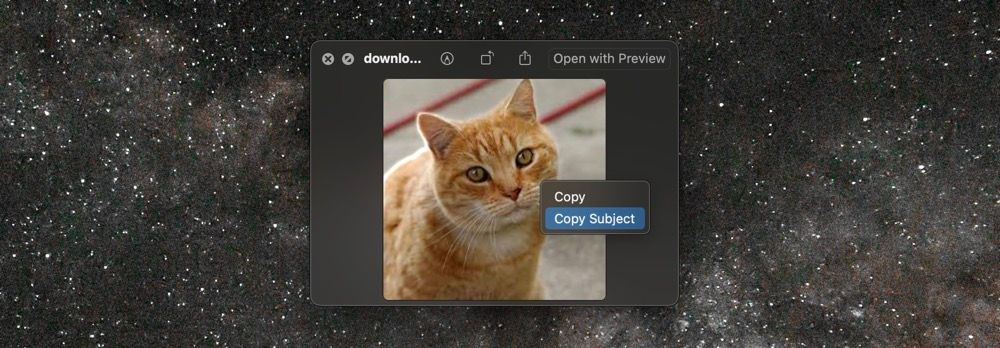
- Наведите курсор на объект, который нужно вырезать. Нажмите Control‑клик или правую кнопку мыши.
- В контекстном меню наведите на пункт Copy Subject (Копировать объект). Вокруг объекта появится мерцающий контур.
- Нажмите Copy Subject, чтобы скопировать объект в буфер обмена.
Вставка объекта и сохранение с прозрачным фоном
- Вставка в другие приложения: откройте документ, графический редактор или заметку и нажмите Command + V — объект вставится без фона.
Если вы хотите сохранить файл с прозрачностью для дальнейшего использования, сделайте следующее:
- Откройте Launchpad и запустите Preview (Просмотр).
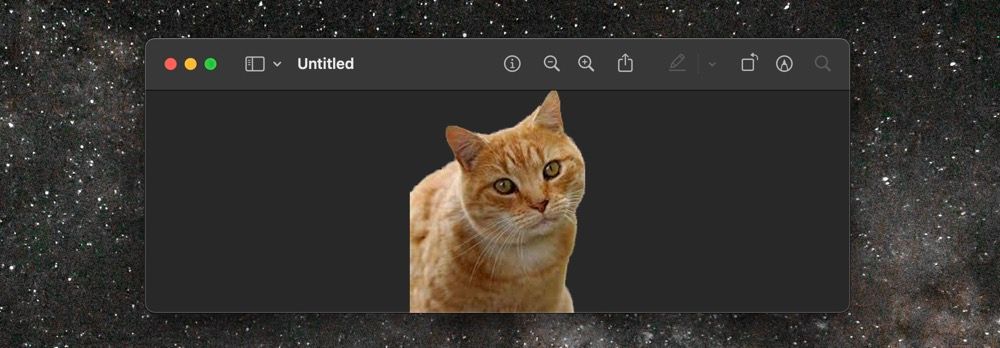
- В меню выберите File > New from Clipboard. В Preview откроется окно с вырезанным объектом.
- В меню выберите File > Save.
- В поле Format установите PNG и включите опцию Alpha (Альфа), если она не активна.
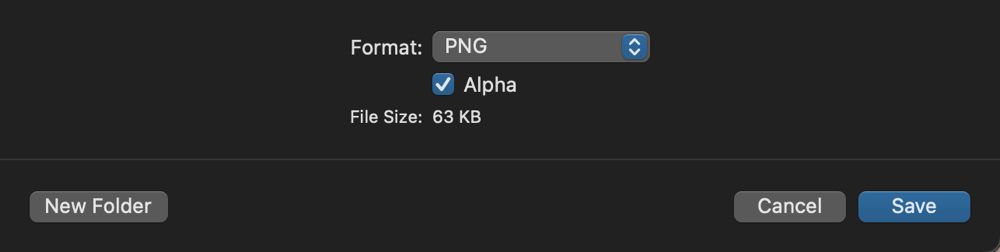
- Задайте имя файла и нажмите Save.
Готово — вы получили изображение в формате PNG с прозрачным фоном, которое можно использовать позже.
Советы по качеству результата
- Чем чище фон и контрастнее объект, тем точнее алгоритм вырезает контур.
- На фотографиях с множеством мелких деталей (волосы, листья) или шумным фоном результат может быть нерезким.
- Для сложных кадров используйте маску в графическом редакторе (Photoshop, Affinity Photo) для финальной доработки.
Важно: автоматическое выделение не всегда идеально. Проверяйте контуры и, при необходимости, дорабатывайте их вручную.
Когда функция не срабатывает или даёт плохой результат
- Объект слишком сливается с фоном (низкий контраст).
- На изображении много перекрывающихся объектов, и модель не понимает, что считать главным.
- Очень мелкие детали (тонкие волосы, прозрачные элементы) могут быть частично потеряны.
В таких случаях используйте специализированные инструменты удаления фона или ручную маску.
Альтернативные подходы
- Встроенные инструменты редактирования: для тонкой правки используйте графические редакторы (Photoshop, Affinity Photo, GIMP).
- Онлайн‑сервисы: Remove.bg и другие — быстро работают, но отправляют изображение на сервер (учтите приватность).
- Плагины и утилиты для автоматизации: если нужно обрабатывать много изображений, можно настроить пакетную обработку в Photoshop или скрипт с API онлайн‑сервиса.
Мини‑методика для регулярного использования (быстрая процедура)
- Откройте папку с фото и выберите файл.
- В Quick Look нажмите правой кнопкой и Copy Subject.
- Вставьте в документ или в Preview (File > New from Clipboard).
- Сохраните как PNG с альфа‑каналом.
Чек‑лист по ролям
- Дизайнер: проверьте края объекта на резкость, при необходимости ретушируйте маску.
- Маркетолог: убедитесь, что фон заменён на брендовый цвет и изображение конвертируется в нужный размер.
- Разработчик: используйте PNG или WebP с альфа‑каналом для веб‑страниц; оптимизируйте файл для web.
Критерии приёмки
- Объект корректно отделён от фона без видимых артефактов по краям.
- PNG содержит альфа‑канал и прозрачность проверена в целевом приложении.
- Размер и формат соответствуют требованиям публикации или продукта.
Совместимость и требования
- Нужна macOS Ventura или новее (включая последующие версии).
- Функция доступна в родных приложениях — Photos, Quick Look, Safari и др. Preview используется только для сохранения с прозрачностью.
- Аналогичная функция есть на iPhone с iOS 16 и выше.
Короткое объявление (для рассылки, 100–200 слов)
Удаление фона на Mac стало проще: если у вас macOS Ventura или новее, можете вырезать объект с фотографии в пару кликов — без сторонних приложений. Просто правый клик по объекту → Copy Subject → вставьте в нужное приложение или сохраните как PNG через Preview. Это ускоряет подготовку маркетинговых материалов, карточек товара и коллажей. Для сложных кадров используйте графический редактор или онлайн‑сервисы.
Глоссарий (одной строкой)
- Альфа (alpha): канал изображения, отвечающий за прозрачность.
Краткое резюме
Удаление фона на Mac — встроенная и быстрая операция для большинства задач. Подходит для одноразовой и массовой подготовки изображений, но для сложных случаев потребуется ручная доработка или сторонние инструменты.

Похожие материалы

Несколько аккаунтов Skype: Multi Skype Launcher

Журнал для работы: повысить продуктивность

Персональные звуки уведомлений на Android

Скачивание шоу Hulu для офлайн‑просмотра

Microsoft Start: персонализированная новостная лента
