
Быстрый доступ к инструментам Windows
Windows содержит множество полезных системных инструментов. Иногда трудно запомнить, как открыть каждый из них, или хочется сделать это быстрее. В этой статье собраны надёжные и быстрые способы запуска основных утилит, которые пригодятся и обычному пользователю, и администратору.
Важное: адаптируйте комбинации под вашу версию Windows и права учётной записи. Некоторые команды требуют прав администратора.
Быстрый поиск по системе
Windows оснащён мощной системой поиска. В Windows 10 и 11 поиск обычно доступен на панели задач. Его также можно открыть через Пуск.
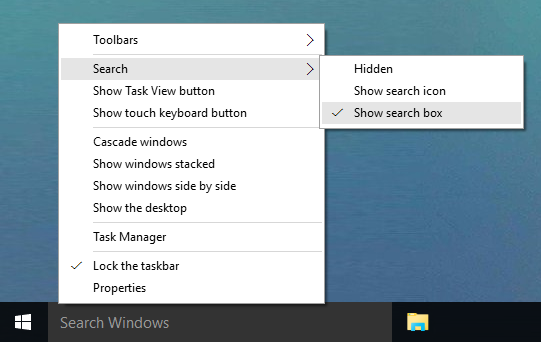
Если вы не помните ярлык, просто введите имя программы, утилиты или файла в поиск. Поиск найдёт приложение, настройки и файлы на ПК. Подойдёт для быстрого доступа без запоминания комбинаций клавиш.
Совет: начните вводить функциональный термин — например «панель», «параметры», «реестр» — и система предложит соответствующие элементы.
Панель управления
Панель управления остаётся центральным местом для классических настроек. Есть несколько способов её открыть:
- Нажмите Win + X и выберите «Панель управления» (в старых сборках).
- Нажмите Win + R, введите control и нажмите Enter.
- В Проводнике нажмите стрелку в адресной строке и выберите Панель управления из выпадающего списка.
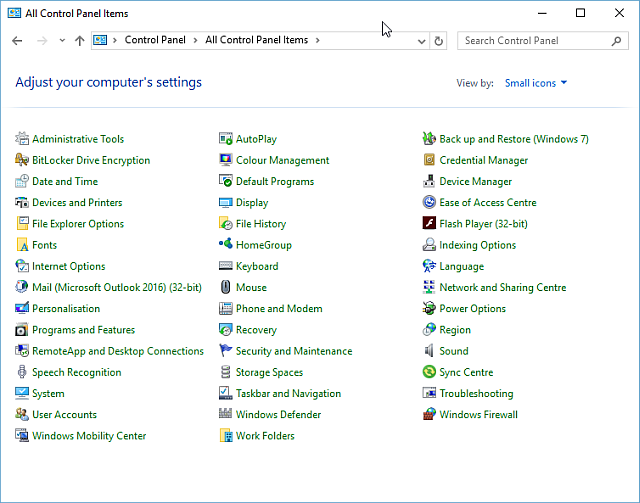
Заметка: в Windows 10 и 11 многие элементы Панели управления перемещены в «Параметры», но панель всё ещё полезна для классических задач.
Параметры (Settings)
Параметры — это современная панель конфигурации Windows. Здесь можно настроить устройства, фон рабочего стола, язык и многое другое.
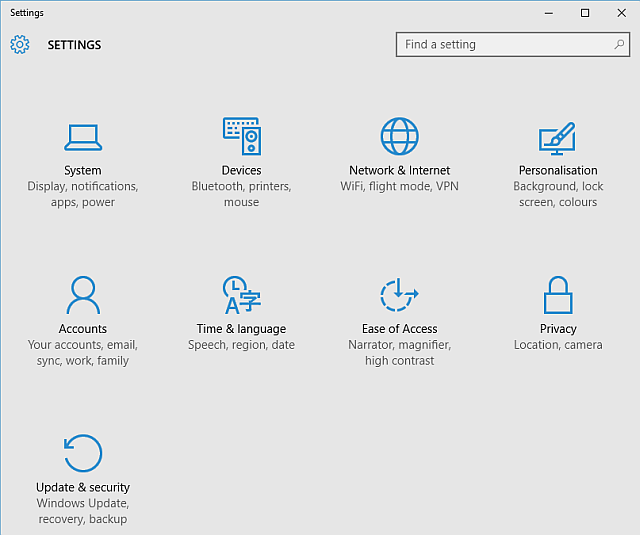
- Самый быстрый способ: Win + I.
- Для перехода к конкретной странице Параметров можно использовать команды через Выполнить (Win + R), но команды зависят от версии системы. Если вам часто нужны глубокие страницы, сохраните ярлык или используйте системный поиск.
Команда Выполнить
Команда Выполнить открывает программы, папки иweb-адреса по точному пути или сокращению. Откройте её через Win + R. Ещё можно выбрать Run в меню Win + X.
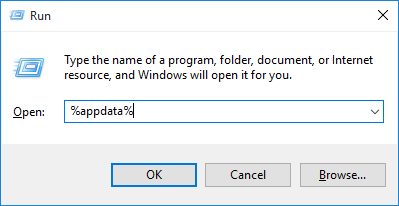
Частые команды:
- control — Панель управления
- cmd — Командная строка
- powershell — PowerShell
- regedit — Редактор реестра
- explorer — Проводник
- taskmgr — Диспетчер задач
Используйте Выполнить, когда знаете точное имя утилиты.
Диспетчер задач
Диспетчер задач показывает процессы, службы и показатели производительности. Откройте его одним из способов:
- Ctrl + Alt + Del → Диспетчер задач.
- Ctrl + Shift + Esc — мгновенный запуск.
- Правый клик по панели задач → Диспетчер задач.
- Win + R, введите taskmgr, Enter.
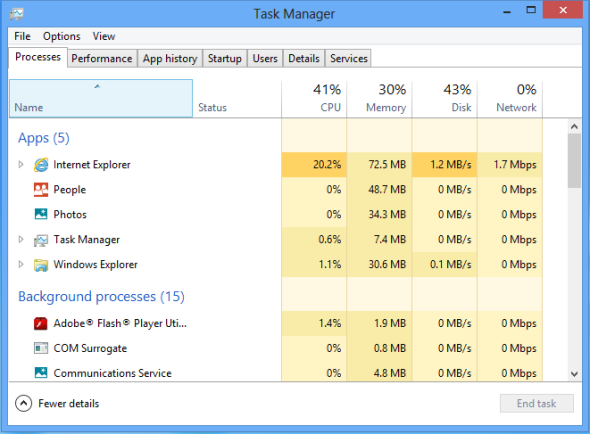
Совет: используйте вкладку «Производительность» для быстрого обнаружения узких мест в оборудовании.
Проводник файлов
Проводник (ранее Windows Explorer) служит для навигации по файлам и папкам. Откройте его:
- Win + E — самый быстрый способ.
- Win + X → Файловый менеджер (или Проводник).
- Win + R → explorer → Enter.
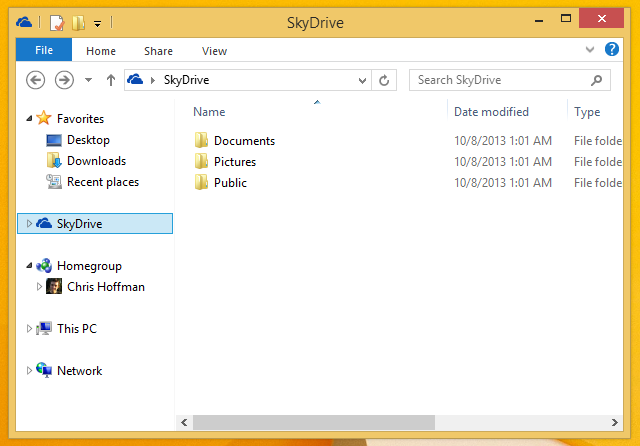
Подсказка: в адресную строку Проводника можно вставлять пути, сетевые ссылки и GUID-адреса для быстрого перехода к системным папкам.
Командная строка (Command Prompt)
Командная строка — классический инструмент управления через текстовые команды. Откройте её:
- Win + R → cmd → Enter.
- В меню Win + X выберите Command Prompt (в некоторых сборках заменён на PowerShell).
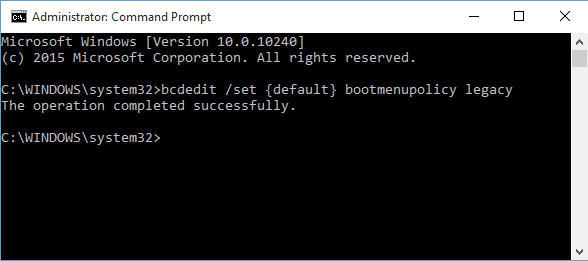
Используйте командную строку для простых задач и совместимости со старым софтом.
PowerShell
PowerShell — продвинутый инструмент автоматизации и конфигурирования. Он поддерживает скрипты и объекты. Открыть можно так:
- Win + R → powershell → Enter.
- Win + X → выберите PowerShell.
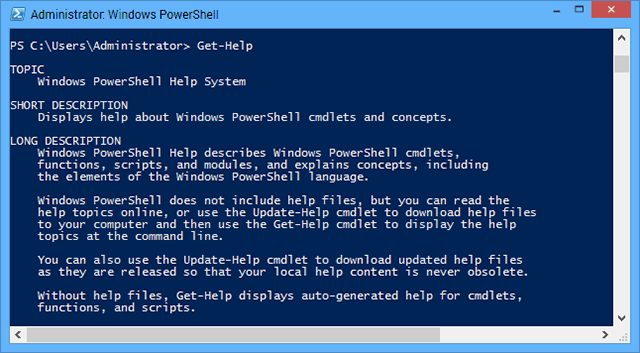
PowerShell удобен для пакетных операций, управления удалёнными машинами и автоматизации рутинных задач.
Редактор реестра
Реестр содержит ключи конфигурации Windows и приложений. Изменяйте его только если уверены — ошибки могут привести к нестабильной работе системы.
- Откройте: Win + R → regedit → Enter.
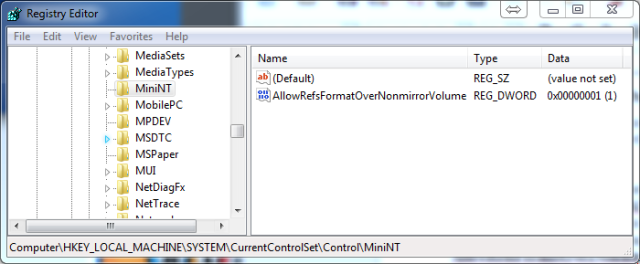
Важно: перед изменением экспортируйте ветку реестра. Это позволит откатить изменения.
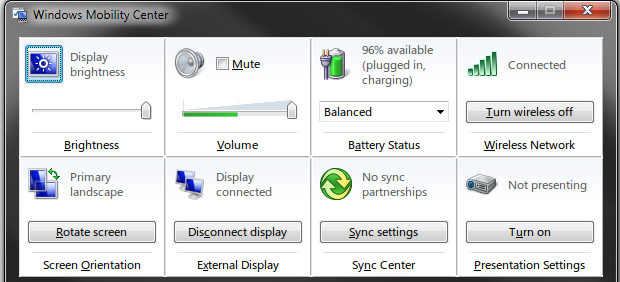
Центр мобильности
Windows Mobility Center полезен ноутбуку: здесь собраны настройки питания, яркости и проекций экрана.
- Откройте: Панель управления → Оборудование и звук → Windows Mobility Center.
- Быстрый способ: Win + X → Windows Mobility Center.
Центр специальных возможностей
Здесь включают экранную клавиатуру, лупу, озвучивание текста и другие средства доступа.
- Откройте: Win + U.
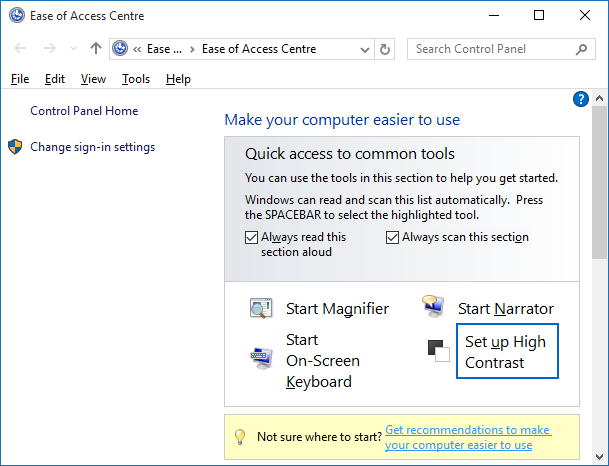
Полезно для пользователей с ограничениями по зрению или моторике, а также для быстрого тестирования интерфейса.
Назначение собственных сочетаний клавиш
Вы можете назначить комбинацию клавиш для любого ярлыка приложения:
- Найдите ярлык в Пуске или на рабочем столе.
- Правый клик → Свойства.
- Вкладка «Ярлык» → поле «Сочетание клавиш». Нажмите желаемую комбинацию.
- OK.
Эта техника хорошо работает для программ, которые вы запускаете часто.
Шпаргалка сочетаний клавиш
| Действие | Комбинация |
|---|---|
| Открыть Параметры | Win + I |
| Открыть Проводник | Win + E |
| Открыть Выполнить | Win + R |
| Запустить Диспетчер задач | Ctrl + Shift + Esc |
| Открыть Центр специальных возможностей | Win + U |
| Открыть PowerShell (через Выполнить) | Win + R → powershell |
| Открыть Редактор реестра | Win + R → regedit |
| Открыть Командную строку | Win + R → cmd |
Используйте эту таблицу как быстрый чек-лист или распечатайте на рабочем столе.
Когда описанные способы не сработают
- Ограничения учётной записи: без прав администратора не откроются некоторые инструменты.
- Групповые политики в корпоративной сети могут блокировать доступ.
- Режим S или урезанные сборки Windows могут не содержать определённых компонентов.
- Кнопки и пункты меню могут отличаться в разных версиях Windows (7/8/10/11).
Если что-то не открывается — проверьте права, версию системы и администраторские политики.
Альтернативные подходы
Если стандартные способы неудобны, рассмотрите сторонние лаунчеры и утилиты:
- Wox, Keypirinha, Launchy — быстрый запуск приложений по вводу имени.
- Listary — интеграция с Проводником и поиск по файлам.
- AutoHotkey — создание собственных горячих клавиш и макросов.
Плюс: ярлыки на панели задач, меню Пуск и виртуальные рабочие столы ускоряют доступ.
Важно: устанавливайте сторонние утилиты только из проверенных источников и проверяйте цифровые подписи.
Модель принятия решений: как выбрать метод доступа
Простая эвристика:
- Нужен быстрый запуск одной программы? — назначьте сочетание клавиш или закрепите ярлык.
- Частые администрирования и скрипты? — используйте PowerShell и ярлыки с правами администратора.
- Часто работаете с файлами? — Win + E и интеграция Listary.
- Отключён доступ по клавишам? — системный поиск или сторонний лаунчер.
Mermaid-диаграмма для выбора (просмотрите в поддерживающей mermaid среде):
flowchart TD
  A[Нужно открыть инструмент] --> B{Знаете ли вы название}
  B -- Да --> C[Используйте поиск или Win+R]
  B -- Нет --> D[Откройте Пуск и ищите по категориям]
  C --> E{Требуются права администратора}
  E -- Да --> F[Запустите от имени администратора]
  E -- Нет --> G[Обычный запуск]
  D --> G
Роли и чек-листы
Администратор:
- Убедиться в наличии прав администратора.
- Закрепить часто используемые консоли (PowerShell, MMC) на панели задач.
- Создать ярлыки с запуском от администратора.
- Настроить резервное копирование реестра и политик.
Power user:
- Назначить горячие клавиши для рабочих приложений.
- Использовать AutoHotkey для автоматизации рутинных действий.
- Интегрировать лаунчер приложений.
Обычный пользователь:
- Использовать Win + I для параметров и Win + E для файлов.
- Закреплять нужные приложения на панели задач.
- Сохранять ярлыки на рабочем столе.
IT-поддержка:
- Держать под рукой шпаргалку команд (taskmgr, regedit, msconfig).
- Создать шаблоны восстановления для типичных ошибок.
- Обучить пользователей простым сочетаниям клавиш.
План действий при ошибке (инцидент)
Если после изменения реестра или настроек система стала нестабильной:
- Не перезагружайте сразу без сохранения копий важных данных.
- Если у вас есть экспорт ветки реестра — импортируйте его (Файл → Импорт в regedit).
- Загрузитесь в безопасном режиме и выполните восстановление системы.
- Если не помогло — используйте носитель восстановления для возврата к предыдущему состоянию.
Критично: всегда экспортируйте изменяемые ветки реестра перед правкой.
Критерии приёмки
Чтобы убедиться, что выбранный метод доступа работает для вас, проверьте:
- Скорость: запуск выполняется за одну-две секунды.
- Надёжность: работает после перезагрузки.
- Безопасность: не требует постоянных прав администратора, если это нежелательно.
- Масштабируемость: можно использовать на нескольких машинах (через экспорт/импорт ярлыков или скриптов).
1‑строчный глоссарий
- Выполнить: диалог для запуска команд и приложений.
- Реестр: база настроек Windows.
- PowerShell: мощный командный интерфейс и язык сценариев.
- Диспетчер задач: монитор процессов и производительности.
- Проводник: файловый менеджер Windows.
Чек-лист внедрения для команды
- Соберите список часто используемых утилит.
- Назначьте один стандартный способ запуска для каждой утилиты.
- Создайте набор ярлыков и скриптов.
- Протестируйте на тестовой машине.
- Документируйте и раздайте инструкции пользователям.
Шаблон для внутрекорпоративной шпаргалки (копируйте и редактируйте)
- Параметры: Win + I
- Проводник: Win + E
- Выполнить: Win + R
- Диспетчер задач: Ctrl + Shift + Esc
- PowerShell: Win + R → powershell
- Редактор реестра: Win + R → regedit
Когда не стоит использовать горячие клавиши
- Если вы не уверены, какие права нужны для команды.
- Если команда может привести к потере данных (например, необратимые изменения реестра).
Заключение
Выбор метода открытия системных инструментов зависит от задач и уровня доступа. Для большинства пользователей достаточно запомнить 4–5 клавишных комбинаций и использовать поиск. Администраторы и продвинутые пользователи выиграют от PowerShell, ярлыков с запуском от имени администратора и автоматизации через AutoHotkey.
Подведём итог: изучите шпаргалку сочетаний клавиш, добавьте свои персональные ярлыки и сделайте резервные копии перед серьёзными изменениями. Экономия времени в повседневных действиях складывается в заметную экономию при регулярной работе.
Что вы используете для быстрого доступа к инструментам Windows? Поделитесь в комментариях — возможно, ваш подход стоит добавить в общую шпаргалку.

Похожие материалы

Несколько аккаунтов Skype: Multi Skype Launcher

Журнал для работы: повысить продуктивность

Персональные звуки уведомлений на Android

Скачивание шоу Hulu для офлайн‑просмотра

Microsoft Start: персонализированная новостная лента
