
Как ограничить ввод данных в Excel с помощью проверки данных
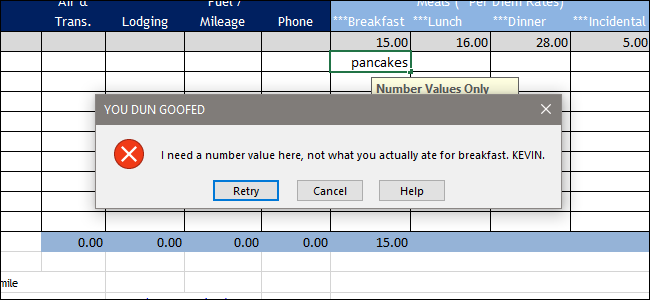
К чему это пригодится
Если вы собираете данные от других людей в таблицах Excel и часто получаете «мусор» в ячейках (текст вместо чисел, неправильные даты, слишком длинные строки), встроенная функция Проверка данных (Data Validation) поможет автоматически блокировать неправильный ввод и подсказать пользователю, что нужно ввести.
Важно: проверка данных не делает файл полностью защищённым от злоумышленных изменений, но значительно снижает человеческие ошибки при обычном использовании.
Пример: отчёт о расходах с полем для суммы в валюте
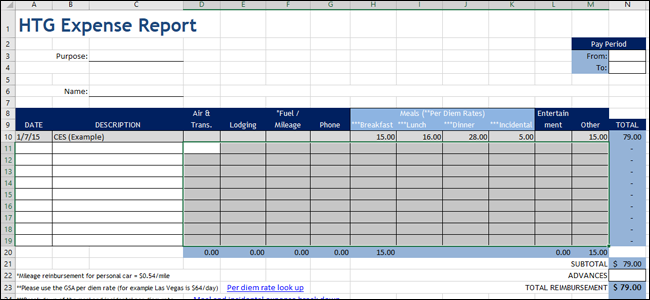
Предположим, у вас есть лист отчёта о расходах, и вы хотите, чтобы в ячейки с суммами вводились только числа с двумя знаками после запятой, например 15.68.
Шаги, чтобы это настроить, описаны ниже.
Пошаговая инструкция
- Выделите все ячейки, для которых нужно включить проверку.
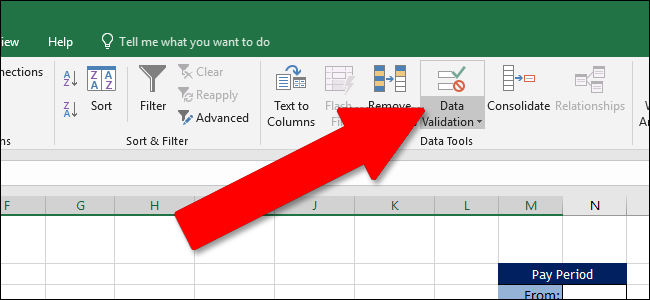
- На ленте перейдите на вкладку Данные и нажмите кнопку Проверка данных. Если окно Excel уменьшено и метки скрыты, иконка выглядит как две горизонтальные ячейки с зелёной галочкой и красным кругом с крестиком.
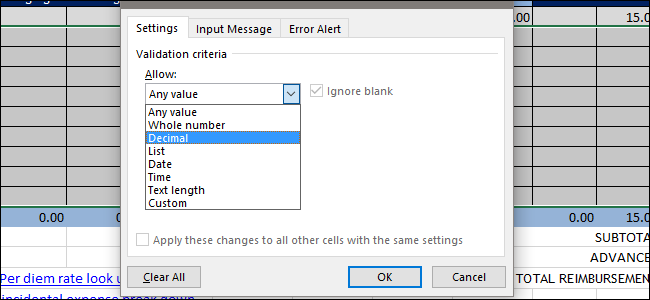
- Во вкладке Настройки в окне Проверка данных откройте выпадающее меню Разрешить. Здесь вы выбираете тип допустимого ввода. Для чисел с десятичной дробью выберите Десятичное число (Decimal).
- В зависимости от выбранного типа изменятся доступные опции. Чтобы ограничить значения диапазоном, в поле Данные выберите Между, затем задайте Минимум 0.00 и Максимум 10000.00 (или другие границы по вашему усмотрению).
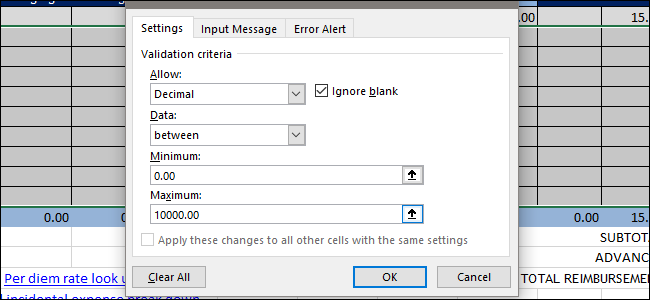
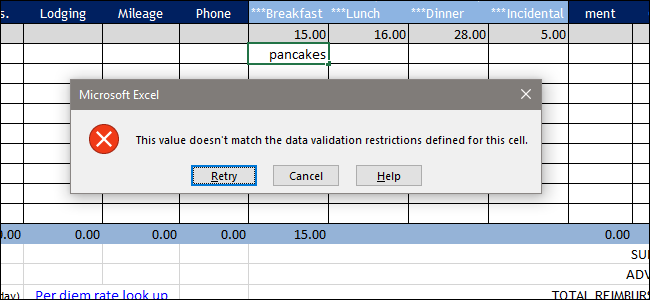
- Нажмите OK, чтобы применить правило, и протестируйте ввод. Если попытаться ввести текст вместо числа, Excel покажет ошибку и не примет значение.
Подсказки и сообщения об ошибках
Проверка данных полезна сама по себе, но лучше сопровождать её подсказкой и понятным сообщением об ошибке.
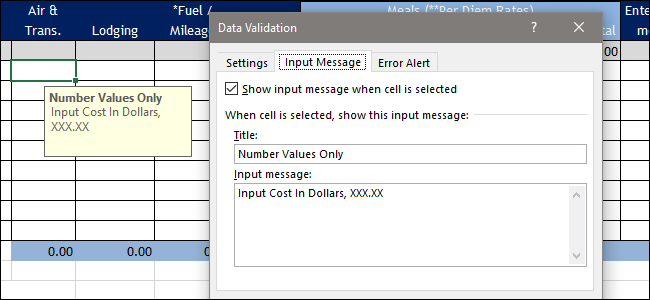
- Вкладка Сообщение при вводе: включите Показать сообщение при выделении ячейки и укажите заголовок и текст. Это покажет подсказку, когда пользователь выбирает ячейку.
- Вкладка Предупреждение об ошибке: включите Показать предупреждение об ошибке после ввода недопустимых данных, выберите стиль — Стоп, Предупреждение или Информация — и задайте заголовок и текст сообщения.
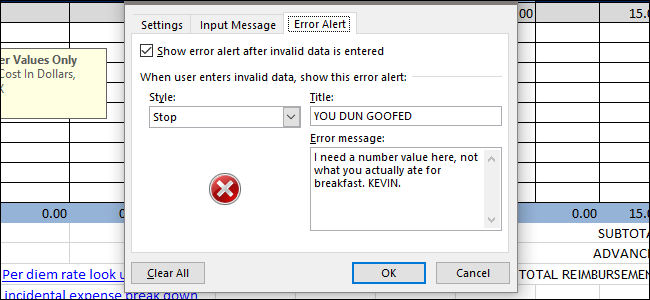
Совет: стиль Стоп полностью блокирует неверный ввод. Стиль Предупреждение позволяет пользователю подтвердить ввод — это удобно, когда исключения возможны.
Частые варианты проверок
- Число (целое или десятичное) с границами.
- Список допустимых значений (выпадающий список).
- Дата или время в заданном интервале.
- Текст по длине (например, длина кода не более 10 символов).
- Пользовательская формула — любые условия на базе формул Excel.
Когда проверка данных не сработает
- Пользователь вставляет значения через Вставить специальные значения (Paste Values) из другого листа — проверка может сохраняться, но если данные уже записаны, правило не применит ретроспективно.
- Если файл открыт в старой версии Excel или в некоторых онлайн-редакторах, функционал может работать по-другому.
- Макросы или сценарии VBA могут обходить ограничения вручную, если они программно записывают значения в ячейки.
Важно: проверка работает на уровне интерфейса и формул Excel; она не заменяет контроль версий, резервное копирование и права доступа к файлу.
Альтернативные подходы
- Используйте формулы контроля (например, СЧЁТЕСЛИ или ЕСЛИ) в соседней колонке, чтобы помечать некорректные строки.
- Примените условное форматирование, чтобы выделять ошибки цветом.
- Создайте форму ввода (UserForm или макрос) с обязательной валидацией перед записью в таблицу.
Набор проверок для разных ролей
- Бизнес-аналитик: установить проверки на диапазоны, добавить сообщения о формате и список категорий расходов.
- Менеджер проекта: использовать списки для статусов, даты начала/окончания должны быть валидными и логичными.
- Бухгалтер: запретить отрицательные суммы, задать точность до двух знаков.
Критерии приёмки (как проверить, что всё работает)
- При вводе текста в числовое поле появляется сообщение об ошибке и ввод отклоняется (для стиля Стоп).
- Подсказка появляется при выборе ячейки.
- Ввод значений на границе диапазона (0.00 и 10000.00) принимается.
- Неверные форматы дат отклоняются или выделяются в тестовой выборке.
Шаблон быстрых правил (чек-лист)
- Выделить ячейки → Данные → Проверка данных.
- Выбрать тип (Число/Дата/Список/Текст по длине/Пользовательская).
- Установить диапазон или формулу и нажать OK.
- Задать сообщение при вводе и сообщение об ошибке.
- Протестировать ввод и вставку через буфер обмена.
Небольшой глоссарий в одну строку
- Проверка данных: встроенная функция Excel для ограничения и валидации вводимых значений.
Краткое руководство по решению проблем
- Если правило не применяется после вставки: используйте Правка → Очистить → Форматы, затем примените проверку снова.
- Если пользователь игнорирует подсказку: смените стиль ошибки на Стоп.
- Если нужно гибкое поведение: комбинируйте пользовательские формулы и условное форматирование.
Итог
Проверка данных — простой, но мощный инструмент, который экономит время и снижает количество ошибок при коллективном вводе данных. Настройте типы данных, диапазоны, подсказки и сообщения об ошибках, протестируйте поведение при вставке и дополняйте проверку условным форматированием или макросами там, где нужны исключения.
Важно: всегда документируйте правила в самом листе или в сопроводующей инструкции, чтобы люди знали формат ввода заранее.
Резюме:
- Установите Проверку данных для критичных полей.
- Добавьте подсказку при выборе ячейки.
- Настройте понятное сообщение об ошибке.
- Тестируйте вставку и автоматизацию, чтобы не столкнуться с неожиданными обходами проверок.

Похожие материалы

Несколько аккаунтов Skype: Multi Skype Launcher

Журнал для работы: повысить продуктивность

Персональные звуки уведомлений на Android

Скачивание шоу Hulu для офлайн‑просмотра

Microsoft Start: персонализированная новостная лента
