
Как переименовать ряд данных в Excel

Зачем переименовывать ряды данных
Переименование ряда данных улучшает читаемость диаграммы и помогает аудитории быстро понять, что показывает график. Это полезно, когда метки столбцов или строк неполезны (например, просто A, B, C), или когда вы хотите указать четкие периоды, категории или сценарии (Q1 2019, Продукт A, Прогноз).
Кратко: ряд данных — это одна серия чисел из строки или столбца, отображаемая на графике. Переименование не меняет исходные данные, только подпись серии на диаграмме.
Пример исходной диаграммы
В примере ниже диаграмма столбчатая: каждое название серии помечено буквой (A–D), что не показывает периоды времени.
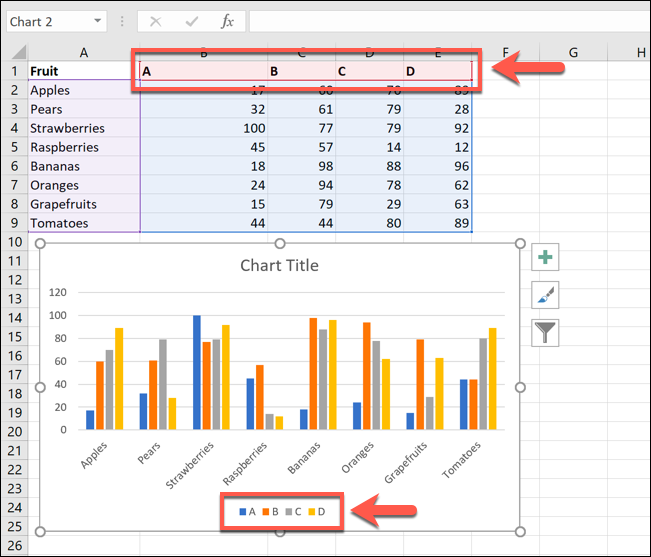
Важно: буквы или непонятные маркеры не дают быстрой информации о том, за какой период или какую категорию отвечает каждый столбец.
Пошаговая инструкция — как изменить подпись ряда данных
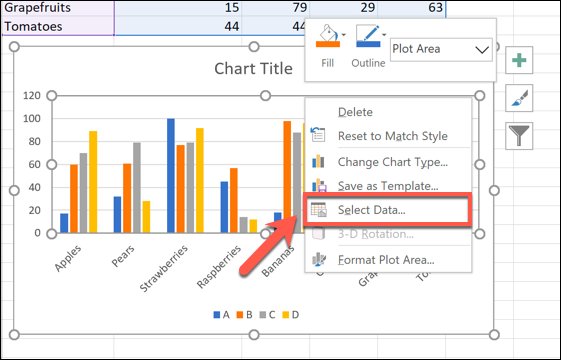
На диаграмме щёлкните правой кнопкой и выберите «Выбрать данные». Это откроет окно выбора источника данных.
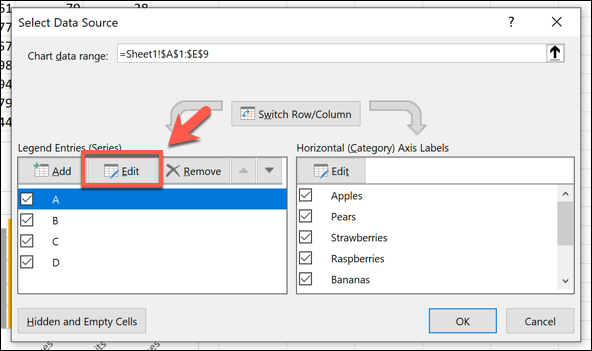
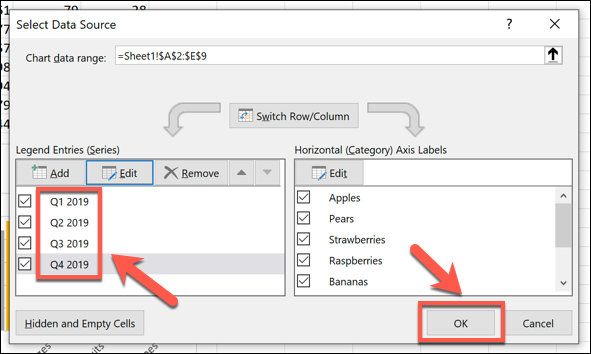
В окне «Выбор источника данных» найдите колонку «Записи легенды (ряды)» — в ней перечислены все серии, показанные на диаграмме.
Выберите ряд, который хотите переименовать, и нажмите кнопку «Изменить».
В поле «Имя ряда» введите желаемое имя. По умолчанию Excel использует ссылку на ячейку с меткой. Вы можете:
- Ввести статическое имя вручную (например, Q1 2019). Этот текст останется неизменным.
- Ввести ссылку на ячейку, чтобы подпись обновлялась автоматически при изменении содержимого этой ячейки.
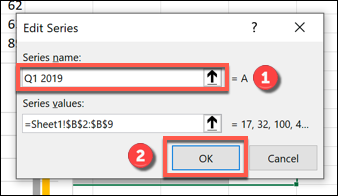
Нажмите «ОК», чтобы сохранить имя ряда. Повторите для каждой серии, которую хотите обновить.
Если нужно вернуть подпись к значению из столбца или строки, замените статическое имя ссылкой на ячейку. При указании ссылки необходимо указать имя листа и абсолютную ссылку, например:
=Sheet1!$B$1В этом примере Excel отобразит содержимое ячейки B1 (например, букву A) как подпись ряда. После этого любые изменения в ячейке B1 автоматически обновят подпись на диаграмме.
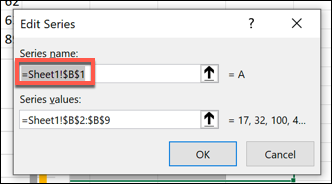
После сохранения всех новых подписей нажмите «ОК» в окне «Выбор источника данных», чтобы применить изменения.
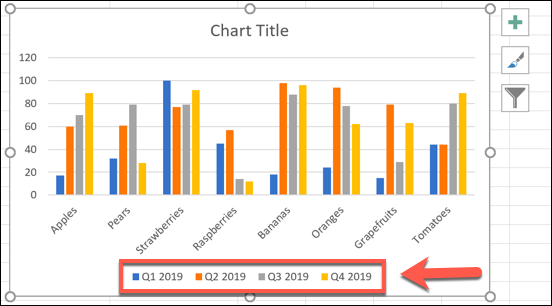
Ваша диаграмма отобразит обновлённые подписи, обычно внизу диаграммы, цветом, соответствующим серии.
Полезные варианты и альтернативные подходы
- Использовать подписи данных вместо легенды. Если важнее показать подпись рядом с каждым столбцом, включите «Подписи данных» (Data Labels). Это полезно, когда места для легенды мало.
- Задать имена серий прямо в исходной таблице. Используйте строки заголовков или отдельный столбец с метками и затем применяйте ссылки на эти ячейки для серий — диаграмма будет обновляться автоматически.
- Автоматизация: если вы часто меняете структуру данных, создайте макрос VBA, который по имени столбца автоматически присваивает подписи сериям. Это ускорит работу при больших наборах серий.
Советы по удобочитаемости диаграммы
- Используйте короткие и понятные имена, например: «Q1 2019», «Магазин A», «Прогноз 2025».
- Избегайте одинаковых подписей для разных серий — это сбивает с толку.
- Если у вас много серий, рассмотрите группировку данных или сводную таблицу с диаграммой.
- Подумайте о цветовой схеме: подпись и соответствующие столбцы должны быть визуально связаны.
Когда этот способ не подходит (примеры и ограничения)
- Если вы хотите динамически менять подпись на основе условий (например, если значение отрицательное — менять текст), простой «Имя ряда» не справится. В таких случаях используйте формулы в ячейках и ссылку на ячейку как имя ряда или макрос.
- Если диаграмма строится из внешнего источника данных (Power Query, подключение к базе), лучше управлять метками в источнике данных.
Быстрая методология для регулярной работы (мини-плейбук)
- Проверка: убедитесь, что структура данных в таблице окончательная.
- Решение: определить, нужны ли статические имена или ссылки на ячейки.
- Выполнение: переименовать серии через «Выбрать данные» → «Изменить».
- Проверка: сохранить и проверить диаграмму на корректность соответствия цветов и подписей.
- Документирование: если диаграмма будет использоваться командой, добавьте краткое примечание на листе с объяснением, откуда берутся подписи.
Ролевые чек-листы
Аналитик:
- Проверить соответствие подписей исходным данным.
- Использовать ссылки на ячейки для автоматического обновления.
- Проверить читаемость легенды при печати.
Менеджер/представитель бизнеса:
- Убедиться, что подписи понятны для целевой аудитории.
- Попросить сократить текст, если подписи занимают слишком много места.
Частые ошибки и их исправление
- Ошибка: вводите имя серии, но диаграмма не обновляется. Исправление: убедитесь, что нажали «ОК» во всех окнах, и что выбран правильный лист/ячейка при использовании ссылки.
- Ошибка: ссылка на ячейку отображается как текст, а не содержимое. Исправление: в поле «Имя ряда» обязательно начинайте ввод со знака равенства =, например =Sheet1!$B$1.
- Ошибка: при переименовании исчезла связь с данными. Исправление: проверьте, что вы не удалили сам ряд в окне «Выбор источника данных».
Критерии приёмки
- Все серии, требующие изменения, имеют новые понятные подписи.
- Подписи, заданные ссылкой на ячейку, обновляются при изменении содержимого ячейки.
- Визуальные соответствия (цвет — подпись) сохраняются.
Короткая справка — глоссарий
- Ряд данных: последовательность чисел из столбца или строки, отображаемая на диаграмме.
- Легенда: элемент диаграммы, где перечислены подписи рядов.
- Имя ряда: подпись, отображаемая в легенде и/или списке серий.
Итог
Переименование рядов в диаграмме Excel — простой способ сделать график понятнее для аудитории. Вы можете ввести статические названия или ссылаться на ячейки, чтобы подписи обновлялись автоматически. Используйте методические шаги и чек-листы выше, чтобы избежать распространённых ошибок и поддерживать диаграммы в актуальном виде.
Краткое руководство по дальнейшим улучшениям: при необходимости добавьте подписи данных, трендлайны или автоматизируйте процесс с помощью макросов.

Похожие материалы

Несколько аккаунтов Skype: Multi Skype Launcher

Журнал для работы: повысить продуктивность

Персональные звуки уведомлений на Android

Скачивание шоу Hulu для офлайн‑просмотра

Microsoft Start: персонализированная новостная лента
