
Как удалить гиперссылки в Excel

Быстрая навигация
- Как удалить одну гиперссылку
- Как удалить несколько гиперссылок
- Как отключить автоматическое превращение ссылок в гиперссылки
Введение
Гиперссылки в Excel удобны, но иногда они мешают: порозовевший цвет и подчёркивание могут исказить вид таблицы, а кликабельность — повредить при вводе данных. Ниже — простые шаги для удаления одной или сразу многих ссылок, способы сохранить форматирование и как отключить автопреобразование ссылок в будущем.
Важно: перед массовыми изменениями сделайте резервную копию файла или рабочей книги.
Как удалить одну гиперссылку
- Откройте книгу Excel и найдите ячейку с гиперссылкой.
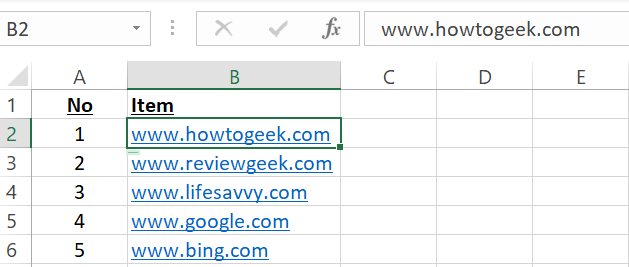
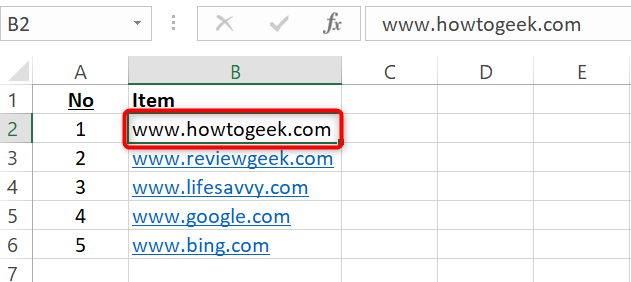
- Щёлкните правой кнопкой по ячейке.
- В контекстном меню выберите «Удалить гиперссылку».

- Текст останется, но ссылка будет удалена.
Совет: если пункт меню называется иначе в вашей локали, ищите вариант с словом «гиперссылка» или похожим переводом.
Как удалить несколько гиперссылок
Если нужно убрать много ссылок одновременно, используйте выделение диапазона и то же контекстное меню.
- Выделите диапазон ячеек с гиперссылками. Чтобы выбрать весь лист, нажмите Ctrl+A (Windows) или Command+A (Mac).
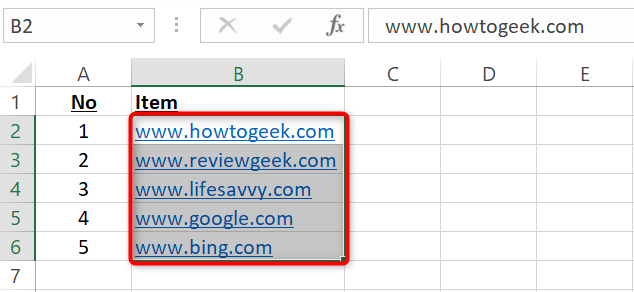
- Щёлкните правой кнопкой по выделению и выберите «Удалить гиперссылки». В некоторых версиях Excel пункт может называться «Удалить гиперссылку» — проверьте, чтобы команда применялась ко всем выделенным ячейкам.
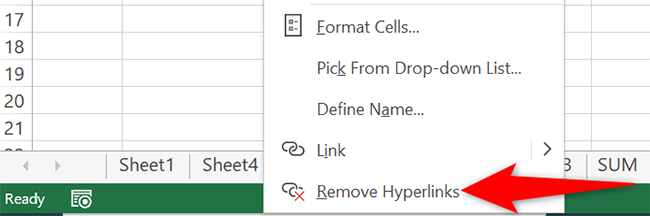
- Excel удалит ссылки со всех выбранных ячеек.
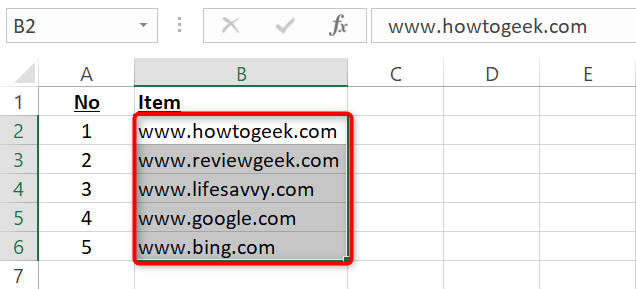
Когда этот способ полезен:
- Небольшие выделенные диапазоны.
- Участки с разными форматами, когда нужно сохранить текст.
Когда лучше другой подход:
- Если нужно удалить гиперссылки по всей рабочей книге сразу — удобнее макрос.
- Если нужно не только удалить ссылки, но и очистить форматирование — используйте очистку форматов после удаления.
Макросы для удаления гиперссылок (быстро и масштабно)
Если вы регулярно удаляете гиперссылки во многих листах или книгах, макрос экономит время. Откройте редактор VBA (Alt+F11), вставьте модуль и используйте один из вариантов:
Удалить все гиперссылки на активном листе:
Sub RemoveAllHyperlinksOnActiveSheet()
  ActiveSheet.Hyperlinks.Delete
End Sub
Удалить гиперссылки во всей рабочей книге:
Sub RemoveAllHyperlinksInWorkbook()
  Dim sh As Worksheet
  For Each sh In ThisWorkbook.Worksheets
    On Error Resume Next
    sh.Hyperlinks.Delete
    On Error GoTo 0
  Next sh
End Sub
Удалить гиперссылки и убрать подчёркивание/сделать цвет текста автоматическим:
Sub RemoveHyperlinksKeepTextStyle()
  Dim rng As Range
  On Error Resume Next
  For Each rng In ActiveSheet.UsedRange
    If rng.Hyperlinks.Count > 0 Then
      rng.Hyperlinks.Delete
      rng.Font.Underline = xlUnderlineStyleNone
      rng.Font.ColorIndex = xlColorIndexAutomatic
    End If
  Next rng
  On Error GoTo 0
End Sub
Совет безопасности: макросы изменяют содержимое навсегда. Сохраните резервную копию перед запуском.
Как отключить автоматическое превращение ссылок в гиперссылки
Excel по умолчанию преобразует введённые веб‑адреса в кликабельные ссылки. Отключите это в параметрах:
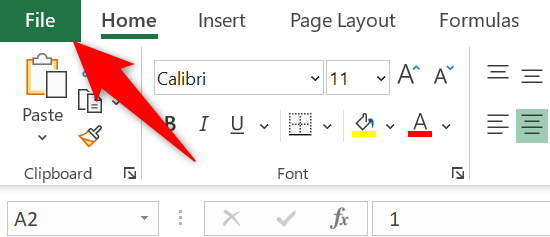
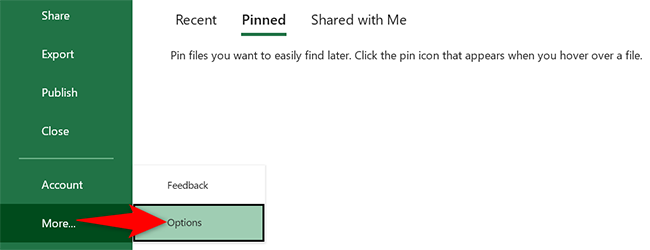
- Нажмите «Файл» → «Параметры».
- В окне «Параметры Excel» выберите «Правописание», затем нажмите «Параметры автозамены».
- В окне «Параметры автозамены» перейдите на вкладку «Автоформатирование при вводе».

- В разделе «Заменять при вводе» снимите флажок «Интернет- и сетевые пути в гиперссылки», затем нажмите ОК.

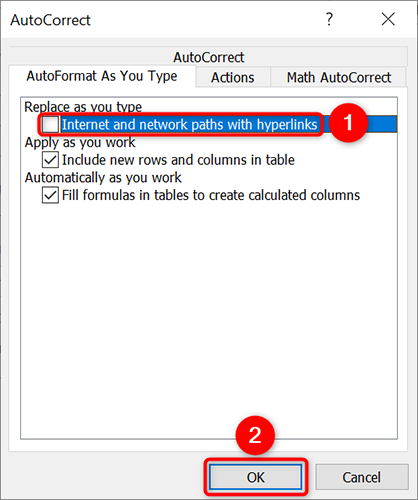
- Закройте окно «Параметры Excel» нажатием ОК.
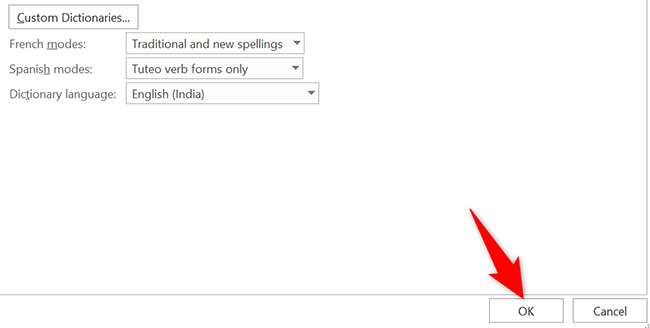
После этого новые введённые веб‑адреса не станут гиперссылками автоматически.
Альтернативные подходы
- Вставка как «Только текст» (Paste Special → Values) — вставляет текст без гиперссылок.
- Использовать формулу: =HYPERLINK(“”, A1) — для создания текста без кликабельности уберите гиперссылку из формулы; чаще не нужно.
- Очистить формат: выделите диапазон → «Основная» → «Очистить» → «Очистить форматы», если после удаления ссылки остались нежелательные стили.
Когда удаление может не сработать
- Ссылки встроены как объекты или формулы — простое удаление гиперссылок не затронет формульные ссылки.
- Если ячейки защищены — команды контекстного меню могут быть недоступны.
- В некоторых старых версиях Excel массовое удаление через контекстное меню отсутствует; примените макрос.
Критерии приёмки
- Гиперссылка удалена: при наведении курсора адрес не показывается.
- Текст сохранён без изменения (если это требовалось).
- Форматирование (цвет/подчёркивание) соответствует требованиям: либо очищено, либо сохранено по заданию.
- Если отключено автоформатирование — новые URL не становятся гиперссылками.
Чек‑лист для ролей
Обычный пользователь:
- Сделать локальную копию файла.
- Выделить нужные ячейки и использовать правый клик → «Удалить гиперссылки».
- Проверить формат и сохранить.
Администратор / IT:
- Подготовить макрос для массовой очистки по рабочей книге.
- Протестировать макрос на копии.
- Развернуть инструкцию для сотрудников.
Аналитик / продвинутый пользователь:
- Использовать VBA для точечного удаления и восстановления стилей.
- Автоматизировать задачу через надстройку или скрипт.
Быстрая шпаргалка (команды и сочетания)
- Выделить весь лист: Ctrl+A (Windows) / Command+A (Mac)
- Правый клик → Удалить гиперссылки — быстрое удаление для выделения
- VBA: ActiveSheet.Hyperlinks.Delete — удалить все ссылки на листе
- Отключение автопревращения: Файл → Параметры → Правописание → Параметры автозамены → Автоформатирование при вводе → снять флажок «Интернет‑ и сетевые пути в гиперссылки»
Простая методология для массовых изменений
- Оцените объём и зону влияния (лист, книга).
- Сделайте резервную копию.
- Выберите метод (контекстное меню, VBA, Paste Special).
- Выполните на тестовом наборе.
- Примените во всей области.
- Проверяйте и фиксируйте откаты при необходимости.
Наглядное решение: что делать дальше
flowchart TD
  A[Есть гиперссылки?] -->|Одна или несколько| B{Сколько гиперссылок}
  B -->|Одна| C[Правый клик → Удалить гиперссылку]
  B -->|Много, на листе| D[Выделить диапазон → Правый клик → Удалить гиперссылки]
  B -->|Вся книга| E[Запустить VBA: RemoveAllHyperlinksInWorkbook]
  A -->|Хочу, чтобы ссылки не создавались| F[Файл → Параметры → Правописание → Параметры автозамены]
Краткое резюме
Удаление гиперссылок в Excel простое: для одной ячейки — правый клик → «Удалить гиперссылку», для множества — выделите диапазон и используйте «Удалить гиперссылки» или макрос для массовой очистки. Чтобы предотвратить автоматическое создание ссылок, снимите соответствующую опцию в параметрах автозамены. Для повторяющихся задач используйте макросы и тестируйте на копии файла.
Дополнительные ресурсы: отключение автоматических гиперссылок аналогично выполняется и в Microsoft Word, если это требуется в документах.

Похожие материалы

Несколько аккаунтов Skype: Multi Skype Launcher

Журнал для работы: повысить продуктивность

Персональные звуки уведомлений на Android

Скачивание шоу Hulu для офлайн‑просмотра

Microsoft Start: персонализированная новостная лента
