
Как использовать режим «Не беспокоить» на Android
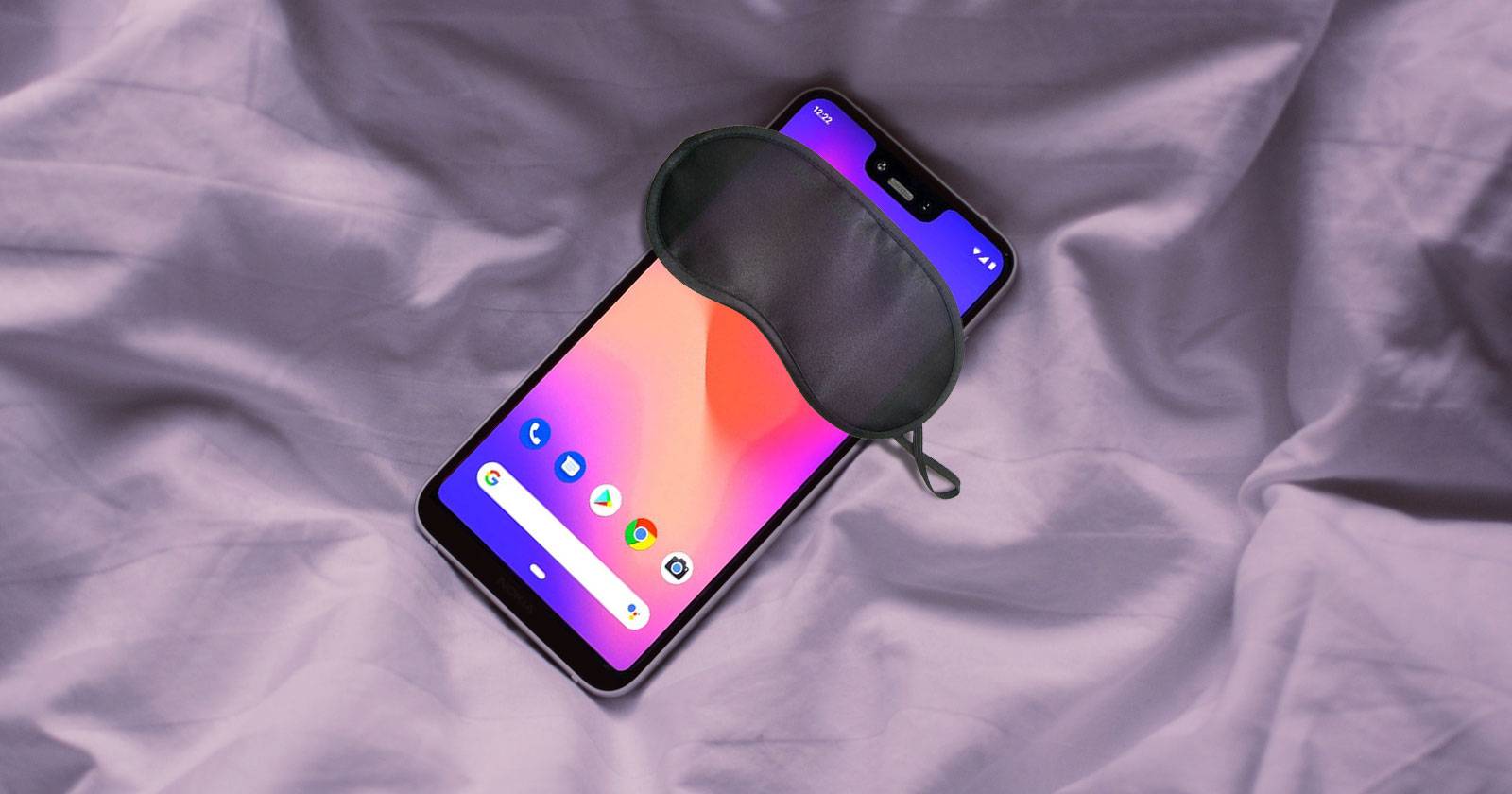
Важно: режим не заменяет сознательные привычки использования смартфона. Он помогает снизить отвлечения, но требует корректной настройки под вашу жизнь.
Что такое режим «Не беспокоить»
Режим «Не беспокоить» (DND) — это системная функция Android, которая временно блокирует уведомления, звуки и визуальные сигналы. Он полезен, когда вы спите, ведёте важный разговор, на встрече или хотите сократить время на телефоне.
Короткое определение: DND временно отключает прерывания и позволяет выбрать исключения для звонков, сообщений и сигналов.
Преимущества:
- Быстрое устранение отвлекающих сигналов.
- Возможность автоматически включаться по расписанию.
- Гибкое управление исключениями для контактов, приложений и событий.
Как включить режим «Не беспокоить» на Android — пошагово
- Откройте «Настройки» → «Звук» (или введите «Не беспокоить» в строке поиска настроек).
- Перейдите в пункт «Не беспокоить».
- Чтобы включить режим сразу с настройками по умолчанию, нажмите «Включить сейчас».
- Чтобы настроить поведение, изучите разделы «Расписания», «Ограничить уведомления» и «Посмотреть все исключения».
Если оболочка производителя скрывает опцию, воспользуйтесь строкой поиска в настройках или посмотрите в разделе «Звук и вибрация».
Настройка расписаний
Вы можете создать несколько расписаний. Примеры предустановок: «Сон», «Вождение», «Событие в календаре». Для каждого расписания указываются часы действия и дни недели.
Рекомендации по расписаниям:
- Сон: включать ежедневно по ночам, выключать по будильнику или в выбранное утреннее время.
- Работа: включать в часы сосредоточенной работы (например, 09:30–12:30 и 14:00–17:30).
- Встречи: привязать к событиям календаря — режим автоматически включится на время встречи.
Совет: используйте «Добавить» для создания кастомного профиля и укажите триггеры: время, событие или подключённую Wi‑Fi сеть.
Ограничения и исключения
Раздел «Ограничить уведомления» позволяет выбрать один из режимов:
- Без звуков — уведомления приходят, но без звука.
- Без звуков и без визуальных элементов — уведомления скрыты полностью.
- Пользовательский режим — оставляет части уведомлений доступными.
«Посмотреть все исключения» даёт детальный контроль:
- Звонки: выбрать всех, только контакты или только избранные контакты.
- Повторные звонки: разрешить, если кто‑то звонит второй раз в течение 15 минут.
- Сообщения: выбрать контакты или конкретные приложений.
- Напоминания, события календаря, системные звуки и касания: включить или отключить.
Кнопка шестерёнки откроет дополнительные правила: показывать индикаторы уведомлений на рабочем столе, скрывать точки уведомлений и др.
Кога это не сработает: если приложение имеет высокоприоритетные уведомления, оно может обходить ограничения. Проверьте разрешения приложений.
Быстрое включение через плитку быстрых настроек
Чтобы добавить плитку «Не беспокоить»: откройте шторку уведомлений, нажмите карандаш или «Изменить», затем перетащите плитку «Не беспокоить» в верхнюю область. После этого режим станет доступен в пару касаний.
Совет: поместите плитку рядом с режимом «Фокус», «Майский режим» (если есть) и яркостью — чтобы управлять вниманием за одну операцию.
Сторонние приложения: когда они полезны и какие выбрать
Если стандартные возможности кажутся неудобными, можно использовать сторонние приложения для более гибких правил. Примеры:
Auto Do Not Disturb
Auto DND позволяет активировать режим по событиям, по местоположению, по Wi‑Fi или по другим условиям. Поддерживает приоритеты профилей и автоматизацию последовательности действий при включении/выключении.
Плюсы: гибкие триггеры, приоритеты, подробные правила.
Минусы: требует дополнительных разрешений и времени на настройку.
Скачать: Auto Do Not Disturb (бесплатно, есть платные функции).
Gaming Mode
Gaming Mode нацелен на игроков: полностью блокирует уведомления, может автоматически отклонять звонки и очищать фоновые задачи. Часто полезен, если вам важен бесшовный игровой процесс.
Плюсы: простота, игровые триггеры, авто‑отклонение звонков.
Минусы: может закрывать фоновые процессы, важные для уведомлений.
Скачать: Gaming Mode (бесплатно, подписка доступна).
Шаблоны расписаний и профилей
Ниже — набор шаблонов, которые можно скопировать и подстроить под себя.
| Шаблон | Триггер | Исключения | Примечание |
|---|---|---|---|
| Сон | 23:00–07:00 ежедневно | Только будильники, избранные контакты | Отключать уведомления полностью |
| Работа сосредоточено | 09:00–12:30, 14:00–17:30 будни | Почта от VIP, звонки от команды | Включать звук для рабочих приложений |
| Вождение | При подключении к авто‑Bluetooth | Вызовы от избранных контактов | Авто‑ответ или SMS с объяснением |
| Встречи | Привязка к событиям календаря | Сообщения от организатора встречи | Использовать интеграцию с календарём |
Копируйте таблицу и вставляйте в заметки для быстрой миграции на новое устройство.
Метод выбора настроек: мини‑методология
- Определите сценарии, когда вам мешают уведомления.
- Для каждого сценария выберите: полная тишина, звуки без визуалов или только важные уведомления.
- Назначьте исключения (контакты, приложения, события).
- Тестируйте в течение 24–48 часов и корректируйте.
- Автоматизируйте расписания, чтобы не включать вручную.
Эта методика помогает быстро добиться баланса между доступностью и концентрацией.
Ролевые контрольные списки
Родитель:
- Включить расписание «Сон» для ребёнка и для себя.
- Разрешить звонки от членов семьи.
- Отключить игровые уведомления ночью.
Профессионал (офис/удаленка):
- Настроить рабочие часы с исключениями для команды.
- Включить уведомления от почты и задач только для VIP‑тегов.
- Добавить плитку DND в быстрые настройки.
Игрок:
- Включить профиль Gaming Mode.
- Разрешить только важные звонки или авто‑отклонение.
- Запретить всплывающие подсказки и фоновые обновления.
Критерии приёмки — как проверить, что всё работает
- Включив DND, телефон не издаёт звуков на обычные уведомления.
- Исключённые контакты проходят (звонки сигналят).
- При повторном звонке в течение 15 минут выбранная опция работает.
- Запланированное расписание включается и выключается в назначенное время.
Если хоть один пункт не выполняется, проверьте разрешения приложений и политики энергосбережения.
Совместимость, особенности оболочек и нюансы миграции
Разные производители могут добавлять свои расширения к DND:
- Pixel (стандарт Android): полные правила и интеграция с календарём.
- Samsung One UI: дополнительные визуальные параметры и режимы фокуса.
- OnePlus OxygenOS и Xiaomi MIUI: собственные настройки уведомлений, которые могут конфликтовать с системным DND.
Миграция на новый телефон: экспортируйте список избранных контактов и сохраните текстовые заметки с шаблонами расписаний. Некоторые OEM‑настройки не переносятся автоматически.
Безопасность и конфиденциальность
Режим «Не беспокоить» управляет уведомлениями, которые могут содержать личные данные. Советы по приватности:
- Не давайте сторонним приложениям лишних разрешений на чтение уведомлений, если они не нужны.
- Проверьте политику конфиденциальности приложения перед установкой.
- В корпоративных устройствах политика IT может переопределять локальные настройки DND.
Юридическая заметка (общая рекомендация): при передаче устройства в ремонт или тестирование отключайте показ уведомлений на экране блокировки.
Когда режим «Не беспокоить» не подходит — альтернативные подходы
- Полное выключение звука телефона — если вы не ожидаете никаких звонков и хотите сэкономить заряд.
- Управление уведомлениями по приложению — если вы хотите, чтобы только конкретные приложения были молчаливы.
- Режим «Фокус» или сторонняя автоматизация — если вам нужны сложные сценарии с действиями при включении/выключении.
Решение проблем — быстрый чек‑лист
- Ничего не меняется после включения DND: перезапустите телефон.
- Некоторые уведомления всё ещё приходят: проверьте разрешения «Показывать поверх других приложений» и режимы исключений приложений.
- Расписания не срабатывают: проверьте правильность часового пояса и синхронизацию календаря.
Decision flowchart
flowchart TD
  A[Нужно ли отключать уведомления?] -->|Нет| B[Оставить как есть]
  A -->|Да, спешу/встреча| C[Включить DND вручную]
  A -->|Регулярно: сон/работа| D[Создать расписание]
  C --> E{Требуются исключения?}
  E -->|Да| F[Настроить исключения]
  E -->|Нет| G[Сохранить профиль]
  D --> H{Привязка к событию или времени?}
  H -->|Событие| I[Связать с календарём]
  H -->|Время| J[Задать часы и дни]
  F --> K[Тест 24–48 ч]
  G --> K
  I --> K
  J --> K
  K --> L[Корректировать по результатам]
Короткий глоссарий
- DND: режим «Не беспокоить».
- Исключения: контакты или сигналы, разрешённые во время DND.
- Плитка: быстрый переключатель в шторке уведомлений.
Итоговое резюме
Режим «Не беспокоить» — простой и мощный инструмент для снижения цифровых отвлечений. Настройте расписания, исключения и плитку быстрых настроек. Если стандартных опций не хватает, используйте сторонние приложения для автоматизации и гибких сценариев. Тестируйте настройки 24–48 часов и корректируйте по ситуации.
Ключевые рекомендации:
- Начните с одного расписания «Сон».
- Добавьте исключения только для действительно важных контактов.
- Пользуйтесь плиткой быстрых настроек для мгновенного контроля.

Похожие материалы

Несколько аккаунтов Skype: Multi Skype Launcher

Журнал для работы: повысить продуктивность

Персональные звуки уведомлений на Android

Скачивание шоу Hulu для офлайн‑просмотра

Microsoft Start: персонализированная новостная лента
