
Как переводить аудио с помощью Google Translate
Кратко
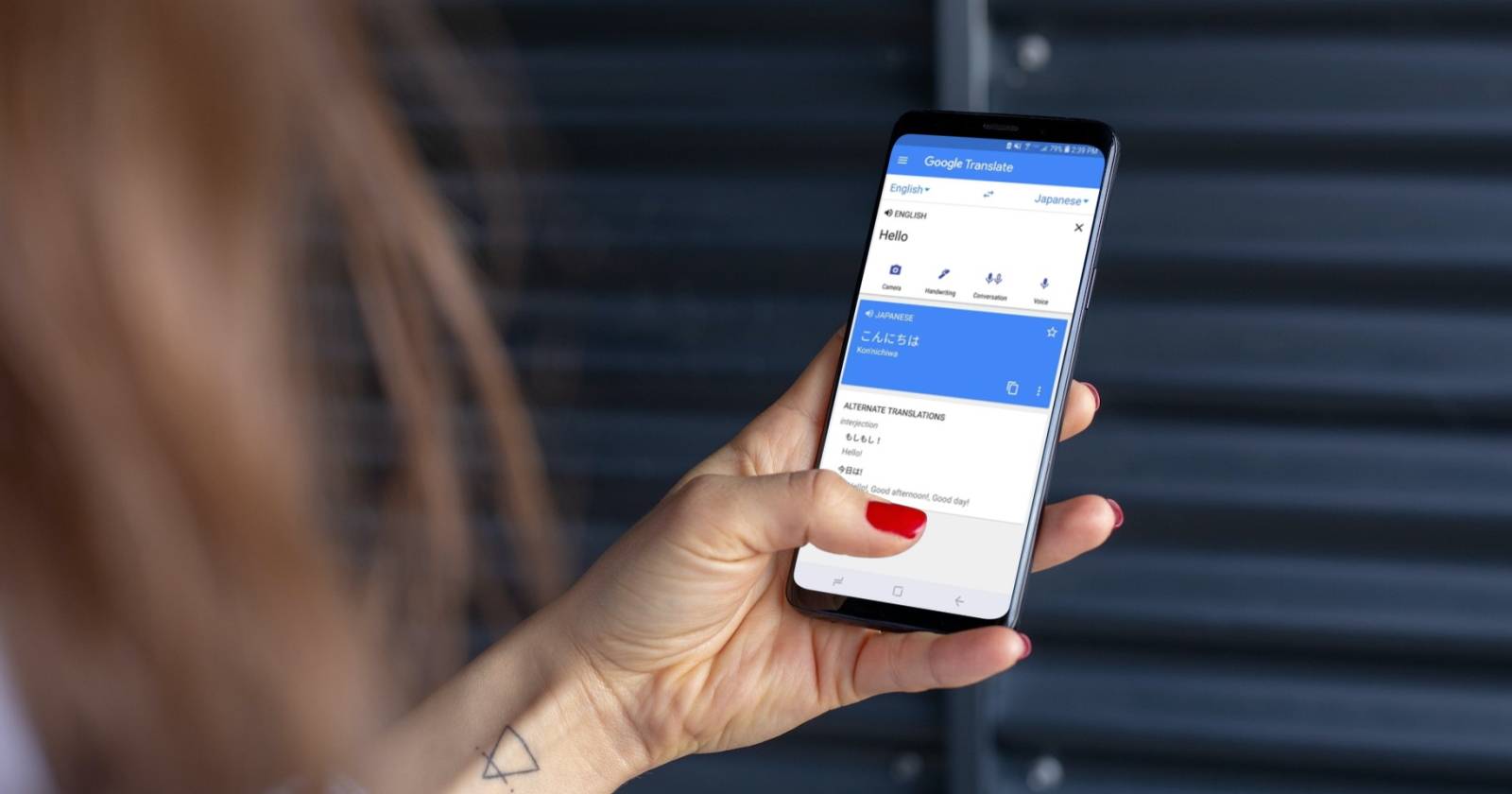
Google Translate умеет не только переводить текст — он может распознавать и переводить аудио в реальном времени и из файлов как на мобильных устройствах, так и в браузере на десктопе. В этой статье — пошаговые инструкции, советы по качеству перевода, ограничения, варианты для разных ролей и готовый мини‑плейбук для быстрого старта.

Что умеет голосовой перевод Google Translate
Google Translate распознаёт речь и выполняет два связанных действия: транскрибирует (преобразует речь в текст) и переводит (переводит полученный текст на другой язык). Поддержка голосового ввода зависит от выбранных языков — для некоторых комбинаций доступна только транскрипция, для других — и одновременный перевод.
Ключевые особенности:
- Поддержка десятков популярных языков для голосового ввода.
- Режим «Разговор» для двусторонней синхронной коммуникации.
- Режим «Транскрибация» для длительных выступлений и сохранения текста.
- Работа в приложении на Android/iOS и в браузере (ограниченная запись с микрофона).
Важно: результат зависит от качества звука, скорости речи и фоновых шумов.
Перед началом: базовые требования и советы
- Установите приложение Google Translate для Android или iOS для максимального удобства.
- Разрешите приложению доступ к микрофону.
- Для воспроизведения готовых файлов используйте второй телефон или внешний динамик, держите устройство с открытым приложением ближе к источнику звука.
- Для длительных записей используйте режим «Транскрибация». Для диалогов — «Разговор». Для коротких фраз — обычный режим с нажатием микрофона.
Совет по качеству: если перевод кажется неточным, попробуйте замедлить аудиофайл или очистить шумы с помощью аудиоредактора.
Как переводить аудио на мобильном (Android и iOS)
- Установите приложение Google Translate из Google Play или App Store.
- Откройте приложение.
- На главном экране внизу отображаются две языковые кнопки: слева — язык исходного текста, справа — язык перевода. Настройте их под вашу задачу.
- Нажмите кнопку микрофона внизу экрана.
- Проиграйте аудиозапись с другого устройства или начните говорить — приложение распознаёт речь и покажет перевод и транскрипцию на экране.
- Для прослушивания перевода нажмите значок громкоговорителя рядом с переведённым текстом.
Полезные приёмы:
- Держите микрофон ближе к динамику, чтобы минимизировать эхо и фоновые шумы.
- Если говорящий слишком быстро, замедлите воспроизведение аудио (см. раздел «Инструменты для замедления»).
- Если нужен текст, сохраните транскрипт (звёздочка/сохранение в приложении). Это полезно для последующей правки.
Как обходить автоматические паузы
По умолчанию Google Translate может ставить паузы в распознавании при коротких затишьях речи. Для длительных монологов используйте режим транскрибации:
- Нажмите микрофон на главном экране приложения.
- Появится кнопка «Транскрибация» над кнопкой микрофона — тапните её.
- В режиме транскрибации приложение будет непрерывно распознавать речь и меньше прерываться на паузах. Текст можно сохранять звёздочкой.
Совет: если вы планируете профессиональную транскрибацию, используйте запись в высоком качестве и прогоните файл через шумоподавление перед загрузкой.
Перевод реального разговора в режиме «Разговор»
Режим «Разговор» оптимален для двух или более участников, говорящих на разных языках.
- Откройте приложение и выберите языки слева и справа (например, Spanish — English).
- Нажмите «Разговор» внизу слева.
- Чтобы перевести с испанского на английский, выберите Spanish и говорите — приложение автоматом распознаёт и покажет перевод на английском.
- Для обратного перевода выберите English и дайте второму участнику говорить.
Практическая рекомендация: используйте наушники, если речь идёт о приватном разговоре, чтобы громкая речь не мешала распознаванию.
Перевод аудиофайлов на компьютере через браузер
В браузере (любая ОС: Windows, macOS, Linux, Chromebook) Google Translate может распознавать звук с микрофона. Это удобно, если вы хотите проиграть файл с компьютера или с внешнего плеера.
- Перейдите на https://translate.google.com в вашем десктоп‑браузере.
- Выберите слева язык исходного аудио, справа — язык перевода.
- Нажмите кнопку микрофона в левом поле и начните воспроизведение на источнике звука.
- Браузер запросит доступ к микрофону — разрешите.
Ограничения браузерного варианта:
- Нельзя загрузить аудиофайл напрямую в форму; нужен внешний воспроизведитель или настройка виртуального аудиовыхода.
- Качество распознавания зависит от настроек звуковой карты и уровня громкости.
Совет для продвинутых пользователей: настройте виртуальный аудиокабель (например, VB‑Cable на Windows или Soundflower/BlackHole на macOS) и направляйте вывод плеера напрямую в вход микрофона браузера для чистой передачи сигнала.
Когда Google Translate даёт слабые результаты
- Язык не поддерживает голосовой ввод или поддержка ограничена.
- Низкое качество записи: фоновые шумы, реверберация, слабый микрофон.
- Быстрая речь, сильный акцент или смешение нескольких говорящих.
- Терминологические тексты (юридические, медицинские) — автоматический перевод может быть ошибочным.
Что делать в таких случаях:
- Использовать шумоподавление и повышение громкости в аудиоредакторе.
- Разбить длинную запись на фрагменты и переводить по частям.
- Для критичных текстов привлекать профессионального переводчика для проверки и правки.
Альтернативы и когда их выбирать
- DeepL — часто даёт более качественный перевод для письменного текста, но его голосовой ввод и транскрибация менее развиты.
- Microsoft Translator — хорош для офлайн‑режима и корпоративного использования, имеет свои приложения для перевода диалогов.
- Специализированные сервисы транскрибации (Otter.ai, Sonix) — лучше подходят для точной расшифровки длительных интервью с возможностью экспорта в текст.
Выбор зависит от задачи: для быстрого живого общения Google Translate удобнее; для точной транскрибации — специализированные инструменты.
Инструменты для замедления и улучшения аудио
Рекомендуемые мобильные приложения для замедления аудио без изменения тона:
- Music Speed Changer (Android, iOS) — простой интерфейс, сохраняет тон.
- VLC Media Player (десктоп/мобильный) — позволяет менять скорость воспроизведения.
Для очистки шума и усиления голоса используйте:
- Audacity (бесплатно) — базовые фильтры шумоподавления и эквалайзер.
- Adobe Audition — продвинутые инструменты восстановления речи.
Мини‑плейбук: быстрый SOP для перевода аудио на мобильном
- Установите Google Translate и разрешите доступ к микрофону.
- Выберите языки: слева — язык происхождения, справа — язык перевода.
- Для диалога — режим «Разговор». Для длительной речи — «Транскрибация». Для одного короткого фрагмента — нажмите микрофон.
- Проиграйте запись с другого устройства или говорите в микрофон.
- Проверьте транскрипцию, при необходимости сохраните и экспортируйте текст.
- Если качество низкое — замедлите запись либо предварительно обработайте в аудиоредакторе.
Чек‑лист для разных ролей
Путешественник:
- Установил приложение и скачал нужные языки (если доступно).
- Проверил микрофон и громкость.
- Использует «Разговор» в двусторонних ситуациях.
Журналист/интервьюер:
- Записывает отдельную копию аудио на диктофон высокого качества.
- Использует транскрибацию и сохраняет текст для правок.
- Применяет шумоподавление, если нужно.
IT‑специалист/администратор:
- Настроил виртуальный аудиокабель для передачи сигнала в браузер.
- Проверил права доступа микрофона и настройки ОС.
- Подготовил сценарий тестирования качества распознавания.
Критерии приёмки перевода аудио
- Качество распознавания: ≥ 90% ключевых слов передано корректно (оценочно).
- Смысл передан: основной посыл фразы совпадает с оригиналом.
- Для официальных текстов: перевод прошёл ревью человеком‑экспертом.
Приватность и закон о персональных данных
Важно: при переводе аудио вы можете отправлять в облако фрагменты речи и персональные данные. Если запись содержит конфиденциальную или персональную информацию, проверьте политику конфиденциальности сервиса и локальные законы о защите данных. Для чувствительных материалов рассмотрите офлайн‑решения или локальную обработку аудио.
Ментальная модель: как думать о голосовом переводе
Воспринимайте процесс как три шага:
- Захват звука (микрофон, файл).
- Транскрибация (речь → текст).
- Перевод текста (исходный текст → перевод).
Проблемы чаще возникают на этапе 1 (шум, качество) и 2 (разборчивость). Улучшение этих шагов даёт наибольший прирост качества.
Проверки и тесты для контроля качества
- Короткие тестовые фразы: проверить на понятных, средних и сложных предложениях.
- Тест на шум: проиграть ту же запись с фоновым шумом и оценить изменения.
- Тест на скорость: прогнать быструю и медленную речь.
Примеры, когда подход сработает плохо
- Несколько говорящих одновременно.
- Сильный диалект или редкий язык с плохой голосовой поддержкой.
- Юридические или медицинские термины без проверки эксперта.
Дерево решений (Mermaid)
flowchart TD
  A[Есть аудиофайл или живой разговор?] -->|Файл| B[Подготовить файл: шумоподавление и замедление]
  A -->|Живой разговор| C[Использовать приложение на мобильном]
  B --> D{Нужно ли точное расшифрование?}
  D -->|Да| E[Использовать специализированный сервис транскрибации]
  D -->|Нет| F[Использовать Google Translate / браузер]
  C --> G{Диалог или монолог?}
  G -->|Диалог| H[Режим Разговор]
  G -->|Монолог| I[Режим Транскрибация]
Краткое резюме
Google Translate — удобный инструмент для быстрого перевода аудио и разговоров в реальном времени. Для профессиональной точности требуются дополнительные шаги: улучшение качества аудио, использование транскрибации и финальная проверка человеком. Для длительных или критичных по смыслу материалов рассматривайте специализированные сервисы транскрибации и привлечение профессиональных переводчиков.
Важно: соблюдайте правила конфиденциальности при работе с персональными данными.
Если нужно, могу подготовить краткую версию для соцсетей, шаблон чек‑листа в формате таблицы или пошаговый план внедрения в команду — напишите, что предпочитаете.

Похожие материалы

Несколько аккаунтов Skype: Multi Skype Launcher

Журнал для работы: повысить продуктивность

Персональные звуки уведомлений на Android

Скачивание шоу Hulu для офлайн‑просмотра

Microsoft Start: персонализированная новостная лента
