
Добавление рамки вокруг текста в Photoshop
Быстрые ссылки
- Добавить рамку вокруг текста в Photoshop
Adobe Photoshop позволяет легко обвести текст в изображении: вы выбираете цвет, положение и толщину обводки. В этом руководстве показано, как сделать это на рабочем столе.
Связано: Как добавить рамку вокруг текста в Microsoft Word
Как добавить рамку вокруг текста в Photoshop
В Photoshop рамку (обводку) можно добавить как к новым, так и к существующим текстовым слоям. Мы создадим новое изображение, добавим текст и оформим его обводкой.
- Запустите Photoshop и создайте новый документ.
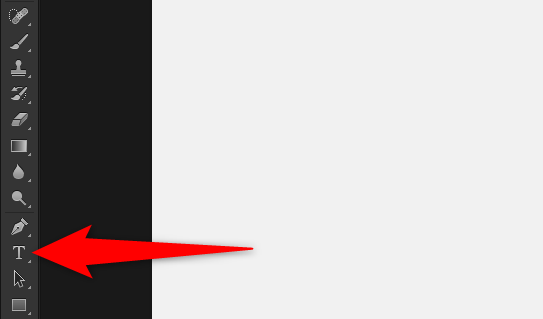
- В левой панели инструментов выберите инструмент «Текст» (иконка T) или нажмите клавишу T на клавиатуре.
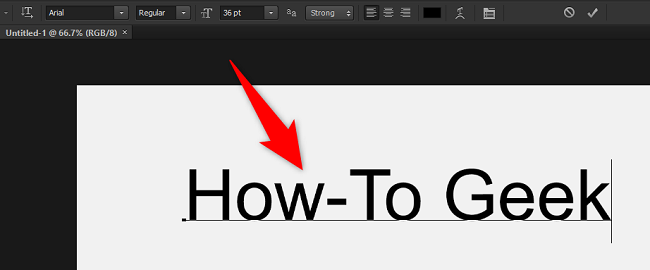
- Щёлкните в том месте холста, где хотите вставить текст, и начните печатать.
- Когда текст готов, найдите соответствующий текстовый слой в палитре «Слои» справа. Если палитра не видна: в меню выберите Окно > Слои.
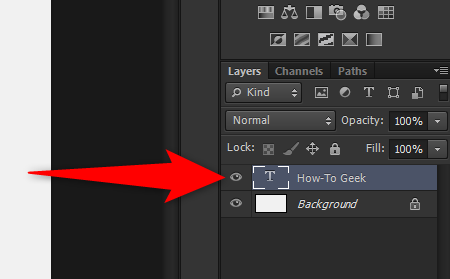
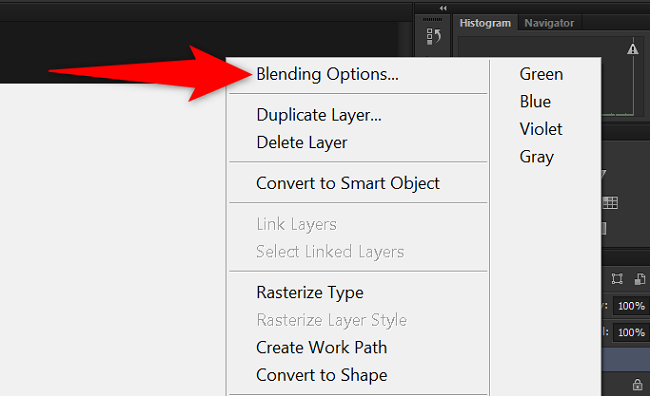
- Щёлкните правой кнопкой по текстовому слою и выберите «Параметры наложения» (Blending Options).
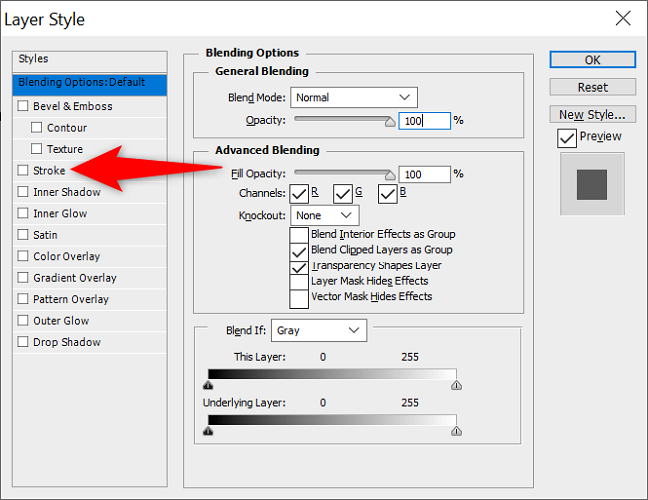
- В открывшемся окне «Стиль слоя» в левой колонке поставьте галочку напротив «Обводка» (Stroke) и выберите этот пункт, чтобы открыть параметры.
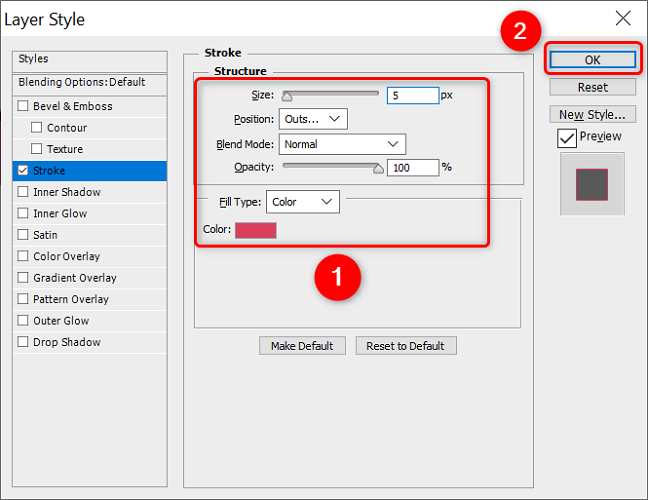
- Настройте параметры обводки по своему вкусу:
- Size (Размер): задаёт толщину обводки в пикселях.
- Position (Положение): Outside (Снаружи), Inside (Внутри) или Center (По центру). Положение влияет на то, будет ли обводка выходить за пределы букв или сокращать внутреннюю часть.
- Blend Mode (Режим смешивания): как обводка взаимодействует с фоном.
- Opacity (Непрозрачность): степень прозрачности обводки.
- Fill Type (Тип заливки): Color (Цвет), Gradient (Градиент) или Pattern (Узор).
- Color (Цвет): если выбран тип «Цвет», укажите желаемый цвет обводки.
На холсте вы увидите предпросмотр в реальном времени. Если результат устраивает, нажмите OK, чтобы применить изменения.
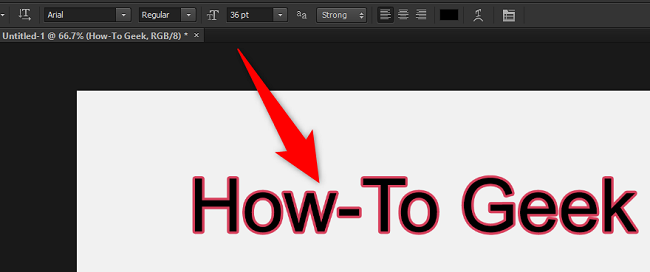
Результат будет выглядеть так:
Если нужно изменить обводку позже, снова откройте «Параметры наложения» того же текстового слоя и скорректируйте значения.
Важное: сохраняйте текстовый слой в векторном виде (не растрируйте его), если планируете менять размер или редактировать текст. Растрирование делает текст пиксельным и ухудшает масштабирование.
Быстрые советы и сочетания клавиш
- Инструмент «Текст»: T
- Отключить/включить видимость слоя: значок глаза в палитре «Слои»
- Для тонкой настройки цвета обводки используйте панель выбора цвета или пипетку.
Когда способ не работает и как это исправить
- Обводка не видна: проверьте, не стоит ли у слоя смешивание или маска, скрывающая эффект. Убедитесь, что Opacity и Fill не установлены в 0.
- Текст уже растрирован: если текст был растрирован, параметры слоя «Обводка» применяются к пикселям. В этом случае восстановить редактируемый текст нельзя; лучше вернуть исходный текстовый слой или создать новый.
- Шрифт слишком тонкий: при большой толщине обводки буквы могут потерять читабельность. Используйте позицию «Снаружи» или уменьшите Size.
Альтернативные подходы
- Создать отдельный слой-обводку: продублируйте текстовый слой, растрируйте дубликат и примените фильтр «Поиск границ» или команду Edit > Stroke для более контролируемого эффекта.
- Обводка с помощью векторных масок: превратите текст в контур (Type > Create Outlines на векторных редакторах) и используйте контур для заливки/обводки.
- Использовать слой «Контур» (Layer > Layer Style > Stroke) для стилизации с градиентами и узорами.
Умственные модели и эвристики при выборе обводки
- Толщина ≈ читаемость: чем мельче шрифт, тем тоньше должна быть обводка.
- Положение обводки: Outside — безопасный выбор для сохранения формы букв; Inside уменьшает внутреннюю площадь символов.
- Цвет обводки должен контрастировать с фоном и цветом заливки текста.
Мини-методика (быстрый рецепт)
- Вставьте текст. 2. Откройте «Параметры наложения». 3. Включите «Обводка». 4. Установите Size и Position. 5. Выберите Fill Type и Color. 6. Нажмите OK.
Контроль качества и критерии приёмки
- Обводка видна при разных масштабах документа.
- Текст остаётся читаемым на целевых размерах вывода.
- Обводка не перекрывает важные детали изображения.
- При сохранении исходный текстовый слой остаётся редактируемым (если это требуется).
Чек-листы для ролей
Дизайнер:
- Убедиться в контрасте обводки с фоном.
- Проверить на нескольких размерах и устройствах.
- Сохранить исходный PSD с отдельными слоями.
Маркетолог/контент-менеджер:
- Уточнить требования бренда к цветам и толщине рамки.
- Просмотреть готовую картинку на мобильных превью.
Начинающий:
- Всегда сохраняйте копию слоя перед экспериментами.
- Работайте с копиями, чтобы не потерять текст.
Совместимость и советы по версиям
Функция «Обводка» как стиль слоя присутствует в Photoshop уже долгое время и доступна в современных выпусках Creative Cloud. Если в вашей версии меню или пункты переведены иначе, ищите «Layer Style» и «Stroke» в исходных названиях или эквивалентах на русском.
Частые ошибки и способы их устранения
- Ошибка: обводка «съедает» тонкие детали букв. Решение: уменьшите Size или выберите Position = Outside.
- Ошибка: обводка не отображается в экспорте PNG. Решение: проверьте включённость слоя и экспортируйте с видимыми стилями слоя.
Краткое резюме
Добавить рамку вокруг текста в Photoshop просто: используйте «Параметры наложения» → «Обводка», настройте параметры и подтвердите. Для гибкости сохраняйте редактируемые текстовые слои и тестируйте внешность обводки при разных масштабах.
Связано: Как добавить рамку вокруг текста в Microsoft Word

Похожие материалы

Несколько аккаунтов Skype: Multi Skype Launcher

Журнал для работы: повысить продуктивность

Персональные звуки уведомлений на Android

Скачивание шоу Hulu для офлайн‑просмотра

Microsoft Start: персонализированная новостная лента
