
Как автоматизировать Android с помощью Tasker
Быстрые ссылки
- Контексты, задачи и профили
- Создание первого профиля
- Расширенные возможности и плагины
Изображение: смартфон с интерфейсом автоматизации Tasker и яркими иконками действий
Введение: что такое Tasker и зачем он нужен
Tasker — это приложение для Android, которое отслеживает условия (контексты) и выполняет предопределённые действия (задачи). Оно работает локально на телефоне и позволяет автоматизировать рутину: включать режим «Не беспокоить» по расписанию, запускать плеер при подключении наушников, менять уровень громкости, отправлять уведомления, управлять умным домом через плагины и многое другое.
Краткие определения (в одну строку):
- Контекст: условие или триггер (время, местоположение, подключение устройства, состояние приложения и т.д.).
- Задача: последовательность действий, которые выполняет Tasker (открыть приложение, изменить громкость, отправить HTTP-запрос и т.д.).
- Профиль: привязка контекста(ов) к задаче(ам).
Важно: Tasker платный, но большинство функций доступны в основной версии; расширения дают дополнительные интеграции.
Контексты, задачи и профили — подробное объяснение
Tasker использует простой ментальный образ: «если — то — иначе». Но важно понимать различия между видами контекстов:
- События (Event): разовое срабатывание в момент наступления (например, входящий звонок, подключение зарядки).
- Состояния (State): продолжающееся условие (например, экран включён, подключены наушники, уровень заряда ниже 20%).
- Время (Time): триггер по расписанию или по интервалу.
Профиль состоит из одного или нескольких контекстов. Если профиль использует несколько контекстов, все они должны быть истинными для выполнения Enter-задачи; когда хотя бы один перестаёт быть истинным, выполняется Exit-задача (если она задана).
Примеры использования:
- Включить бесшумный режим с 22:00 до 07:00 (время).
- Открыть навигатор при подключении к машине (состояние — подключение к Bluetooth-автомагнитоле).
- Включить яркий экран и отключить блокировку при запуске определённого приложения (состояние — приложение запущено).
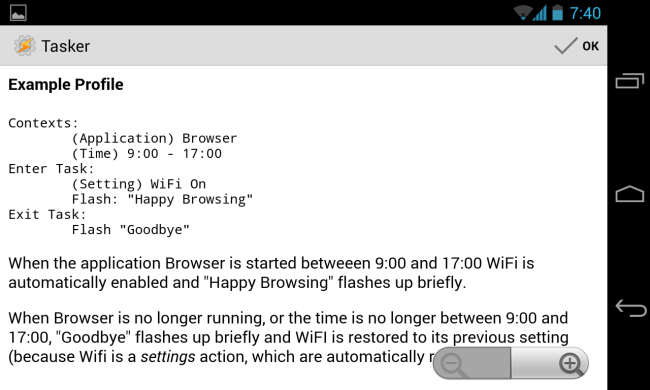
Изображение: пример профиля Tasker с цепочкой условий и действий
Создание первого профиля: пошагово (на примере — открыть плеер при подключении наушников)
Следующий раздел — адаптированный пошаговый гайд с комментариями и пояснениями.
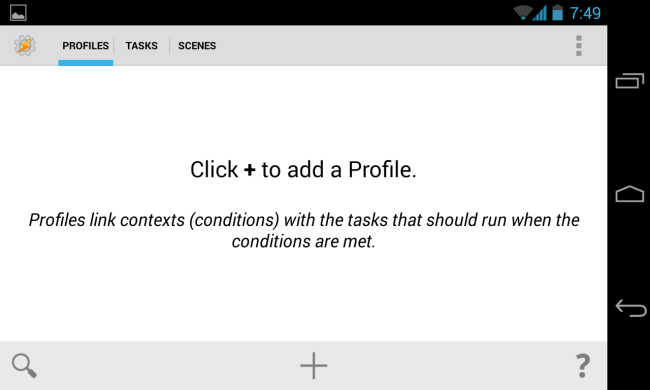
Изображение: главный экран вкладки «Profiles» в Tasker
- Откройте Tasker и перейдите на вкладку Profiles. Нажмите «+».

Изображение: экран выбора типа контекста в Tasker
- Выберите State -> Hardware -> Headset Plugged (Состояние -> Оборудование -> Наушники подключены). Мы используем состояние, потому что хотим, чтобы действие выполнялось, пока наушники подключены.
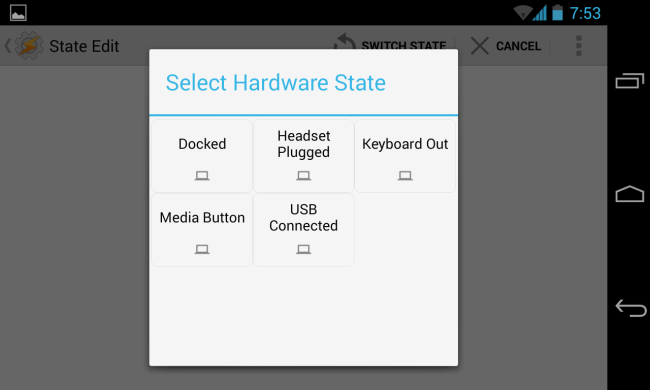
Изображение: настройки состояния «Наушники подключены» — выбор микрофона и инвертирования
- Настройте параметры: учитывать ли микрофон (Headset has mic) или инвертировать событие (Invert — срабатывание при отключении). Сохраните и вернитесь назад.
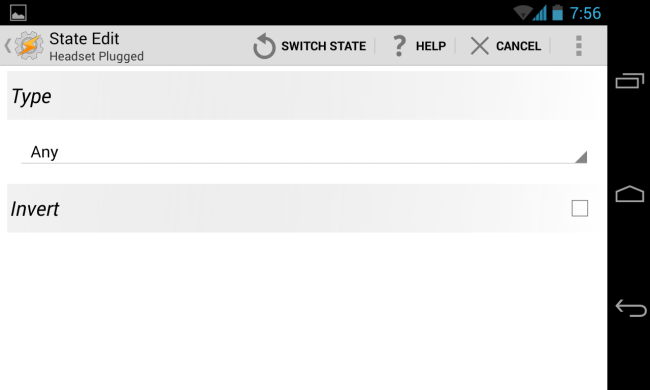
Изображение: подтверждённый контекст «Наушники подключены» в списке профилей
- Tasker попросит создать или выбрать задачу — нажмите New Task и дайте ей имя.
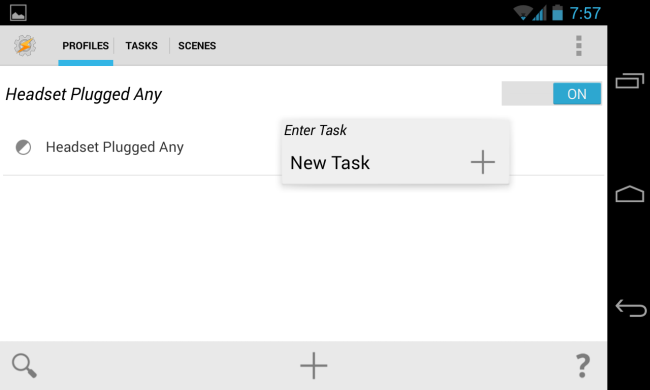
Изображение: создание новой задачи для профиля
- Нажмите «+» на экране редактирования задачи, чтобы добавить действие. Выберите App -> Load App и укажите предпочитаемый плеер.
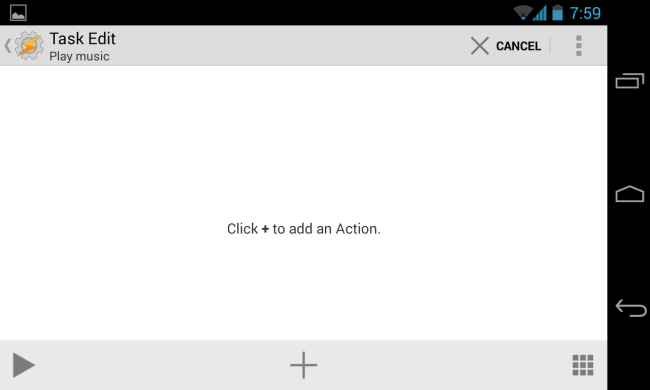
Изображение: экран добавления действия в задаче
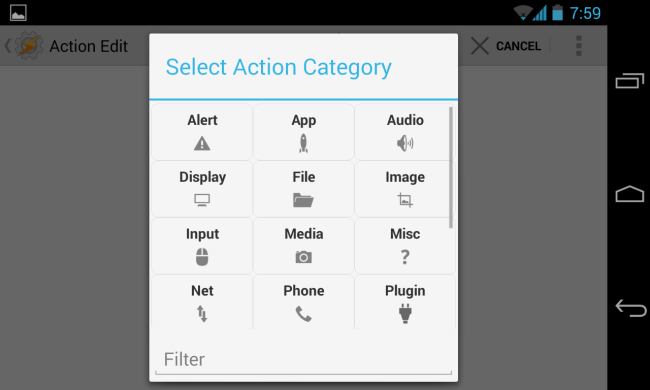
Изображение: выбор действия «Load App» для запуска приложения
- При необходимости добавьте ещё действия: регулировка громкости (Audio -> Media Volume), задержки (Task -> Wait), нажатия UI (через плагины вроде AutoInput) и т.д.
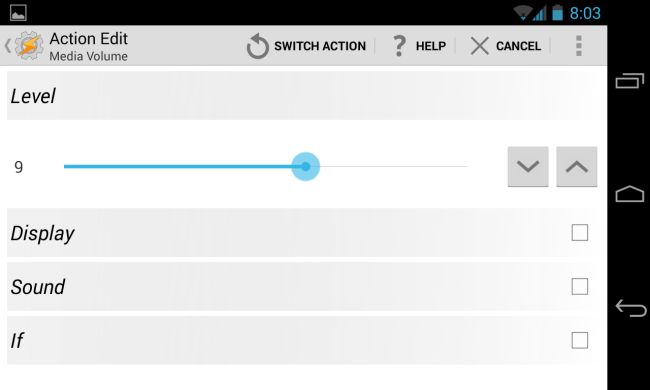
Изображение: экран настройки уровня медиа-громкости в действии Tasker
- Чтобы автоматически запускать воспроизведение, добавьте действие Media -> Media Control -> Play. Замечание: на некоторых устройствах стандартное действие Play может не работать. В таких случаях используйте плагин Media Utilities или управление через уведомление/интерфейс приложения.
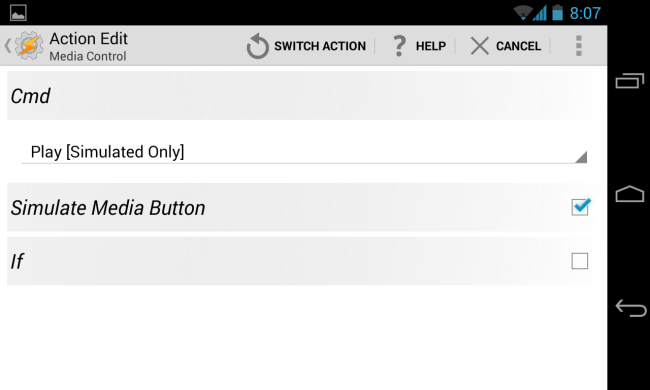
Изображение: добавление действия управления воспроизведением в задаче
- Вернитесь к списку профилей и включите профиль (переключатель On). Tasker покажет активные профили в панели уведомлений.
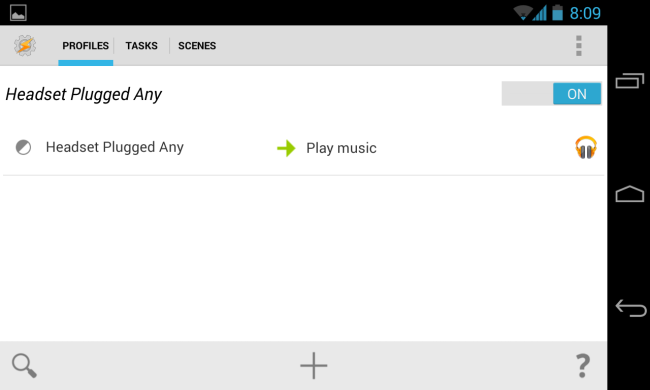
Изображение: список профилей с включённым профилем для наушников
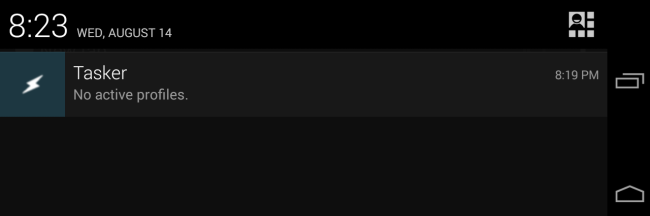
Изображение: уведомление Tasker, показывающее активные профили
Расширенные возможности и рубрика «когда это не работает»
Tasker невероятно гибок, но у него есть ограничения и тонкости:
- Android-оптимизация батареи может завершать фоновые процессы или блокировать автостарты. Добавьте Tasker в белый список оптимизации батареи для корректной работы долгосрочных профилей.
- Действие Media Control -> Play может не срабатывать на некоторых устройствах и версиях Android. Решения: использовать Media Utilities, ADB-авторизацию для некоторых плагинов или эмулировать нажатие элементов интерфейса через AutoInput.
- Изменения в API Android (особенно ограничение фоновой активности и доступа к уведомлениям) влияют на поведение Tasker. Следите за правами приложений и настройками привилегий.
Важно: если вы используете плагины или внешние сервисы, проверяйте их права доступа и политику конфиденциальности.
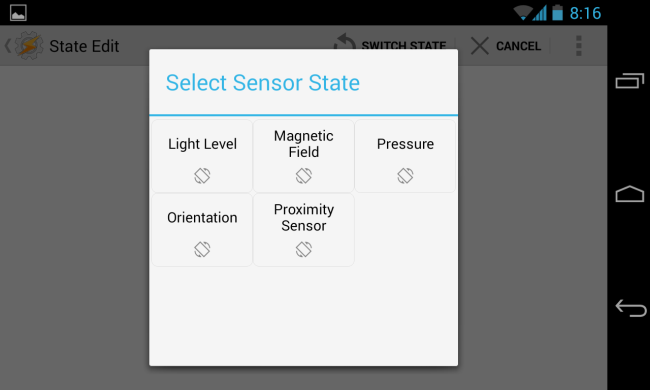
Изображение: пример состояния датчика в Tasker — срабатывание на изменение сенсора или местоположения
Полезные плагины и альтернативы
- AutoApps / AutoInput: для симуляции нажатий и глубокого управления UI.
- Media Utilities: улучшенная интеграция с медиа-плеерами и командами воспроизведения.
- AutoNotification: управление уведомлениями и триггерами на основе содержимого уведомлений.
- Join / Pushbullet: пересылка данных между устройствами и удалённое управление.
Альтернативы Tasker (если нужна более простая автоматизация): MacroDroid, IFTTT (ограничено интернет-триггерами), Shortcut-графики в самом Android (для базовых сценариев).
Практические шаблоны, чек-листы и методика
Мини-методология для создания устойчивых профилей:
- Определите цель коротко: что должно происходить и когда.
- Выберите минимально необходимый контекст (чтобы профиль не срабатывал лишний раз).
- Соберите простую задачу из 1–3 действий и протестируйте её.
- Добавьте Exit-задачу, если профиль требует отката состояний.
- Тестируйте в разных условиях (ночь, заряд батареи, без сети).
Чек-лист перед публикацией профиля (или перед длительным использованием):
| Пункт | Вопрос |
|---|---|
| Контекст | Правильно ли выбран тип контекста (Event/State/Time)? |
| Эффект | Выполняется ли действие стабильно в тестах? |
| Откат | Есть ли Exit-задача, если это нужно? |
| Права | Даны ли все нужные разрешения (доступ к уведомлениям, автозапуск, доступ к местоположению)? |
| Энергопотребление | Добавлен ли Tasker в исключения оптимизации батареи? |
Шаблон простого профиля (текстовый):
- Профиль: Контекст — State: Headset Plugged
- Enter Task: 1) App -> Load App -> [Мой плеер] 2) Audio -> Media Volume -> 60% 3) Media -> Media Control -> Play
- Exit Task: 1) Media -> Media Control -> Pause (опционально)
Роль-ориентированные рекомендации:
- Обычный пользователь: начните с готовых профилей и берите за основу один простой сценарий в неделю.
- Продвинутый пользователь: используйте переменные, условия (If) и циклы для адаптивных профилей.
- Разработчик/интегратор: используйте Tasker App Factory или HTTP-запросы для связи с веб-сервисами и автоматизацией серверных задач.
Переменные, условия и базовые паттерны
Tasker поддерживает переменные, которые начинаются с символа %. Вот несколько общих примеров и идей:
- %TIME — текущее время (формат зависит от настроек устройства).
- %DATE — текущая дата.
- %BATT — уровень заряда батареи (часто используемое сокращение, проверяйте реальное имя в вашей версии).
Пример использования условия:
- Если %BATT < 20 -> включить режим энергосбережения.
- Если %TIME между 22:00 и 07:00 -> включить Do Not Disturb.
Условные блоки и циклы позволяют создавать адаптивные сценарии: опрос состояния устройств, повторные попытки при неудаче, ожидание появления нужного приложения.
Отладка, тестирование и типичные ошибки
- Логи Tasker: включите запись журналов в настройках, чтобы увидеть, почему профиль не сработал.
- Тестируйте шаги по отдельности: сначала действие открытия приложения, затем регулировку громкости, затем управление воспроизведением.
- Проверьте права: доступ к уведомлениям, автозапуск, разрешения на местоположение/сенсоры.
- Проверяйте оптимизацию батареи: современные Android-оболочки агрессивно убивают фоновые процессы.
Important: если профиль работает в приложении, но не при выходе из Tasker, убедитесь, что Tasker не ограничён системой в фоновой активности.
Безопасность, конфиденциальность и простые правила
- Tasker выполняет действия локально. Однако плагины и интеграции с внешними сервисами могут передавать данные в облако. Проверяйте политику конфиденциальности каждого плагина.
- Не храните и не пересылайте личные данные без шифрования.
- Для сценариев с доступом к SMS/контактам/локации применяйте принцип минимально необходимых прав.
Когда Tasker не лучший выбор
- Если вам нужны простые одноразовые сценарии — иногда проще использовать MacroDroid или встроенные ярлыки Android.
- Для синхронизации между устройствами и облачными триггерами IFTTT может быть удобнее. Tasker сильнее на локальной автоматизации и кастоме.
Краткое резюме и дальнейшие шаги
- Начните с простого профиля и убедитесь, что он стабилен.
- Постепенно добавляйте переменные, условия и Exit-задачи.
- Используйте плагины для интеграции с приложениями и внешними сервисами.
- Проверяйте разрешения и оптимизацию батареи, чтобы профили работали предсказуемо.
Итог: Tasker — инструмент с крутой кривой обучения, зато открывающий возможности глубокой автоматизации. Найдите одну рутинную задачу и автоматизируйте её — это даст мотивацию освоить более сложные сценарии.
Ключевые советы на старте:
- Сохраняйте часто используемые задачи как шаблоны.
- Делайте бэкап ваших профилей (Tasker умеет экспортировать проекты).
- Изучите популярные плагины и их ограничения.
Вы должны теперь ощущать себя достаточно уверенно, чтобы начать исследовать и создавать собственные профили. Не бойтесь экспериментировать: если что-то пошло не так, используйте встроенные журналы Tasker и Android Back (назад), чтобы вернуться на уровень выше и изменить параметры.

Похожие материалы

Несколько аккаунтов Skype: Multi Skype Launcher

Журнал для работы: повысить продуктивность

Персональные звуки уведомлений на Android

Скачивание шоу Hulu для офлайн‑просмотра

Microsoft Start: персонализированная новостная лента
