
Как автоматически включать компьютер по расписанию с помощью DD‑WRT
Быстрые ссылки
- Базовая настройка WOL
- Расширенная настройка — использование cron
- Проверка работоспособности и отладка
- Рекомендации по безопасности
Кому это полезно
- Домашние пользователи с NAS, мультимедийными ПК или игровыми системами, которые не хотят держать устройства постоянно включёнными.
- Администраторы небольших сетей, которым нужно включать устройства по расписанию для резервных задач.
Определение: Wake-on-LAN (WOL) — сетьевой механизм, позволяющий включать компьютер при получении специального пакета (магического пакета) на сетевой интерфейс.
H2: Требования перед настройкой
- ПК должен поддерживать WOL в BIOS/UEFI и иметь эту опцию включённой (обычно называется Wake on LAN, Wake on PCI/PCIe, или Power On By PCI-E).
- В ОС сетевой адаптер должен поддерживать WOL и быть настроен (в Windows — в свойствах адаптера на вкладке управления питанием; в Linux — ethtool).
- Маршрутизатор с прошивкой DD‑WRT и доступ к веб-интерфейсу администратора.
- MAC‑адрес целевого устройства и Broadcast IP вашей подсети (например, 192.168.1.255 для 192.168.1.x).
H2: Базовая конфигурация WOL в DD‑WRT
- Откройте браузер и зайдите на страницу входа DD‑WRT, затем перейдите Administration > WOL.
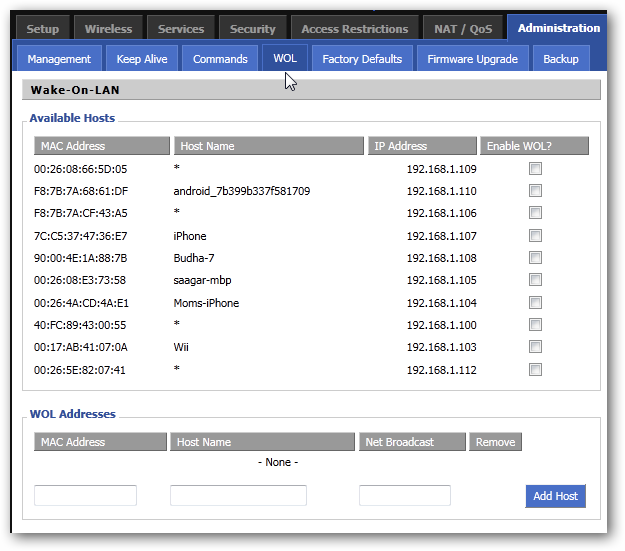
- В списке Available Hosts вы можете отметить «Enable WOL?» рядом с нужным хостом, чтобы отправить запрос вручную.
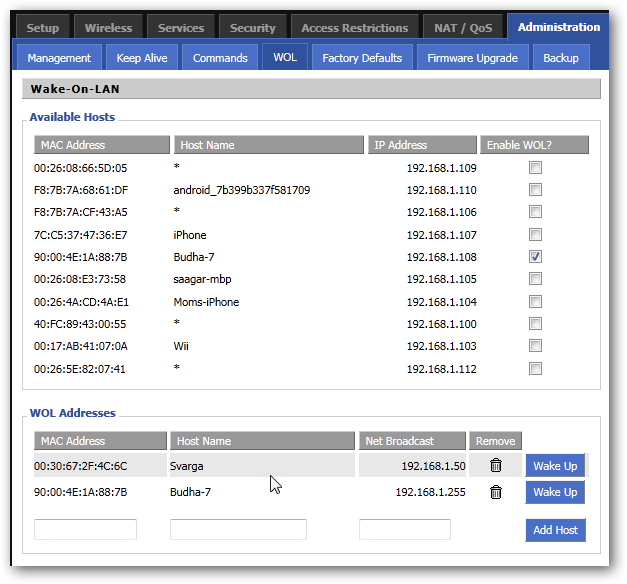
Если устройство не отображается, внесите MAC, Broadcast IP и при необходимости SecureOn пароль в раздел WOL Addresses, затем нажмите Wake Up.
Чтобы настроить автоматическое пробуждение каждые сутки, на той же странице найдите раздел Automatic Wake‑On‑LAN. Выберите WOL daemon → Enable.
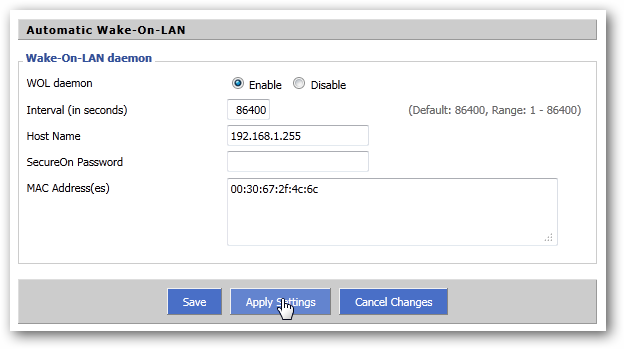
- Interval: укажите 86400 для ежедневной проверки (в секундах).
- Host Name: Broadcast IP вашей сети (например, 192.168.1.255).
- SecureOn: при наличии пароля введите его.
- MAC: укажите MAC‑адрес устройства. Для нескольких устройств — каждый MAC с новой строки.
Нажмите Save, затем Apply Settings.
Важно: эти автоматические проверки отправляют WOL пакеты изнутри локальной сети — внешний доступ не требуется.
H2: Расширенная конфигурация — использование cron
Если нужно точное расписание (например, будни в 7:15, выходные в 9:00), используйте cron в DD‑WRT.
- Перейдите Administration > Management и найдите секцию Cron.
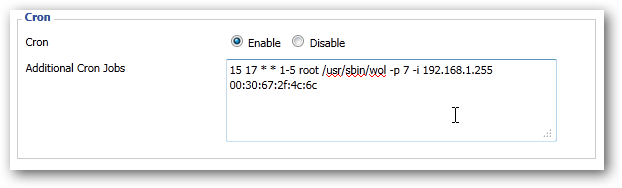
- Формат строки cron в DD‑WRT (пояснение полей):
mm hh dd MM wd user command- mm — минуты (0–59)
- hh — часы в 24‑ч формате (0–23)
- dd — день месяца (1–31) или *
- MM — месяц (1–12) или *
- wd — день недели (0–7, где 0 и 7 = воскресенье) или диапазон 1-5 для рабочих дней
- user — пользователь, обычно root
- command — команда, которую выполнит маршрутизатор
Пример: отправить WOL по рабочим дням в 17:15 через порт 7:
15 17 * * 1-5 root /usr/sbin/wol -p 7 -i 192.168.1.255 00:30:67:2f:4c:6cПояснение: в 17:15 по будням DD‑WRT отправит магический пакет на broadcast 192.168.1.255 к MAC 00:30:67:2f:4c:6c через порт 7. Параметр -p указывает порт, -i — адрес интерфейса или broadcast.
Вы можете добавить несколько строк, по одной на каждое расписание/устройство.
Совет: сначала протестируйте строку вручную в разделе WOL или через SSH, прежде чем добавлять в cron.
H2: Примеры расписаний cron
- Каждый день в 06:30:
30 6 * * * root /usr/sbin/wol -p 9 -i 192.168.1.255 AA:BB:CC:DD:EE:FF- По выходным (суббота и воскресенье) в 09:00:
0 9 * * 6-7 root /usr/sbin/wol -p 9 -i 192.168.1.255 11:22:33:44:55:66- Несколько устройств в одно и то же время — каждая команда в новой строке:
0 7 * * * root /usr/sbin/wol -p 9 -i 192.168.1.255 AA:BB:CC:DD:EE:01
0 7 * * * root /usr/sbin/wol -p 9 -i 192.168.1.255 AA:BB:CC:DD:EE:02
H2: Проверка и отладка
Первичная проверка:
- Вручную отправьте WOL через DD‑WRT GUI (Wake Up) — устройство должно включиться.
- Убедитесь, что ПК действительно находится в режиме сна или питания, поддерживающем WOL (некоторые ПК не включаются из полностью выключенного состояния без поддержки WoL S5).
Если WOL не срабатывает:
- Проверьте BIOS/UEFI — опция WOL должна быть включена.
- Проверьте параметры энергосбережения сетевой карты в ОС (в Windows: Allow this device to wake the computer).
- Удостоверьтесь, что используете MAC адрес сетевого адаптера, который оставлен активным при сне (например, для беспроводных клиентов используйте MAC беспроводного адаптера, если хотите пробуждать по Wi‑Fi — но многие адаптеры не поддерживают WOL по Wi‑Fi).
- Попробуйте другой порт (7 или 9) и другой broadcast адрес (например, 192.168.0.255 в соответствующих подсетях).
- Если устройство подключено по Wi‑Fi и не пробуждается, попробуйте подключиться по Ethernet и проверить работу WOL — WOL над Ethernet надёжнее.
Логирование и тестирование:
- Включите SSH на DD‑WRT и выполните вручную команду /usr/sbin/wol, чтобы увидеть ошибки.
- Используйте сетевой сниффер на другом устройстве, чтобы отследить отправку магического пакета.
Важно: многие домашние Wi‑Fi адаптеры не пробуждают систему по WOL; для надёжности используйте кабельное подключение.
H2: Роль‑ориентованные чек‑листы
Для домашнего пользователя:
- Включён WOL в BIOS/UEFI.
- Сетевая карта OS настроена на пробуждение.
- MAC‑адрес и broadcast корректны.
- Проверка Wake Up вручную в Administration > WOL.
- Настроено расписание в Automatic WOL или cron.
Для администратора небольшой сети:
- Проверить совместимость сетевой карты с WOL в разных режимах питания (S3, S4, S5).
- Документировать MAC и назначенные IP для автоматического пробуждения.
- Настроить мониторинг попыток пробуждения и алерты при неудачах.
H2: Безопасность и конфиденциальность
- WOL по своей природе не аутентифицирован (за исключением SecureOn). Если кто‑то в локальной сети знает MAC и broadcast, он может попытаться отправить пакет. Для локальных домашних сетей риск невелик, но для общих сред учтите:
- Используйте SecureOn пароль, если ваш сетевой адаптер/BIOS поддерживает его.
- Ограничьте доступ к панели DD‑WRT и включению WOL через надежный пароль и, при возможности, двухфакторную аутентификацию для внешнего доступа.
- Не настраивайте пробуждение через интернет без VPN/SSH‑туннеля — магические пакеты через интернет сложнее доставить корректно и безопасно.
Юридическая заметка: WOL не обрабатывает персональные данные как таковые, но доступ к управлению сетью следует защищать по лучшим практикам IT‑безопасности.
H2: Таблица совместимости и замечания
| Ситуация | Работоспособность WOL | Примечание |
|---|---|---|
| Проводное подключение, ПК в S3 (сон) | Высокая | Наиболее надёжно |
| Проводное, ПК полностью выключен (S5) | Зависит от BIOS | Некоторые мат.платы поддерживают |
| Беспроводное подключение | Низкая/зависит от адаптера | Большинство Wi‑Fi адаптеров не поддерживают WOL |
| Пробуждение из другой подсети | Сложно | Требует правильной маршрутизации или ретрансляции |
H2: Частые ошибки и их решения
- Ошибка: «Устройство не просыпается». Решение: проверьте BIOS и поведение сетевой карты при отключении питания.
- Ошибка: «WOL пакет не доходит». Решение: проверьте broadcast адрес и порт; протестируйте с другого устройства.
- Ошибка: «Cron не выполняет команду». Решение: проверьте права и синтаксис cron; убедитесь, что пользователь указан root и команда в PATH (/usr/sbin/wol).
Критерии приёмки
- Устройство успешно включается вручную через Administration > WOL.
- Запланированное время достигается — устройство включается автоматически в указанное время минимум в 3 из 3 попыток при тестировании.
- Логи DD‑WRT или ручная проверка подтверждают отправку WOL‑пакета.
Краткое резюме
- Для простых случаев используйте GUI DD‑WRT (Administration > WOL) и Automatic Wake‑On‑LAN.
- Для гибкого, точного расписания используйте cron и команду /usr/sbin/wol.
- Тестируйте вручную, проверяйте BIOS/OS‑настройки сетевой карты и отдавайте предпочтение проводному подключению.
1‑строчный глоссарий: WOL — механизм пробуждения компьютера по сети при получении магического пакета.
Ключевые шаги на одной строке: включить WOL в BIOS → получить MAC и broadcast → проверить Wake Up вручную → настроить cron/Automatic WOL → протестировать.
Короткий чек‑лист для публикации/размещения: убедитесь, что GUI‑скриншоты соответствуют вашей версии DD‑WRT и что MAC адреса не публикуются публично.

Похожие материалы

Несколько аккаунтов Skype: Multi Skype Launcher

Журнал для работы: повысить продуктивность

Персональные звуки уведомлений на Android

Скачивание шоу Hulu для офлайн‑просмотра

Microsoft Start: персонализированная новостная лента
