
Private Character Editor в Windows: создаём свои символы
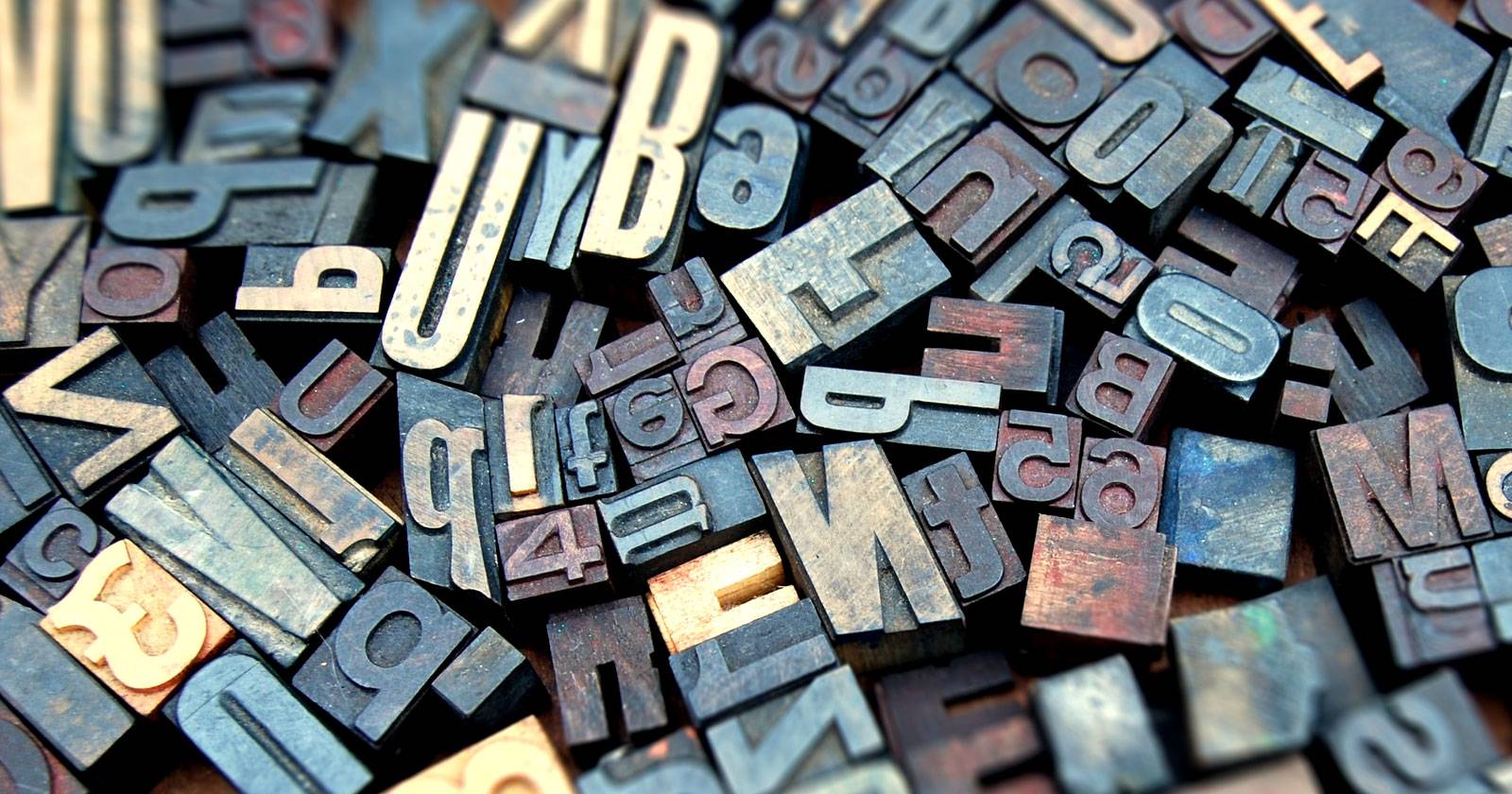
Знакомство с Private Character Editor

Private Character Editor (PCE) — это простая утилита Windows (файл eudcedit.exe), которая позволяет создавать собственные символы и простые логотипы в браузе сетки 64×64 пикселя. Появлялся во многих версиях Windows и скрыт в системных папках, но остаётся полезным инструментом для быстрого прототипирования и создания специальных символов для подписи, маркировки документов или пользовательских шрифтов.
Определение в одну строку: PCE — графический редактор для создания пользовательских символов, сохраняемых как битмапы в приватной зоне шрифтов Windows.
Важно: PCE сохраняет символы в приватной области Unicode. По умолчанию символы видимы только на этом компьютере, если явно не установить шрифты на другие устройства.
Почему стоит попробовать PCE
- Утилита уже установлена — не требуется скачивать сторонние программы.
- Подходит для создания простых пиксельных символов, логотипов и меток.
- Интегрируется с «Таблицей символов» Windows — символы можно копировать и вставлять в документы.
Быстрое сравнение: если вам нужен полнофункциональный редактор шрифтов (кернинг, кривые Безье, OpenType), используйте FontForge или платные решения. PCE — для простых, быстрых задач.
Что можно создать и ограничения
- До 6 400 уникальных пользовательских символов (private use area, PUA) — достаточно для множества значков и символов.
- Каждый символ — чёрно-белый bitmap размером 64×64. Это не векторный шрифт; увеличивая размер шрифта, символ масштабируется растрово.
- Свойства шрифта (жирность, курсив) применяются как к обычным символам, так и к пользовательским, но рендеринг и качество зависят от технологии вывода.
Как запустить Private Character Editor
- Через поиск Windows: начните печатать «Private Character Editor» или «частный символ» и выберите программу.
- Через Панель управления: в разделе «Шрифты» введите private и щёлкните Private Character Editor.
- Через диалог «Выполнить»: нажмите Windows + R, введите eudcedit и нажмите OK.
- Через командную строку: запустите cmd и введите eudcedit.
- Создать ярлык: правый клик на рабочем столе → Новый → Ярлык, вставьте
%windir%\system32\eudcedit.exeи завершите создание.
Совет: закрепите ярлык на панели задач или в меню «Пуск» для быстрого доступа.
Окно выбора кода и сетка символа
При запуске PCE первым открывается окно «Select Code» — сетка с шестнадцатеричными кодами. Вы выбираете ячейку, которой соответствует новый символ (например, E000, E001 и т. п.). По умолчанию используется Unicode PUA (Private Use Area).
После подтверждения открывается окно редактирования: слева — холст 64×64 с сеткой; слева панель инструментов с 10 инструментами; в меню доступны команды для копирования, вставки и ссылок на шрифты.
Технически каждый символ сохраняется как монохромный BMP; это означает, что градаций серого, альфа-канала и векторных элементов нет.
Панель инструментов и что делает каждый инструмент
- Карандаш — рисует одиночную клетку.
- Кисть — рисует блок 2×2 клеток для ускорения работы.
- Линия — прямая линия между двумя точками.
- Пустой прямоугольник и заполненный прямоугольник — контур или заливка.
- Пустая эллипса и заполненная эллипса — аналогично для кругов и овалов.
- Произвольная выделение и прямоугольное выделение — позволяют копировать/вставлять части символа.
- Ластик — стирает блоки 2×2 клеток.
Совет: левый клик рисует «черный», правый клик — «белый» (стереть). Это удобно для точной ретуши.
Быстрые приёмы для точной работы
- Масштабирование окна редактирования увеличит рабочую сетку, но не изменит реальное разрешение символа.
- Используйте клавиши Ctrl+C / Ctrl+V для копирования между Reference и Edit окнами.
- Копируйте растровые фрагменты из Paint или других редакторов — PCE поддерживает обмен буфером обмена с BMP.
Как использовать существующий символ как шаблон
- В меню выберите Window → Reference.
- Нажмите Font и выберите шрифт из установленных на системе.
- Выберите символ, который станет шаблоном, и подтвердите.
- В Reference появится выбранный глиф; выделите его и нажмите Ctrl+C, затем вставьте в Edit (Ctrl+V) и редактируйте.
Использование шаблонов экономит время и помогает сохранить согласованность с существующими стилями шрифта.
Пример создания простого символа шаг за шагом
- Откройте PCE и выберите код, например E000.
- Откройте Window → Reference и загрузите шрифт с нужными пропорциями (например, Arial, если нужна общая геометрия).
- Скопируйте букву/символ в Reference, вставьте в Edit.
- Используйте инструмент «Ластик» для стилизации контуров и «Кисть» для заполнения зон.
- Сохраните через Edit → Save Character.
- В меню File → Font Links подтвердите Link with All Fonts, чтобы символ появился в «All Fonts (Private Characters)».
- Откройте Таблицу символов (charmap.exe), выберите All Fonts (Private Characters), найдите код E000, нажмите Выбрать → Копировать и вставьте символ в документ.
Сохранение и распространение символов
- Сохранение: Edit → Save Character или Save Character As для выбора другого кода.
- Ассоциация: File → Font Links, затем выбрать Link with All Fonts или привязать к конкретному семейству шрифтов.
- Передача другим компьютерам: пользовательские символы не переносятся автоматически. Чтобы получить их на другом ПК, нужно экспортировать/установить соответствующий файл шрифта, включающий приватные символы, или вручную создать те же символы на целевой машине.
Практическая рекомендация: для обмена используйте экспорт шрифта (если вы умеете это делать) или создайте документ, где символ сохранён как графика PNG/SVG (если важно, чтобы получатели видели символ без установки шрифта).
Ограничения и когда PCE не подойдёт
- PCE не заменит полноценный редактор шрифтов (kerning, таблицы OpenType, векторная обработка).
- Растровая природа символов даёт пиксельную размытость при масштабировании.
- Символы видны только на компьютерах с установленными приватными символами или если шрифт экспортирован и установлен на другом устройстве.
- Не подходит для сложной типографики, но отлично для значков, маркировки и подписи.
Трублешутинг — частые проблемы и решения
- Символ выглядит как маленькая точка: увеличьте размер шрифта в приложении.
- Пустой результат при вставке из Таблицы символов: убедитесь, что вы выбрали секцию All Fonts (Private Characters) и правильно скопировали выбранный символ.
- Символ отсутствует на другом компьютере: экспортируйте шрифт или пересоздайте символ на целевой машине.
Контрольные списки по ролям
Дизайнер интерфейсов
- Проверить, подходит ли растровый символ по стилю.
- Создать шаблон в Reference для совместимости.
- Сохранить несколько вариантов размера и контраста.
Системный администратор
- Документировать используемые пользовательские символы и коды.
- Предоставить инструкцию по установке на рабочие станции.
- Оценить возможные проблемы при печати и рендеринге в разных приложениях.
Преподаватель / учитель
- Подготовить набор значков для раздаточных материалов.
- Убедиться, что знак корректно печатается — сделать тестовую печать.
- Если нужно распространить, экспортировать символы в графический формат для включения в документы.
Методика и SOP: как создать, сохранить и распространить символ (шаги)
- Открыть eudcedit.exe и выбрать свободный код (например E000).
- При желании загрузить Reference → Font, выбрать глиф и Ctrl+C → Ctrl+V.
- Отредактировать символ, используя Pencil/Brush/Line.
- Проверить на разных размерах (увеличьте отображение или вставьте в Word с размером 24–72 pt).
- File → Font Links → Link with All Fonts → OK.
- Edit → Save Character; при необходимости Save Character As для другого кода.
- Открыть Таблицу символов (charmap.exe) → All Fonts (Private Characters) → выбрать символ → Copy → вставить.
- Для распространения: экспортировать шрифт вручную или преобразовать символ в изображение.
Критерии приёмки
- Символ корректно вставляется из Таблицы символов и отображается в целевом документе.
- При печати символ сохраняет читаемость.
- Символ не конфликтует с существующими глифами выбранного шрифта.
Тестовые случаи и приёмочные критерии
- Вставка в Word: символ вставляется и масштабируется без артефактов при 12, 24, 48 pt.
- Печать: символ выглядит отчетливо на бумаге формата A4 при размере 36 pt.
- Кросс-платформенность: целевая система без установки шрифта не отображает символ корректно — это ожидаемое поведение и должно быть документировано.
Советы по совместимости и миграции
- Чтобы предоставлять пользовательский символ команде, создайте PDF с векторной копией символа или PNG высокого разрешения.
- Для корпоративного распространения включите символ в кастомный пользовательский шрифт (требуется внешний инструмент для сборки шрифтов) и установите его через групповые политики (GPO).
Идеи для использования
- Персональная подпись в документах.
- Иконки для внутренних шаблонов и бланков.
- Уникальные маркировки для распознания версий документов.
- Небольшие логотипы для водяных знаков в печати.
Безопасность и приватность
PCE работает локально и не отправляет данные. Тем не менее, если вы делитесь символами через сетевые ресурсы или добавляете в корпоративные шрифты, проверьте лицензионные ограничения на исходные шрифты, если использовали их как шаблоны.
Галерея ошибок и крайних случаев
- Слишком тонкие линии становятся невидимыми при малых размерах. Решение: утолщать штрихи или работать на большем количестве заполненных пикселей.
- Символы с полутоновой градацией не сохраняют полутонов — используйте заливки для имитации штриховки.
Факты в одном блоке
| Параметр | Значение |
|---|---|
| Разрешение холста | 64 × 64 пикселя |
| Формат | Монохромный BMP |
| Максимум пользовательских символов | ~6400 (область PUA Unicode) |
| Встроенная утилита | eudcedit.exe (System32) |
Короткий глоссарий
- PCE — Private Character Editor.
- PUA — Private Use Area, приватная зона Unicode.
- Таблица символов — системная утилита Windows для поиска и копирования глифов (charmap.exe).
Заключение
Private Character Editor — это быстрый и доступный способ добавить уникальные символы в вашу рабочую среду Windows без установки дополнительного ПО. Он ограничен растровым форматом и простыми инструментами, но идеально подходит для значков, подписи и небольших логотипов. Если вам нужна векторная или профессиональная поддержка шрифтов — переходите к специализированным инструментам, но для множества повседневных задач PCE остаётся удобным и «под рукой» решением.
Image Credit: ARTIST via Shutterstock.com

Похожие материалы

Несколько аккаунтов Skype: Multi Skype Launcher

Журнал для работы: повысить продуктивность

Персональные звуки уведомлений на Android

Скачивание шоу Hulu для офлайн‑просмотра

Microsoft Start: персонализированная новостная лента
