
Выбор менеджера паролей по умолчанию на iPhone и iPad в iOS 12
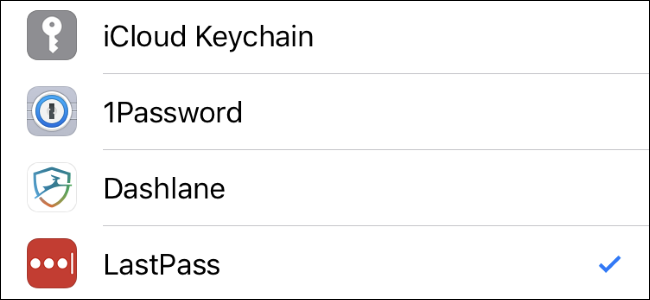
Important: это работает только на iOS 12 и новее — на более старых версиях iOS стороннее автозаполнение недоступно.
Что поменялось в iOS 12
В iOS 11 и ранее многие приложения поддерживали только iCloud Keychain, поэтому для использования сторонних менеджеров приходилось делать лишние шаги. В iOS 12 Apple открыла интерфейс автозаполнения: теперь любые приложения, совместимые со стандартом iCloud Keychain, могут предоставлять данные для автозаполнения одинаково удобно.
Коротко: если у вас есть 1Password, LastPass, Dashlane или другой менеджер паролей — вы можете использовать его так же просто, как встроенный менеджер Apple.
Требования и совместимость
- Устройство: iPhone или iPad с iOS 12 или новее.
- Приложение менеджера паролей установлено из App Store и обновлено до последней версии.
- Приложение поддерживает расширение автозаполнения iOS (использует API, совместимый с iCloud Keychain).
Если одно из условий не выполнено, вы не увидите менеджер в настройках автозаполнения.
Пошаговая инструкция: как включить сторонний менеджер паролей
- Установите и настройте желаемый менеджер паролей (например, 1Password, LastPass, Dashlane).
- Откройте «Настройки» на iPhone или iPad.
- Перейдите в «Пароли и учетные записи».
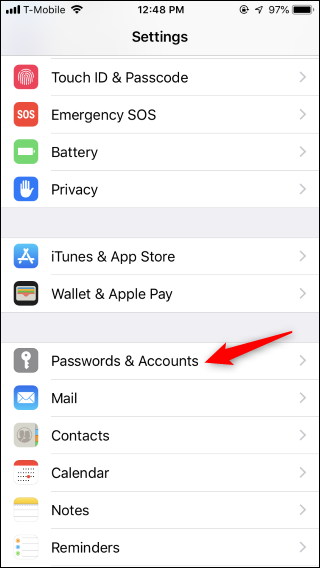
- Нажмите «Автозаполнение паролей».

- В списке отметьте нужный менеджер паролей — рядом появится галочка. Чтобы отключить iCloud Keychain, снимите отметку с него.
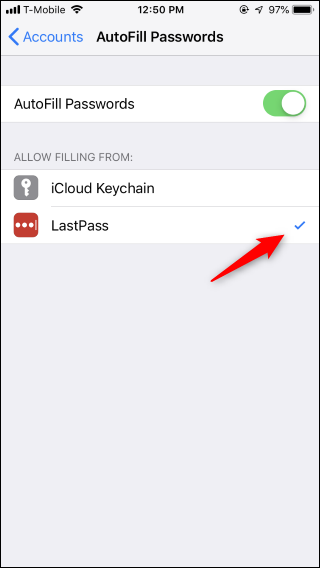
- Если нужного приложения нет в списке, установите его из App Store и повторите шаги.
Как пользоваться автозаполнением в приложениях и браузере
- При вводе логина или пароля в поле формы появится значок ключа на клавиатуре — нажмите его.
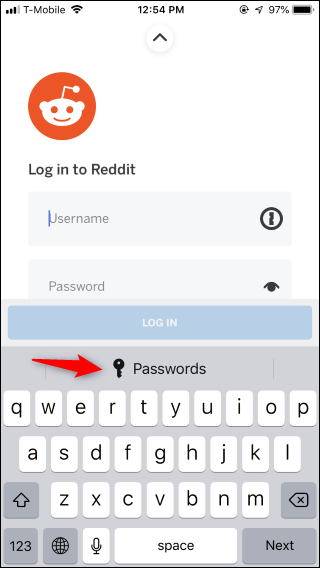
- Появятся предложенные логины из выбранного менеджера паролей; тапните по нужному, чтобы автозаполнить форму.
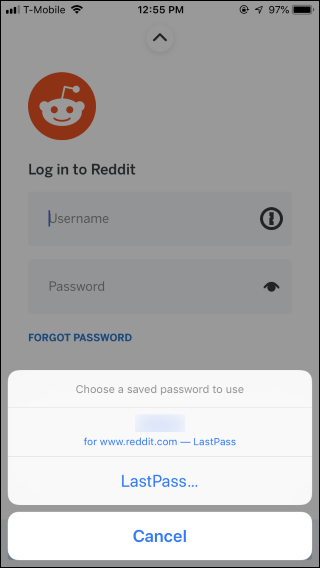
- Иногда клавиатура скрыта и вместо неё система покажет подсказку с сохранённой учётной записью — достаточно нажать подсказку.
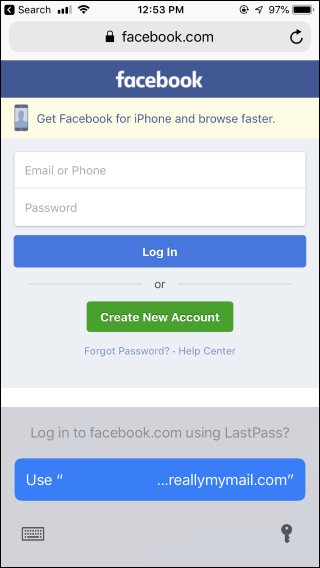
Некоторые менеджеры перед автозаполнением потребуют биометрическую или парольную аутентификацию (Touch ID, Face ID или мастер-пароль). Это нормально и повышает безопасность.
Когда автозаполнение может не работать
- Устройство работает на iOS версии ниже 12.
- Приложение менеджера паролей не установлено или не обновлено.
- Приложение или сайт используют нестандартные формы входа, которые не распознаются системой.
- Ограничения корпоративной политики или профиль управления устройством блокирует сторонние расширения автозаполнения.
Альтернативные подходы
- Оставаться в iCloud Keychain — минимальные усилия для пользователей, полностью интегрированный с Apple-экосистемой.
- Копировать логин и пароль вручную из приложения менеджера — работает всегда, но менее удобно.
- Использовать менеджер с расширением в отдельном браузере (на устройствах, где это поддерживается).
Советы по безопасности и конфиденциальности
- Всегда включайте биометрию или мастер‑пароль в менеджере паролей.
- Используйте уникальные пароли для разных сервисов и включайте многофакторную аутентификацию (MFA), когда это возможно.
- Проверяйте, где синхронизируются ваши пароли (iCloud, собственный облачный сервис менеджера) и убедитесь, что там включено шифрование на стороне клиента.
- В корпоративной среде уточняйте у IT‑отдела политику по использованию сторонних менеджеров.
Быстрая методология выбора и настройки (чеклист)
- Установить предпочитаемый менеджер паролей и завершить первоначальную настройку.
- Открыть Настройки → Пароли и учетные записи → Автозаполнение паролей.
- Отметить нужный менеджер, снять отметку с iCloud Keychain при необходимости.
- Проверить автозаполнение на сайте и в приложении (тап по иконке ключа).
- Включить биометрию или мастер‑пароль для ускоренного доступа.
Роли и обязанности (короткие рекомендации)
- Для пользователя: выберите один менеджер, держите его обновлённым, используйте MFA.
- Для IT‑администратора: проверьте совместимость и корпоративные политики, при необходимости разрешите использование выбранных приложений.
- Для разработчика приложения: если ваше приложение работает с iCloud Keychain — оно автоматически будет совместимо с любым менеджером, использующим системное API.
Короткая справка (1‑строчная) — что такое менеджер паролей
Менеджер паролей — приложение, которое хранит пароли в зашифрованном хранилище и вставляет их в формы входа по запросу пользователя.
Пример сценария принятия решений (Mermaid)
flowchart TD
  A[Начать: нужно автозаполнение паролей?] --> B{iOS >= 12?}
  B -- Да --> C[Установить менеджер из App Store]
  B -- Нет --> G[Использовать iCloud Keychain или обновить iOS]
  C --> D[Настройки → Пароли и учетные записи]
  D --> E[Автозаполнение паролей → отметить менеджер]
  E --> F[Проверить автозаполнение в приложении]
  F --> H{Работает корректно?}
  H -- Да --> I[Готово]
  H -- Нет --> J[Проверить обновления/политики/формы]
Краткое резюме
iOS 12 упрощает работу со сторонними менеджерами паролей: выберите приложение в настройках автозаполнения, используйте значок ключа на клавиатуре для вставки логина и пароля, а для безопасности включите биометрию и MFA. Если менеджер не виден — проверьте версию iOS, установку приложения и корпоративные ограничения.
Ключевые рекомендации:
- Убедитесь, что устройство на iOS 12 или новее.
- Установите и обновите менеджер паролей из App Store.
- Включите менеджер в Настройках → Пароли и учетные записи → Автозаполнение паролей.

Похожие материалы

Несколько аккаунтов Skype: Multi Skype Launcher

Журнал для работы: повысить продуктивность

Персональные звуки уведомлений на Android

Скачивание шоу Hulu для офлайн‑просмотра

Microsoft Start: персонализированная новостная лента
