
Что делать, если в Epic Games Launcher не видно ваши игры
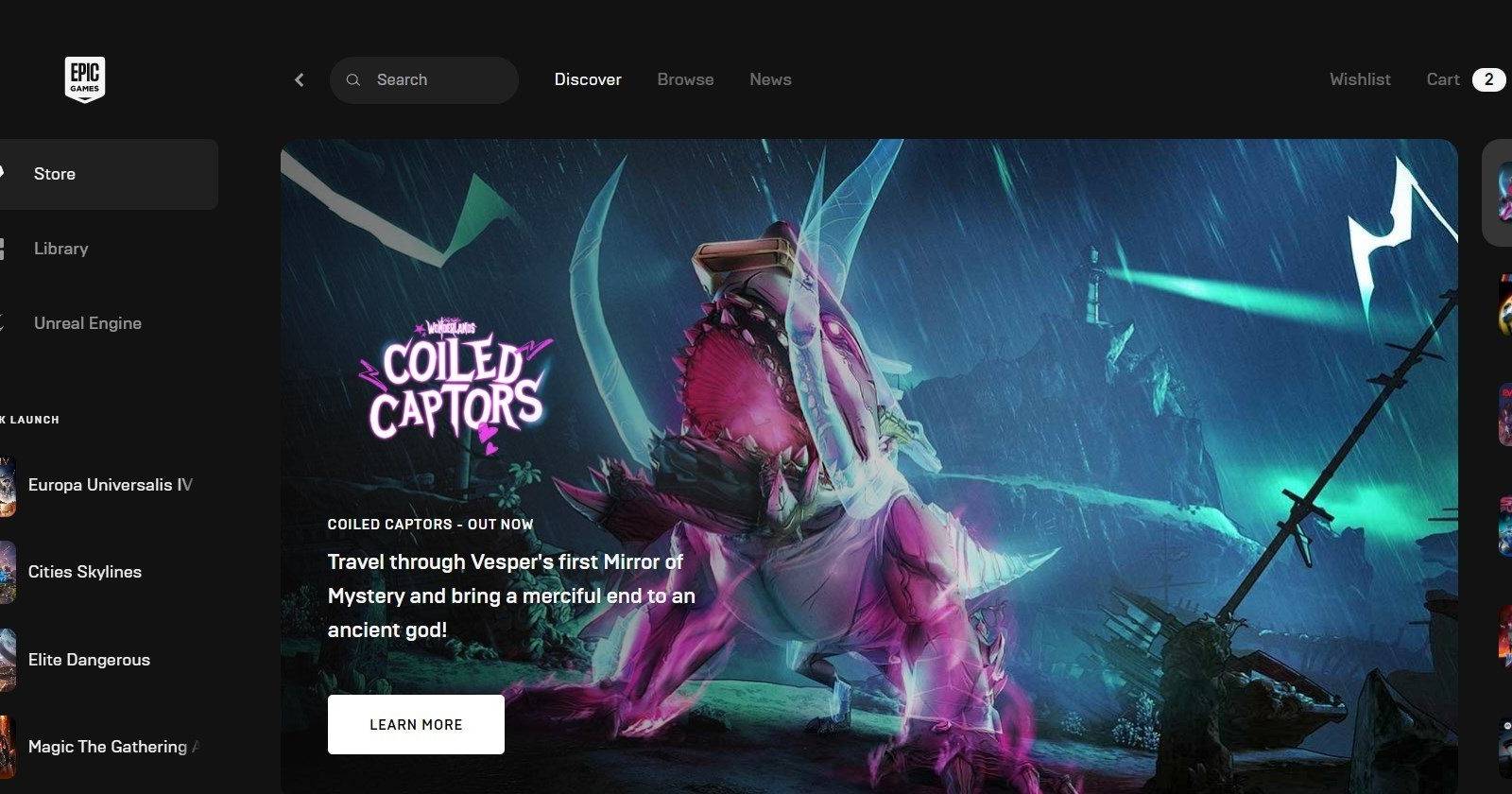

1. Обновите библиотеку
Иногда лаунчер не успевает синхронизировать покупки или отображение каталога. Это вызывает отсутствие недавно купленных или активированных игр. Выполните простое обновление библиотеки:
- Откройте приложение Epic Games Launcher на рабочем столе.
- Перейдите в раздел «Library» (Библиотека).
- Нажмите на значок «Refresh» (Обновить) рядом с заголовком.
Если библиотека загружается медленно, дождитесь окончания процесса и проверьте подключение к интернету. Медленное соединение может задерживать синхронизацию.
2. Перезапустите Epic Games Launcher
Перезапуск закрывает фоновые процессы и даёт приложению чистый старт. Часто это устраняет временные сбои.
- Закройте окно лаунчера.
- Нажмите Ctrl + Shift + Esc, чтобы открыть Диспетчер задач.
- На вкладке «Процессы» найдите все процессы, связанные с Epic Games, и завершите их (End task).
- Запустите Epic Games Launcher снова и проверьте библиотеку.
Если после перезапуска проблемы остались, переходите к следующему пункту.
3. Выйдите и войдите в аккаунт Epic Games
Переаутентификация заставляет лаунчер снова проверить данные аккаунта и обновить список приобретённых игр.
- Нажмите на иконку профиля в правом верхнем углу приложения.
- Выберите «Sign Out» (Выйти).
- Закройте лаунчер, откройте его снова и выполните вход в тот же аккаунт.
Важно: убедитесь, что вы вошли под правильным аккаунтом. Если на компьютере заходил кто-то другой, вы будете видеть только его покупки.
4. Проверьте статус доступности игры
Некоторые бесплатные игры выдаются в ограниченный период. Если вы не «получили» игру в свой аккаунт или срок действия промо-акции закончился, она может исчезнуть из библиотеки.
- Откройте Epic Games Store в браузере.
- Найдите страницу игры и проверьте, указано ли в каталоге, что игра привязана к аккаунту.
Если игра была подарена/получена в рамках акции, убедитесь, что вы завершили процедуру «получения». Иначе игра не прикрепится навсегда.
5. Снимите скрытие игр
Epic Games позволяет скрывать заголовки в библиотеке. Если включена опция «Hide Game Library», игры не видны.
- Нажмите на иконку профиля и откройте «Settings» (Настройки).
- В разделе «Preferences» (Предпочтения) снимите галочку с «Hide Game Library» (Скрыть библиотеку игр).
- Вернитесь в раздел «Library» и проверьте список.
6. Уберите фильтры в библиотеке
Иногда выбранные фильтры по жанру, платформе или функциям скрывают часть игр. Сбросьте фильтры:
- В разделе «Library» нажмите на «Filters» (Фильтры).
- Снимите все отмеченные опции или нажмите «Reset» (Сбросить).
- Нажмите «Refresh» (Обновить) и посмотрите, вернулись ли игры.
7. Удалите кеш лаунчера на Windows
Кеш может повредиться и блокировать корректную загрузку библиотеки. Вот безопасная последовательность для Windows:
- Закройте Epic Games Launcher.
- Нажмите Windows + R, чтобы открыть окно «Выполнить».
- Введите %localappdata% и нажмите Enter.
- Перейдите в папку Local > EpicGamesLauncher > Saved.
- Найдите папку webcache и удалите её полностью.
- Запустите лаунчер снова и проверьте библиотеку.
Если вы не хотите удалять весь кеш вручную, можно переименовать webcache (например, webcache_old) — это сохранит резервную копию.
Важно: удаление кеша не удалит установленные игры, но может потребовать повторной проверки файлов при запуске некоторых игр.
Когда эти шаги не помогают
Если библиотека по-прежнему пуста, проверьте следующее:
- Проверьте страницу учёта Epic Games в браузере: отображаются ли покупки в разделе «Transactions» или «Account».
- Используйте другой компьютер или веб-версию магазина, чтобы убедиться, что игры действительно привязаны к аккаунту.
- Убедитесь, что у вас нет блокировок на маршрутизаторе или фаервола, который может блокировать домены Epic (например, если вы используете корпоративную сеть).
Если и в веб-интерфейсе игры не видны — проблема чаще всего на стороне аккаунта. Обратитесь в службу поддержки Epic с указанием вашего e-mail и даты покупки.
Альтернативные подходы
- Переустановка Epic Games Launcher. Полная переустановка часто исправляет повреждённые файлы приложения.
- Проверка связей учётных записей. Свяжите аккаунты Steam/EPIC или аккаунты консолей только если это поддерживается конкретной игрой.
- Временное отключение антивируса или межсетевого экрана для проверки, не блокируют ли они работу лаунчера.
- Создание нового локального профиля Windows и проверка лаунчера оттуда.
Ментальные модели и эвристики при диагностике
- Начинайте с локальных причин: кеш, процессы, фильтры. Они проще и безопаснее.
- Затем переходите к учётной записи: аутентификация и привязки.
- В последнюю очередь проверяйте внешние факторы: сеть, магазин и поддержку.
Эта простая модель сокращает время поиска причины и помогает избежать ненужных действий.
Проверочный список по ролям
Пользователь:
- Перезапустил лаунчер.
- Обновил библиотеку.
- Вышел и вошёл в аккаунт.
- Сбросил фильтры.
- Убедился, что вошёл под нужным аккаунтом.
Системный администратор / родитель:
- Проверил настройки сети и прокси.
- Отключил временно брандмауэр/антивирус для проверки.
- Проверил ограничения учётных записей Windows.
Пошаговая инструкция для поддержки (SOP) — Windows
- Удостоверьтесь, что пользователь заполнил чек-лист из предыдущего раздела.
- Попросите пользователя предоставить скриншоты раздела «Account» в веб-версии Epic.
- Проверьте логи лаунчера (папка Saved type Logs) на предмет ошибок подключения.
- Если покупки видны в веб-аккаунте, но не в лаунчере, предложите переустановку приложения.
- Если в веб-аккаунте отсутствуют покупки, направьте к отделу биллинга Epic с подтверждениями оплаты.
Диаграмма принятия решения
flowchart TD
  A[Библиотека пустая] --> B{Веб-аккаунт показывает игры?}
  B -- Да --> C[Проверьте фильтры и скрытие]
  B -- Нет --> D[Проверьте историю покупок и связь аккаунта]
  C --> E{Помогло?}
  E -- Да --> F[Готово]
  E -- Нет --> G[Удалите кеш / переустановите лаунчер]
  G --> H{Помогло?}
  H -- Да --> F
  H -- Нет --> I[Свяжитесь с поддержкой Epic]
Критерии приёмки
- Игра отображается в списке раздела «Library».
- При попытке запуска игра распознаёт лицензию и запускается без запроса на покупку.
- Веб-аккаунт Epic показывает ту же покупку в истории транзакций.
Итог
Проблемы с отображением игр в Epic Games Launcher чаще всего вызваны локальными факторами: кешем, фильтрами, процессами или неверной учётной записью. Выполните перечисленные шаги последовательно. Если игры видны в веб-аккаунте, но не в лаунчере — сначала очистите кеш и переустановите приложение; затем, при необходимости, обратитесь в поддержку Epic. Это сократит время решения и поможет вернуть доступ к вашим играм.
extras: краткая инструкция по привязке аккаунтов — если хотите, можно добавить отдельный раздел по переносу прогресса между платформами.

Похожие материалы

Несколько аккаунтов Skype: Multi Skype Launcher

Журнал для работы: повысить продуктивность

Персональные звуки уведомлений на Android

Скачивание шоу Hulu для офлайн‑просмотра

Microsoft Start: персонализированная новостная лента
