
Как удалить дубликаты в Google Sheets: 4 рабочих способа
- Быстрое решение: используйте инструмент «Очистка данных» — выделите диапазон, выберите Данные → Очистка данных → Удалить дубликаты.
- Без изменения оригинала: функция =UNIQUE вернёт список уникальных записей в отдельной области.
- Для сложных правил и массовых операций: установите расширение (раньше называлось Add‑On, сейчас «Extensions») или используйте Apps Script для автоматизации.
Этот пошаговый справочник показывает четыре практичных метода удаления дубликатов в Google Sheets: встроенный инструмент Очистка данных, функция UNIQUE, сторонние расширения и пользовательский скрипт на Google Apps Script. Для каждого способа приведены плюсы и минусы, проверки, контрольные списки и советы по отладке.
Быстрая навигация
- Удаление дубликатов с помощью Очистка данных
- Удаление дубликатов с помощью функции UNIQUE
- Удаление дубликатов с помощью расширения
- Удаление дубликатов через Google Apps Script
Почему это важно
Дублирующиеся записи портят отчёты, увеличивают объём данных, искажают агрегаты и могут привести к ошибочным решениям. Храните чистые данные — это экономит время аналитиков и повышает качество отчётов.
Важно: начиная с обновлений Google, термин Add‑On официально заменён на «Extensions». В интерфейсе вы увидите «Расширения» или русифицированный вариант, но принцип тот же.
Удаление дубликатов с помощью Очистка данных
Это самый быстрый способ, если нужно удалить полностью совпадающие строки прямо в выбранном диапазоне.
Шаги
- Выделите диапазон ячеек, который хотите проверить на дубликаты. Лучше заранее проверить, что не выделены пустые строки.
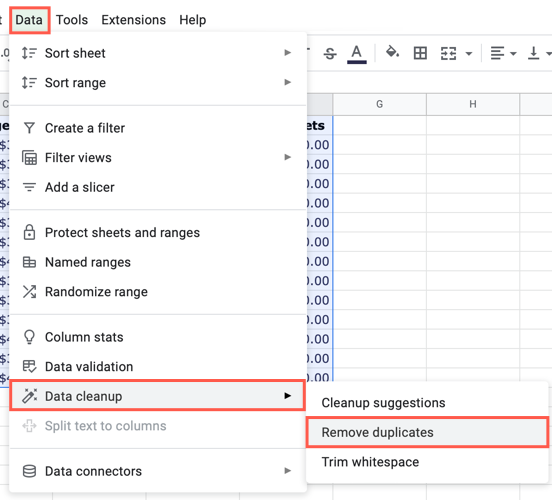
- В меню выберите Данные → Очистка данных → Удалить дубликаты.
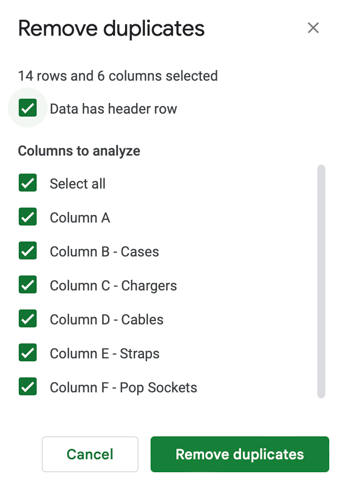
- В появившемся окне отметьте, есть ли у вас заголовки таблицы, и какие столбцы учитывать при поиске дубликатов. Если хотите сравнивать только по одному столбцу, снимите флажки с остальных.
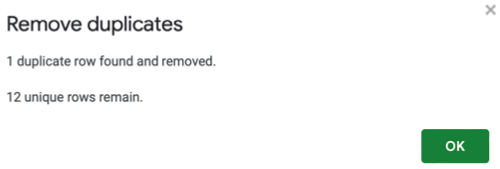
- Нажмите Удалить дубликаты. Google Sheets покажет сообщение о том, сколько дублей было удалено.
Плюсы
- Очень быстро для простых задач.
- Удаляет записи на месте — не нужно копировать и вставлять.
Минусы
- Операция необратима, если вы не сделали резервную копию листа.
- Мало гибкости: нельзя задать более сложные правила сравнения (например, нечувствительность к регистру, нормализация пробелов или частичное соответствие).
Когда использовать
- Когда требуется срочно удалить полностью одинаковые строки и у вас есть копия данных.
Советы
- Перед выполнением создайте резервную копию листа: Правка → Создать копию листа.
- Если таблица связана с формулами, убедитесь, что ссылки не сломаются после удаления строк.
Удаление дубликатов с помощью функции UNIQUE
Функция UNIQUE создаёт новый динамический диапазон с уникальными строками или значениями. Она не меняет исходные данные — полезно при подготовке отчётов.
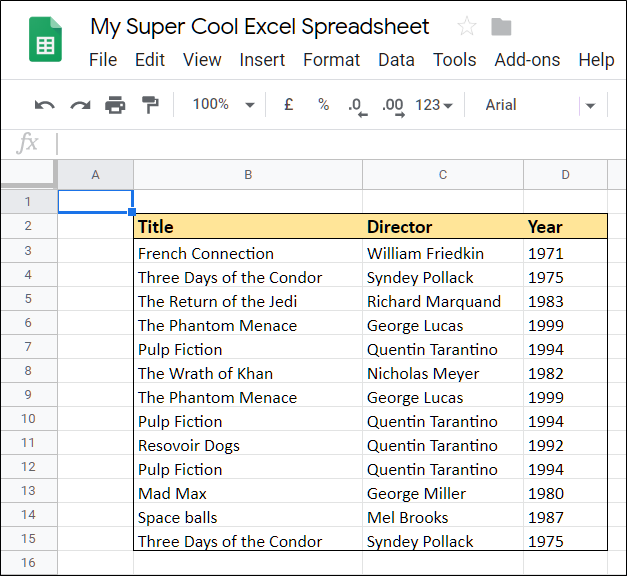
Пример: у нас есть таблица с повторяющимися строками.
Шаги
- Кликните в пустую ячейку, куда нужно вывести результат.
- Введите формулу:
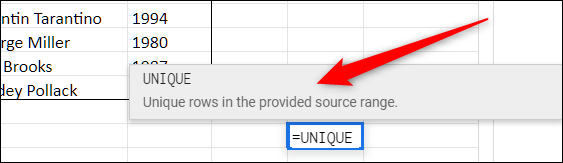
=UNIQUE(A2:C100)Или начните набирать =UNIQUE и выберите подсказку.
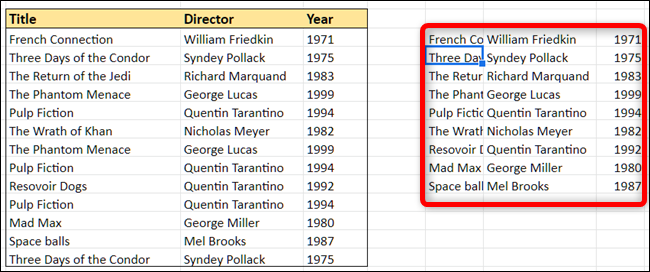
- Подсветите диапазон вручную или введите его, затем нажмите Enter. Результат будет выведен как массив — все уникальные строки появятся вертикально.
Замечания по вставке
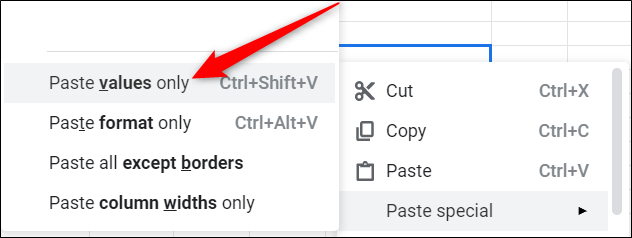
- Если вы хотите перенести результат как обычные значения, используйте Правка → Специальная вставка → Вставить только значения.
Плюсы
- Не изменяет исходный диапазон.
- Подходит для создания справочных таблиц и фильтрации данных при подготовке отчётов.
Минусы
- Формула создаёт массив: если в целевой области уже есть данные, она выдаст ошибку #SPILL или не сможет разместиться.
- Для более сложных критериев (регистрозависимость, сходство строк, нормализация) потребуется комбинировать с другими функциями (ARRAYFORMULA, LOWER, TRIM, SORT и т.д.).
Когда использовать
- При подготовке списка уникальных значений для дропдаунов, отчётов или дальнейшей очистки.
Примеры расширений
- Уникальные значения по одному столбцу: =UNIQUE(A2:A)
- Уникальные строки с нормализацией регистра и пробелов:
=UNIQUE(ARRAYFORMULA(TRIM(LOWER(A2:C))))Это отфильтрует одинаковые строки, отличающиеся только регистром или лишними пробелами.
Удаление дубликатов с помощью расширения Remove Duplicates (AbleBits)
Если вам нужно визуальное управление, продвинутые опции или работа с несколькими листами — расширения дают дополнительные возможности.
Важно: в интерфейсе Google Sheets теперь вместо Add‑On вы увидите «Расширения» или «Extensions». Принцип установки и прав доступа не изменился.
Установка
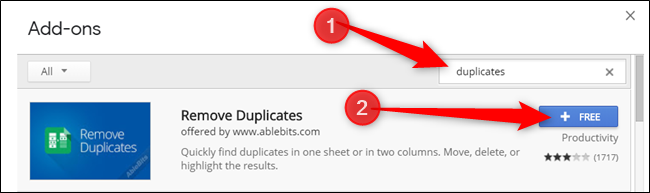
- Откройте файл в Google Sheets и выберите Расширения → Получить расширения.

- Введите слово «Duplicates» в строку поиска и установите нужный плагин, например Remove Duplicates от AbleBits.
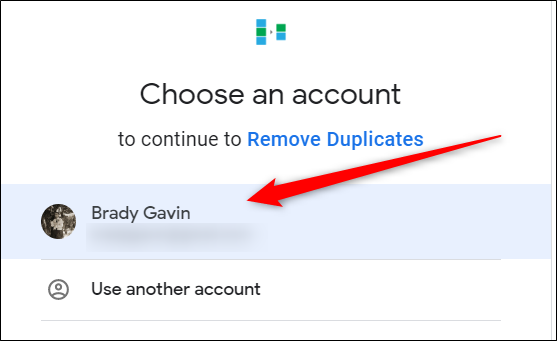
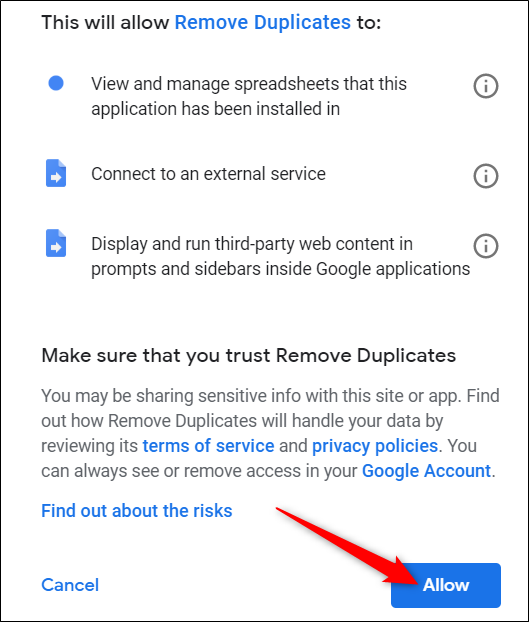
- Выберите Google‑аккаунт и разрешите требуемые права. Внимательно изучите список запрашиваемых доступов и убедитесь в надёжности разработчика.
Ценообразование
- Многие расширения предоставляют бесплатный пробный период; у Remove Duplicates есть пробный период 30 дней. Цена и лицензии могут меняться с течением времени — проверяйте страницу расширения для актуальной информации.
Использование
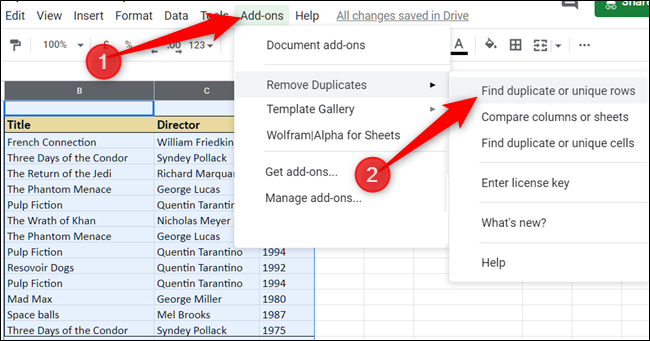
- Выделите диапазон строк, где нужно найти дубликаты.
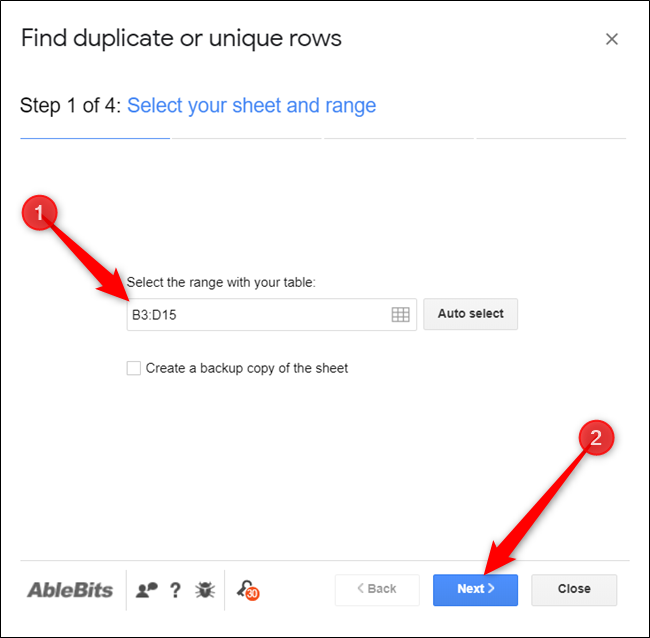
- Расширения → Remove Duplicates → Find duplicate or unique rows.
- Проверьте корректность диапазона → Next.
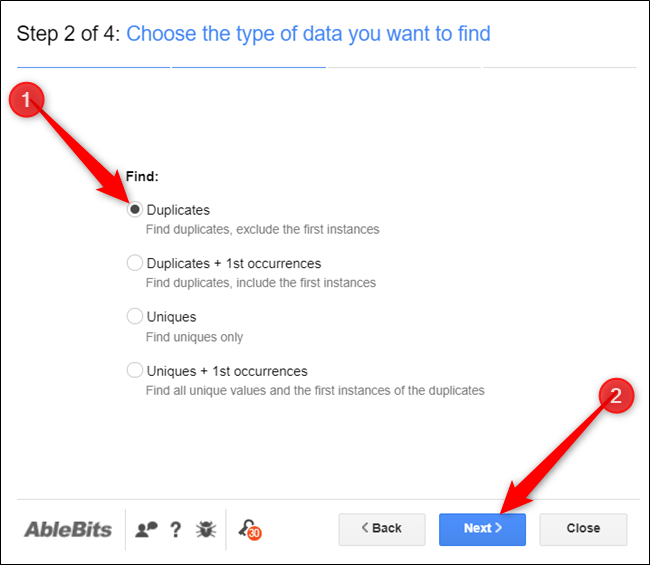
- Выберите тип поиска — Duplicates → Next.
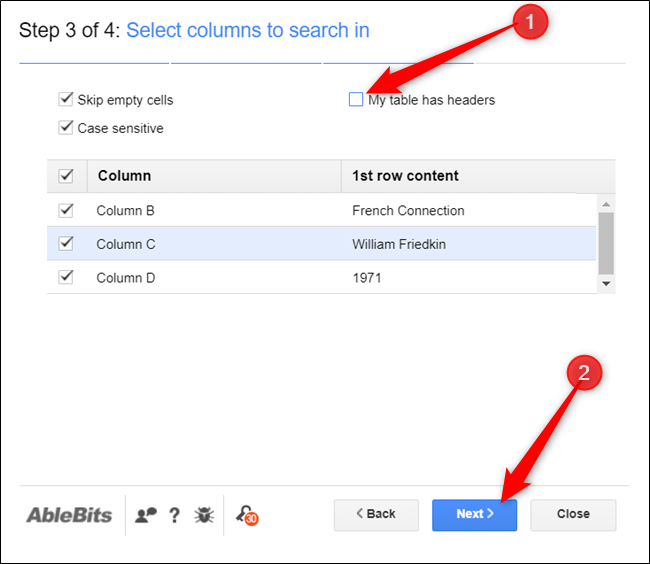
- Отметьте столбцы и укажите, есть ли заголовки таблицы. Если нет заголовков — снимите флажок My table has headers.
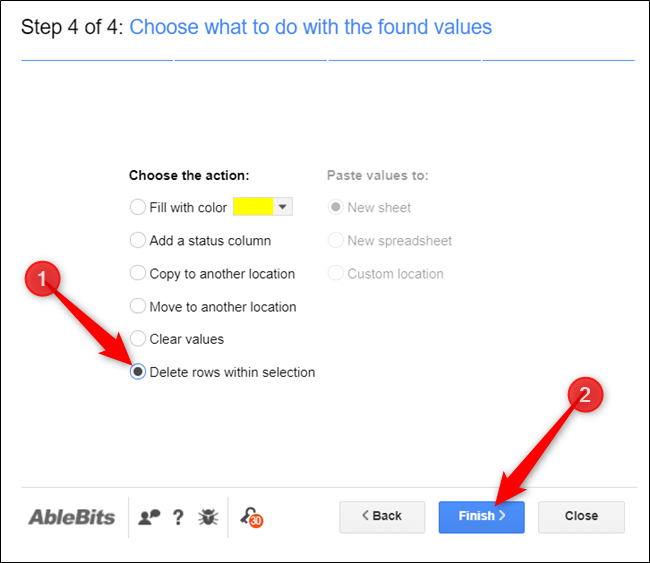
- Выберите действие для найденных дубликатов (удалить, пометить, экспортировать) → Finish.
Результат
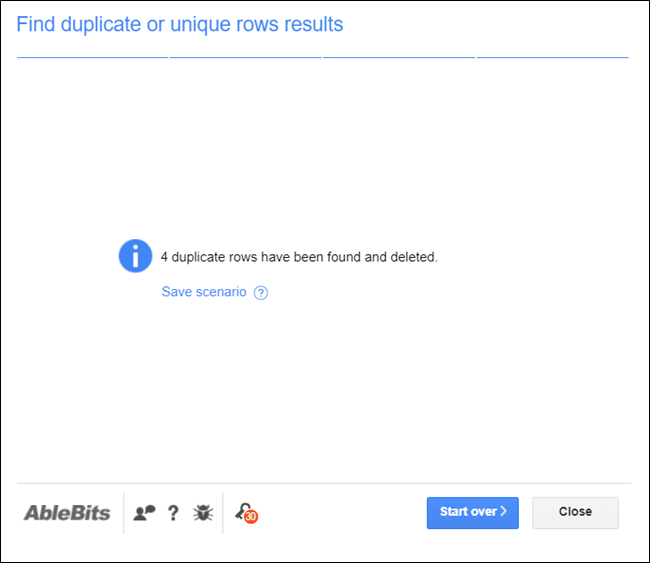
- Расширение покажет количество найденных дубликатов и выполнит выбранное действие.
Плюсы
- Удобный интерфейс и дополнительные опции (поиск по части текста, нечувствительность к регистру, групповые операции).
- Можно автоматически пометить, экспортировать или переместить дубликаты.
Минусы
- Потребуется предоставить приложению доступ к вашим данным.
- Для полного функционала иногда требуется платная подписка.
Безопасность и приватность
- Внимательно читайте список разрешений при установке расширения. Разработчики запрашивают доступ для чтения и/или изменения ваших таблиц — это нормальная практика, но стоит доверять только проверенным вендорам.
Удаление дубликатов через Google Apps Script
Если вы хотите автоматизировать процесс, применять кастомную логику или запускать задачу по расписанию — используйте Apps Script. Ниже приведён простой скрипт удаления полностью совпадающих строк.
Откройте Расширения → Apps Script. Удалите пустую функцию и вставьте код:
// Удаляет дублирующиеся строки на текущем листе.
function removeDuplicates() {
  // Получаем активный лист
  var sheet = SpreadsheetApp.getActiveSheet();

  // Считываем все значения из диапазона данных
  var data = sheet.getDataRange().getValues();

  // Массив для хранения уникальных строк
  var newData = [];

  // Проходим по всем строкам
  for (var i in data) {
    var row = data[i];
    var duplicate = false;
    for (var j in newData) {
      // Сравниваем объединённые значения строк
      if (row.join() == newData[j].join()) {
        duplicate = true;
        break;
      }
    }
    // Если строка уникальна, добавляем в newData
    if (!duplicate) {
      newData.push(row);
    }
  }

  // Очищаем лист и записываем результат
  sheet.clearContents();
  sheet.getRange(1, 1, newData.length, newData[0].length).setValues(newData);
}
Разрешения
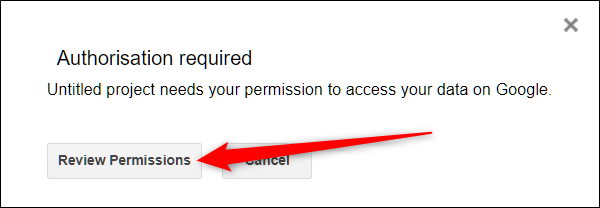
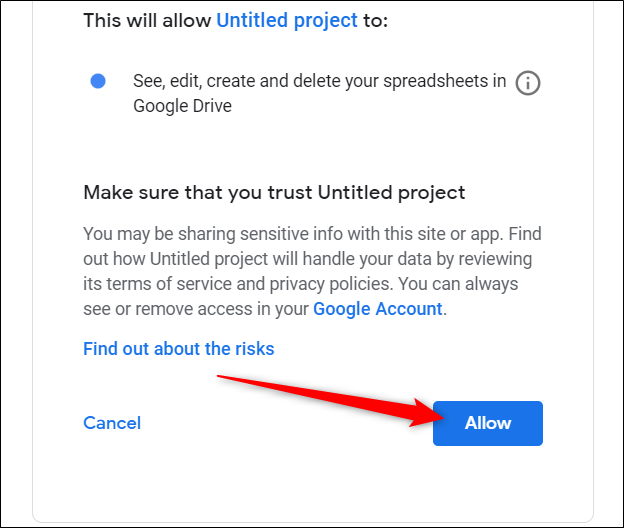
- Первый запуск потребует авторизации скрипта. Нажмите Review Permissions и Allow, если доверяете скрипту.
Ограничения
- Скрипт сравнивает строки полностью в том виде, как они есть — отличия в регистре или дополнительных пробелах считаются отличиями.
- Если в таблице используется диапазон, оформленный как специальная таблица с форматированием, скрипт очистит содержимое, но не подстроит размеры таблицы — возможно, придётся вручную отрегулировать диапазон.
Как улучшить скрипт
- Добавить нормализацию: применять .trim() и .toLowerCase() к каждому элементу перед сравнением.
- Игнорировать столбцы: если нужно сравнивать только по ключевым полям, формировать ключ только из выбранных элементов строки.
- Добавить бэкап: перед очисткой листа создать копию данных на новый лист с меткой бэкапа.
Пример расширённой нормализации ключа:
var key = row.map(function(cell){return String(cell).trim().toLowerCase();}).join('|');Как выбрать метод: решение за 60 секунд
flowchart TD
  A[Нужно удалить дубликаты?] --> B{Вы хотите изменить исходный лист?}
  B -->|Да| C[Используйте Очистка данных]
  B -->|Нет| D{Нужна автоматизация или сложная логика?}
  D -->|Нет| E[Используйте UNIQUE]
  D -->|Да| F{Готовы писать код?}
  F -->|Да| G[Используйте Apps Script]
  F -->|Нет| H[Установите расширение Remove Duplicates]
Проверка и контроль качества: контрольный список перед удалением дубликатов
Роль: владелец данных
- Сделать резервную копию листа.
- Проверить зависимые формулы и диапазоны.
- Убедиться, что выбран правильный диапазон и столбцы.
Роль: аналитик
- Проверить, что критерий дубликата — это полное совпадение строк или частичное совпадение ключевых полей.
- Убедиться в нормализации (trim, lower) при необходимости.
Роль: администратор G Suite
- Проверить, какие расширения установлены и их разрешения.
- При большом объёме данных рекомендовать Apps Script с пакетной обработкой.
Критерии приёмки
- Все строки, считающиеся дубликатами по заданным полям, удалены или помечены согласно заданию.
- Исходные данные сохранены в резервной копии до момента удаления.
- Проверены связанные формулы и отчёты, которые могли зависеть от удалённых строк.
Сценарии, когда метод не работает или даёт НЕ ТОТО пользы
- Очистка данных не подойдёт, если дубликаты отличаются регистром или пробелами — используйте функцию UNIQUE с нормализацией или Apps Script.
- Функция UNIQUE не подходит, если нужно частичное совпадение (например, совпадение по электронной почте без учёта домена).
- Расширения требуют доступа к документам — в средах с ограничениями безопасности их может быть нельзя устанавливать.
- Скрипты Apps Script не подойдут, если пользователю запрещено выполнять кастомный код по политике организации.
Мини‑методология очистки дубликатов (быстрый SOP)
- Оцените объём и формат данных.
- Определите критерий совпадения (все столбцы или список ключевых полей).
- Сделайте резервную копию листа.
- Выберите метод: Очистка данных / UNIQUE / Расширение / Apps Script.
- Запустите операцию на тестовом диапазоне (10–50 строк).
- Проверьте результаты, сравните с копией.
- Выполните операцию на полном наборе.
- Задокументируйте шаги и дату очистки.
Матрица рисков и смягчающие меры
- Потеря данных: всегда делать резервную копию.
- Ошибочное удаление нужных строк: тестировать на отрезке и использовать пометку вместо удаления.
- Утечка данных при использовании расширений: проверять права доступа и отзывы разработчика.
Советы по производительности при больших таблицах
- Работайте с данными порциями (например, по 10 000 строк), если скрипт или расширение тормозит.
- Если используете Apps Script, учитывайте квоты и лимиты по времени выполнения; для больших наборов делайте пакетную обработку.
- По возможности предварительно фильтруйте ненужные столбцы и данные.
Краткий глоссарий
- UNIQUE — встроенная функция Google Sheets, возвращающая уникальные значения/строки.
- Apps Script — облачная платформа для расширения функциональности Google Workspace через скрипты.
- Расширение (Extensions) — внешняя надстройка для Google Sheets, добавляющая новые инструменты.
Частые ошибки и как их исправить
- Ошибка из‑за того, что формула UNIQUE не помещается: убедитесь, что область под формулой пуста.
- Скрипт удалил всё: восстановите из копии листа и скорректируйте логику сравнения.
- Расширение не видит диапазон: выделите явный диапазон вместо целого столбца.
Локальные рекомендации для русскоязычных пользователей
- Интерфейс Google Sheets может отображать «Расширения» вместо «Add‑On»; ищите в основном меню пункт с похожим названием.
- При работе в организации уточняйте политику установки расширений: администратор может блокировать инсталляцию.
Образец объявления для команды (100–200 слов)
Если нужно быстро оповестить коллег о проведённой чистке данных, используйте такой текст:
Мы провели очистку таблицы «Импорт заказов» в Google Sheets: удалили повторяющиеся строки по полям «Номер заказа», «Email» и «Дата». Перед операцией создана резервная копия листа с пометкой backup/YYYYMMDD. Если вы заметите несоответствия в отчётах, сообщите ответственному аналитику. Метод: сначала протестировали логику на выборке, затем выполнили очистку с сохранением журнала действий.
Короткое резюме
- Для большинства задач достаточно инструмента Очистка данных или функции UNIQUE.
- Для тонкой логики и автоматизации используйте Apps Script.
- Расширения дают удобный интерфейс, но требуют доверия к разработчику.
- Всегда создавайте резервную копию перед массовыми изменениями.
Спасибо — теперь вы знаете несколько безопасных способов удалить дубликаты в Google Sheets и выбрать метод под вашу задачу.

Похожие материалы

Несколько аккаунтов Skype: Multi Skype Launcher

Журнал для работы: повысить продуктивность

Персональные звуки уведомлений на Android

Скачивание шоу Hulu для офлайн‑просмотра

Microsoft Start: персонализированная новостная лента
