
Удаление дубликатов и пустых строк в таблице Excel

Быстрые ссылки
Удалить дубликаты в таблице Excel
Удалить пустые строки в таблице Excel
Встречаются дубли или пустые строки в таблице? Это часто происходит из‑за ошибок ввода, разных источников данных или импорта. Исправить такие проблемы можно быстрее, если работать с таблицей Excel (а не с диапазоном со статичными ячейками). Ниже описаны надёжные шаги и дополнительные подходы для разных сценариев.
Удаление дубликатов в таблице Excel
Если вам нужно только выделить дубликаты для ручной проверки, используйте условное форматирование. Но если задача — удалить повторяющиеся строки автоматически, выполните следующие шаги.
- Выберите любую ячейку внутри таблицы.
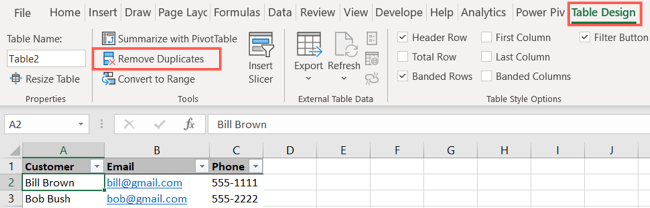
- Перейдите на вкладку Конструктор таблиц (Table Design). В разделе «Инструменты» нажмите «Удалить дубликаты».
- В окне «Удаление дубликатов» отметьте «Моя таблица с заголовками», если в таблице есть заголовки. В противном случае столбцы будут подписаны как «Столбец A», «Столбец B» и т. д.
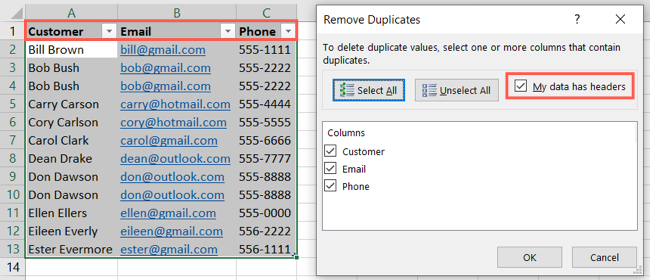
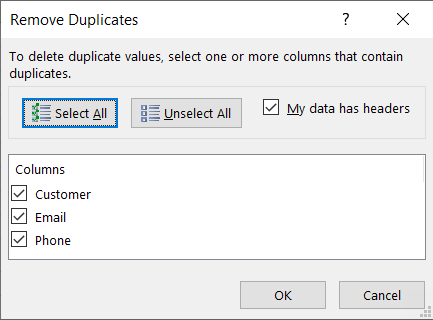
- Выберите, по каким столбцам считать дубликат. По умолчанию отмечены все столбцы. Нажмите «Снять выбор», чтобы выбрать конкретные столбцы, или «Выделить всё», если передумаете.
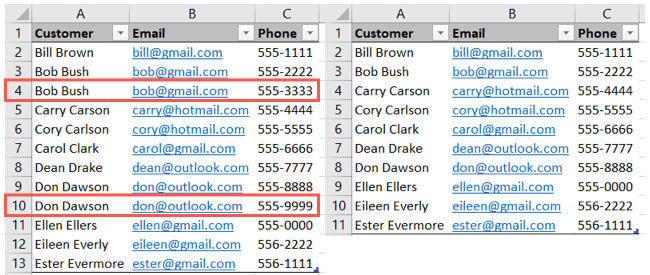
- Нажмите «ОК». Excel удалит повторяющиеся строки и покажет сообщение о количестве удалённых дубликатов.
Советы и важные моменты
- Important: Перед удалением дубликатов сделайте копию листа или сохраните версию файла. Восстановить автоматически удалённые строки сложнее, чем отменить выделение.
- Если дубликаты зависят от регистра (большие/малые буквы), приведите данные к одному регистру (UPPER/LOWER) перед удалением.
- Если нужно удалять дубликаты периодически, рассмотрите Power Query — он сохраняет шаги преобразования и легко обновляется при новом импорте.
Удаление пустых строк в таблице Excel
Удаление пустых строк удобнее реализовать через фильтры, особенно если таблица уже создана и имеет автофильтры в заголовках.
- Убедитесь, что в таблице включены кнопки фильтра. Если их нет, на вкладке Конструктор таблиц поставьте галочку «Кнопка фильтра».
- Нажмите кнопку фильтра в заголовке столбца, где может быть пустота.
- В появившемся меню снимите галочку «Выбрать всё», прокрутите список вниз и отметьте «Пустые». Нажмите «ОК».
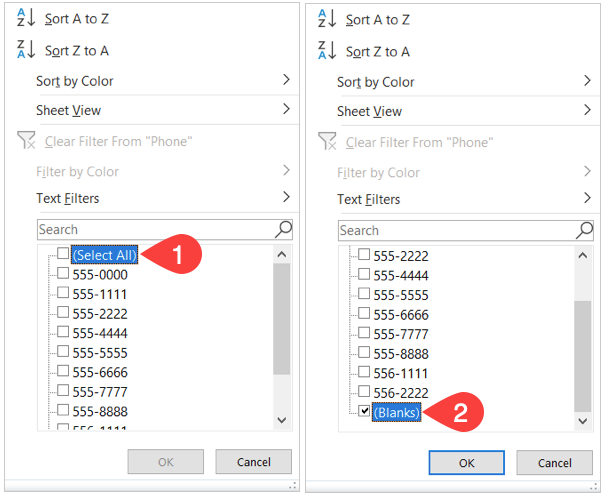
Если пункта «Пустые» нет — в этом столбце нет пустых значений.
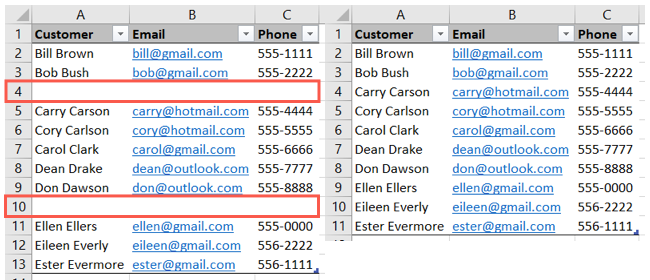
- Теперь отображаются только пустые строки. Выберите строку, щёлкните правой кнопкой и выберите «Удалить строку». Повторите для остальных пустых строк или выделите несколько строк для массового удаления.
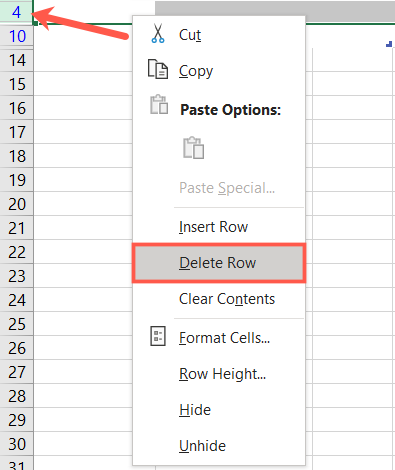
Важно: не выделяйте пустые строки методом перетаскивания мыши при наличии скрытых строк — вы можете непреднамеренно выбрать и удалить видимые и скрытые строки вместе.
- Снимите фильтр — нажмите кнопку фильтра и выберите «Очистить фильтр с» соответствующего столбца.

После очистки фильтра вы вернёте таблицу в обычный вид без пустых строк.
Альтернативные подходы и когда их использовать
- Power Query: лучше для регулярной очистки и трансформации данных. Позволяет автоматизировать удаление дубликатов и пустых строк при каждом обновлении источника.
- Сортировка: можно отсортировать столбцы так, чтобы пустые строки были сгруппированы, и затем удалить их пачкой. Однако сортировка меняет порядок и может нарушить логику данных во множественных связанных столбцах.
- Формулы и вспомогательные столбцы: используйте формулу CONCAT/СЦЕПИТЬ для создания контрольной строки, затем удаляйте дубликаты по этому вспомогательному столбцу. Полезно при частичных совпадениях.
Примеры случаев, когда описанные способы не подходят
- Частичные дубликаты, где отличаются пробелы или формат дат. В этом случае сначала нормализуйте данные (TRIM, VALUE, TEXT, DATEVALUE).
- Большие наборы данных, где важна воспроизводимость и аудируемость — предпочтительнее Power Query или скрипты на VBA/Python.
Проверка и критерии приёмки
Критерии приёмки
- Для удаления дубликатов: в таблице не должно остаться строк, у которых значения в выбранных столбцах полностью совпадают с другой строкой.
- Для удаления пустых строк: ни одна видимая строка не должна быть полностью пустой по ключевым столбцам, указанным заказчиком.
- Сохранены все важные данные: перед удалением созданы резервные копии или файл с историей изменений.
Краткий чеклист перед удалением
- Сделать резервную копию листа или файла.
- Привести текст к единому регистру и удалить лишние пробелы.
- Проверить формат дат и чисел.
- Убедиться, что выбран правильный набор столбцов для сравнения.
- Прогнать тест на копии данных и проверить результат.
Роли и обязанности (короткие чеклисты)
Аналитик
- Нормализовать данные (регистры, пробелы, форматы).
- Провести тест удаления на копии.
- Проверить отчёт об удалённых строках.
Оператор ввода данных
- Просмотреть правила ввода, чтобы снизить вероятность новых дубликатов.
- Применить проверку данных (Data Validation) для ключевых полей.
Руководитель/менеджер
- Утвердить правила, какие колонки считаются ключевыми для уникальности.
- Убедиться, что резервные копии делаются регулярно.
Мини‑методология: от анализа к решению
- Оцените масштаб проблемы: сколько строк, как часто обновляется таблица.
- Нормализуйте поля (регистры, пробелы, форматы дат/чисел).
- Выберите инструмент: встроенная команда, Power Query или скрипт.
- Выполните операцию на копии и проверьте результат.
- Документируйте шаги и автоматизируйте при повторении.
Совместимость и примечания
- Описанные команды доступны в последних версиях Excel для Windows и Mac. В Excel Online интерфейс может отличаться, а некоторые функции — недоступны.
- Power Query встроен в Excel 2016 и новее; в более старых версиях он доступен как надстройка.
Краткое резюме
- Используйте «Удалить дубликаты» для быстрой очистки повтора строк по выбранным столбцам.
- Применяйте фильтры и удаление строк для удаления пустых строк безопасно и контролируемо.
- Для повторяющихся задач и больших наборов данных переходите на Power Query или автоматизацию.
Summary:
- Всегда сохраняйте резервную копию перед массовыми удалениями.
- Нормализуйте данные заранее, чтобы избежать ложных совпадений.
- Документируйте выбранный процесс и критерии уникальности.
Related: How to Check If a Cell Is Blank With ISBLANK in Excel

Похожие материалы

Несколько аккаунтов Skype: Multi Skype Launcher

Журнал для работы: повысить продуктивность

Персональные звуки уведомлений на Android

Скачивание шоу Hulu для офлайн‑просмотра

Microsoft Start: персонализированная новостная лента
