
Переназначение кнопок мыши для реальной продуктивности
Почему стандартные настройки мыши устарели
Современные мыши часто имеют дополнительные кнопки для большого пальца и боковые функции возле колеса. По умолчанию многие производители назначают этим кнопкам навигацию “Назад/Вперёд” и горизонтальную прокрутку. Эти назначения возникли в эпоху, когда браузерная навигация была основной задачей мыши. Сегодня же мы чаще открываем/закрываем вкладки, редактируем текст и переключаем окна — поэтому базовые назначения не всегда отражают текущие потребности пользователя.
Ключевая идея: назначьте на доступные кнопки действия, которые вы выполняете десятки раз в течение рабочего дня — тогда каждая нажимка станет экономией времени.
Какие назначения мы рекомендуем и почему
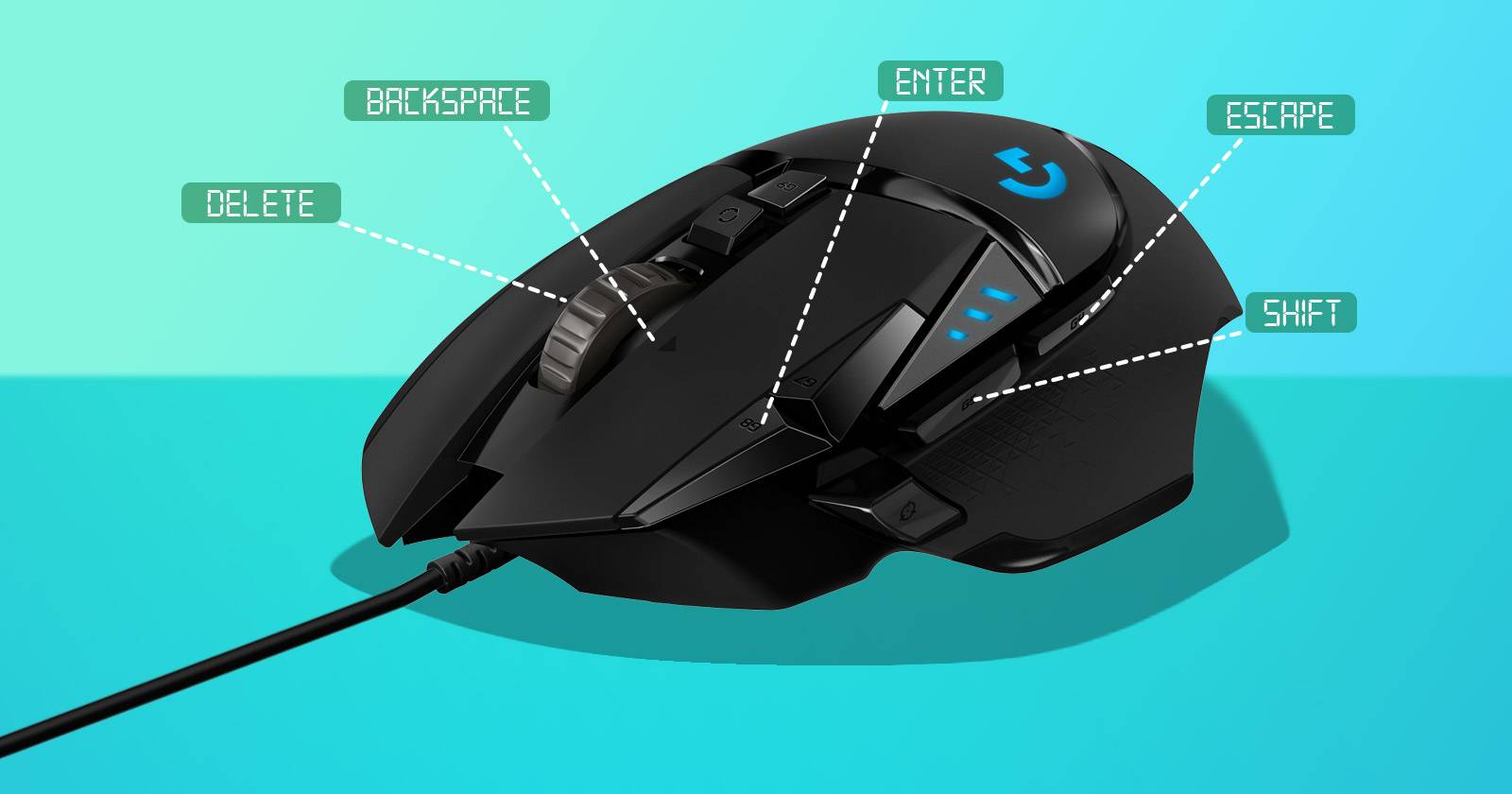
- Левый боковой (ближний к указательному пальцу): Enter — подтверждение диалогов и форм.
- Правый боковой (ближний к мизинцу): Escape — отмена, закрытие всплывающих окон.
- Наклон колеса влево: Backspace — удаление символа слева от курсора, а в некоторых приложениях — “назад”.
- Наклон колеса вправо: Delete — удаление символа справа от курсора (будьте осторожны в файловых менеджерах).
- Нажатие/переключатель G-Shift или аналог: переключает набор назначений (shift-состояние), в нём — два макроса:
- Minimize Window: Windows+Down,Windows+Down (сворачивает текущее окно).
- Reopen Closed Tab: Ctrl+Shift+T (в Windows) / Cmd+Shift+T (в macOS) (восстанавливает закрытую вкладку в браузере).
- Shift+Wheel Up/Down в режиме G-Shift: Page Up/Page Down для быстрого пролистывания.
Почему эти назначения эффективны:
- Enter/Escape доступны одним движением большого пальца; это экономит время при подтверждении диалогов.
- Backspace/Delete — самые частые операции при исправлении текста.
- Макросы экономят реальные минуты: сворачивание окон и восстановление вкладок — частые операции для многих рабочих сценариев.
Important: не назначайте Delete в файловых менеджерах бездумно: случайное удаление может быть критичным.
Для каких мышей это применимо
Подходит для любых программируемых мышей: Logitech (G Hub / Options), Razer (Synapse), Corsair (iCUE), Microsoft (Mouse and Keyboard Center), а также для большинства игровых/офисных мышей с поддержкой сторонних утилит. На Linux можно использовать libratbag/piper, imwheel/xbindkeys/xdotool или системные решения для Wayland.
Минимальные требования
- Физические дополнительные кнопки (минимум две боковые и две колесные) или поддержка переключаемого состояния (G-Shift).
- Утилита для переназначения (официальное ПО производителя или сторонняя программа).
Пошаговая инструкция для Windows (пример Logitech G502 + G HUB)
- Установите официальное программное обеспечение производителя (Logitech G HUB) или стороннюю утилиту (X-Mouse Button Control, AutoHotkey для макросов).
- Откройте программу, выберите вашу мышь и перейдите на экран назначений (Assignments).
- Визуально кликните по боковой кнопке на схеме мыши и назначьте на ближнюю кнопку Enter, на дальнюю — Escape.
- Перейдите к колесной секции, назначьте Tilt Left → Backspace, Tilt Right → Delete.
- Если есть режим G-Shift / DPI-shift / переключатель состояний, создайте его и назначьте как активатор второго профиля.
- В меню Макросы (Macros) создайте макрос “Minimize Window”: ручной ввод — нажать Left Windows, затем дважды Arrow Down (или использовать команду Win+M / Win+Down). Выберите режим «No Repeat» (выполнить один раз).
- Создайте макрос “Reopen Closed Tab”: нажмите Ctrl+Shift+T.
- Назначьте эти макросы на смещённые (shifted) наклоны колеса: Shift+Tilt Left → Minimize Window, Shift+Tilt Right → Reopen Closed Tab.
- В shifted-состоянии назначьте Shift+Wheel Up → Page Up, Shift+Wheel Down → Page Down.
- Сохраните профиль в памяти мыши (если доступно) или в облаке/локально.
Совет: протестируйте назначения в текстовом редакторе, браузере и файловом менеджере, прежде чем оставить их как основной профиль.
Быстрые примеры AutoHotkey для Windows
Если вы используете AutoHotkey (AHK) и программное обеспечение мыши позволяет посылать неназначенные кнопки или использовать виртуальные клавиши, вот базовый шаблон, который можно донастроить под конкретные раскладки кнопок:
; Пример AHK: назначение кнопок XButton1/XButton2, TiltLeft/TiltRight — зависят от драйвера
XButton1::Send, {Enter}
XButton2::Send, {Esc}
; Пример для условного виртуального ключа (нужно заменить на то, что выдаёт драйвер)
; Если драйвер позволяет отправлять названия пользовательских кнопок, вы можете перехватить их тут
; Макросы можно привязать к комбинациям
^!F1::
Send, ^+t ; Reopen closed tab
return

; Сворачивание текущего окна
^!F2::
Send, # {Down}{Down}
return
Примечание: замените XButton1/XButton2 на реальные сигнатуры, которые генерирует ваша мышь/драйвер.
Инструкции для macOS
- Для переназначения используйте BetterTouchTool, SteerMouse или Karabiner-Elements (Karabiner — для глубокого переназначения клавиш; BetterTouchTool удобен для мышиных жестов и кнопок).
- Назначение Enter → боковая кнопка и Escape → другая боковая кнопка работает так же. Для макроса “Reopen Closed Tab” используйте Cmd+Shift+T вместо Ctrl+Shift+T.
- Чтобы сворачивать окно, в BetterTouchTool можно записать действие “Send Shortcut” → Cmd+M или настроить последовательность клавиш.
Замечание: macOS иногда ограничивает доступ к устройствам ввода — дайте приложению разрешения в Системных настройках → Безопасность и конфиденциальность → Доступность.
Инструкции для Linux
Варианты зависят от стека (X11 vs Wayland) и дистрибутива.
- Для устройств, поддерживаемых libratbag (сервис для Linux-агентов мышей): используйте GUI piper для настройки кнопок и сохранения профиля на устройстве.
- Для X11 можно использовать xbindkeys вместе с xdotool или sxhkd для отправки симулированных нажатий клавиш.
- Для Wayland (Sway, GNOME на Wayland) используйте возможности DE/Compositor или специализированные инструменты; часто для сложных макросов нужен пользовательский демон, прослушивающий события через evdev.
Пример xbindkeys + xdotool (X11):
~/.xbindkeysrc
"xdotool key Return"
  b:8

"xdotool key Escape"
  b:9

# Где b:8 и b:9 — это номера кнопок мыши; найдите их через `xev` или `xinput test`.
Почему именно Enter/Escape/Backspace/Delete полезны
- Enter/Escape — универсальные клавиши для диалогов, всплывающих окон и форм. Использование мыши для подтверждения/отмены сокращает пальцообмен между клавиатурой и мышью.
- Backspace/Delete — удобны для исправления текста при наборе и для навигации в некоторых приложениях.
- Макросы дают доступ к часто используемым последовательностям клавиш одним нажатием.
Рекомендации по безопасности и приватности
- Многие производители предлагают облачное хранение профилей (Logitech G HUB Cloud). Если вы не хотите выгружать личные профили в облако, отключите синхронизацию и храните профили локально.
- Макросы могут содержать ввод паролей или чувствительную информацию — не храните пароли в макросах в открытом виде.
- Если корзина/удаление критичны, замените Delete на функцию “Переместить в корзину” или добавьте подтверждение в файловом менеджере.
Советы по тестированию и приёмке (Критерии приёмки)
- Диалоги: при появлении стандартного диалога Windows или Linux нажмите боковую кнопку — должна сработать функция Enter или Escape в 100% случаев.
- Редактирование текста: в текстовом редакторе кнопки Backspace/Delete удаляют символы в соответствующем направлении.
- Макросы: нажатие shift-режима + Tilt Right восстанавливает последнюю закрытую вкладку в браузере (Chrome/Firefox/Edge).
- Совместимость: профиль сохраняется в памяти мыши и сохраняет работу при переключении на другой компьютер (если поддерживается).
План отката и восстановление (Инцидентный план)
Если новое назначение вызывает проблемы (например, частое случайное удаление файлов):
- Отключите профиль в ПО мыши или переключитесь на стандартный профиль.
- Если профиль сохранён в памяти мыши, загрузите заводский профиль из настроек устройства.
- Для быстрого локального отката (Windows): удалите профиль/настройки в папке конфигурации производителя и перезагрузите ПО.
- Если макросы мешают работе, временно деактивируйте макросы в настройках.
Если мышь начала отправлять “ложные” нажатия (дубль- или спонтанные клики): проверьте аппаратную проблему — очищение контактов, проверка механики и, при необходимости, замена или гарантийное обращение.
Совместимость: таблица утилит и ОС
| Утилита / Программа | Windows | macOS | Linux | Подходит для | Примечание |
|---|
| Logitech G HUB | Да | Частично | Нет | Игровые мыши Logitech | G HUB для macOS ограничен функциональностью | Logitech Options | Да | Да | Нет | Офисные устройства Logitech | Менее мощный, но стабильный | Razer Synapse | Да | Да | Нет | Razer мыши | Синхронизация в облаке | Corsair iCUE | Да | Да | Нет | Corsair | Полный набор возможностей | X-Mouse Button Control | Да | Нет | Нет | Универсальный Windows | Отлично для переназначений | AutoHotkey | Да | Нет | Частично (через wine) | Создание макросов | Мощный скриптовый движок | BetterTouchTool | Нет | Да | Нет | macOS | Очень гибкий для мыши/трекпада | Karabiner-Elements | Нет | Да | Нет | Глубокое переназначение клавиш | Требует прав администратора | piper / libratbag | Нет | Нет | Да | Linux-совместимые устройства | Поддержка многих игровых мышей
Альтернативные подходы
- Использовать горячие клавиши на клавиатуре и трек-пады вместо мышиных макросов.
- Назначать на кнопки действия управления окнами (Alt+Tab, виртуальные рабочие столы) для power-пользователей.
- Использовать ступенчатые профили: игровой профиль, рабочий профиль, презентационный профиль — переключение меж ними при помощи кнопки на мыши.
Ментальные модели и эвристики
- Частота × Простота: назначайте на мышь те действия, которые вы выполняете часто и которые не требуют сложных модальностей.
- Риск × Польза: избегайте назначений с высоким риском (например, Delete в файловом менеджере без подтверждения).
- Разделение ролей: кнопки должны решать одну группу задач — например, “текстовая правка” на наклоне колеса и “управление окнами” на G-Shift.
Ролевые контрольные списки
Для разных ролей полезны разные наборы назначений:
Писатель / контент-менеджер:
- Боковые: Enter / Escape
- Колесо: Backspace / Delete
- Shift-колесо: Page Up / Page Down
- Макрос: Reopen Closed Tab
Разработчик:
- Боковые: Enter / Escape
- Колесо: Ctrl+Z / Ctrl+Y (Undo/Redo) или Backspace/Delete
- Shift: переключение между терминалом и редактором (Alt+Tab / Ctrl+`) - Макрос: запуск тестовой команды (через AutoHotkey / shell script) - Системный администратор / DevOps: - Боковые: Enter / Escape - Колесо: Backspace / Delete (быстрая коррекция текстов) - Shift-режим: быстрoе сворачивание для перехода к мониторингу - Макросы: последовательности команд для запуска/остановки сервисов (только если безопасно) ## Тест-кейсы и приёмка 1. Нажатие боковой кнопки приводит к выполнению Enter в стандартном диалоговом окне — окно подтверждается в течение 1 секунды. 2. Нажатие второй боковой кнопки равносильно Escape — окно закрывается/операция отменяется. 3. Наклон колеса влево/вправо удаляет символы соответственно в редакторе. В файловом менеджере наклон влево не вызывает удаления. 4. Shift+наклон колеса вызывает макросы (сворачивание/восстановление вкладки) в браузере и в окне приложения. ## Отладка и распространённые проблемы - Кнопки не отображаются в ПО производителя: обновите драйвер/ПО, переподключите устройство, попробуйте другой USB-порт. - Макросы не срабатывают во всех приложениях: некоторые приложения блокируют эмуляцию клавиатуры по соображениям безопасности. - Профиль не загружается при подключении к другому ПК: сохраните профиль в памяти мыши (если поддерживается) или экспортируйте и импортируйте локально.
## Примеры реальных сценариев использования - Быстрое подтверждение диалогов при установке ПО — мышцы не устают от поиска Enter. - Редактирование электронных писем и заметок: правка символов левой/правой стороной курсора без перехода на клавиатуру. - Быстрая ресурреекция случайно закрытой вкладки в браузере при исследовании источников. - Работа с удалёнными сессиями: макросы помогают посылать комбинации, которые сложно ввести вручную в процессе администрирования. ## Короткое резюме Переназначение боковых и колесных кнопок мыши на базовые клавиши управления (Enter, Escape, Backspace, Delete) и несколько полезных макросов даёт ощутимый выигрыш в скорости и удобстве. Такой набор назначений прост в реализации и подходит для подавляющего большинства рабочих сценариев. ### Важные замечания - Проверьте назначения в критичных приложениях перед длительным использованием. - Не храните секреты в макросах. - Откатить изменения можно через профиль производителя или удалением локальной конфигурации. ## Дополнительно полезные ресурсы - Официальные утилиты производителей: Logitech G HUB, Razer Synapse, Corsair iCUE. - AutoHotkey (Windows) для расширенных макросов. - Piper / libratbag для Linux. - BetterTouchTool и Karabiner-Elements для macOS.
— Краткая памятка для сохранения перед настройкой: - Экспортируйте текущий профиль (если можно). - Делайте одну замену за раз и тестируйте. - Подумайте о запасном профиле с базовыми назначениями.
## 1‑строчный глоссарий - G-Shift: аппаратный или программный переключатель состояния, удваивающий набор назначений кнопок. - Макрос: последовательность клавиш, которую мышь/ПО воспроизводит при нажатии. - Tilt: наклон колеса мыши влево/вправо.
## Социальные превью и анонс OG title suggestion: Переназначение кнопок мыши для ощутимой продуктивности OG description suggestion: Переназначите боковые и колесные кнопки мыши на Enter, Escape, Backspace, Delete и два макроса — экономьте время при редактировании и управлении окнами. Короткий анонс (100–200 знаков): Переназначьте боковые и колесные кнопки мыши на полезные функции — подтверждение/отмена, удаление текста и быстрые макросы. Работает в Windows, macOS и Linux.
— Краткий итог: 1) назначьте наиболее часто используемые клавиши на удобные кнопки мыши; 2) используйте G-Shift для второго набора функций; 3) тестируйте и откатывайте при необходимости. Это простая оптимизация, дающая ощутимый выигрыш в повседневной работе.

Похожие материалы

Несколько аккаунтов Skype: Multi Skype Launcher

Журнал для работы: повысить продуктивность

Персональные звуки уведомлений на Android

Скачивание шоу Hulu для офлайн‑просмотра

Microsoft Start: персонализированная новостная лента
