
Как уменьшить промежутки между столбцами и барами в Excel
Коротко: диаграммы помогают представить числовые ряды понятнее. Но стандартные настройки Excel иногда делают столбцы редкими из‑за больших промежутков. Это мешает чтению и портит визуальную связность данных.
Зачем уменьшать промежутки между столбцами и барами
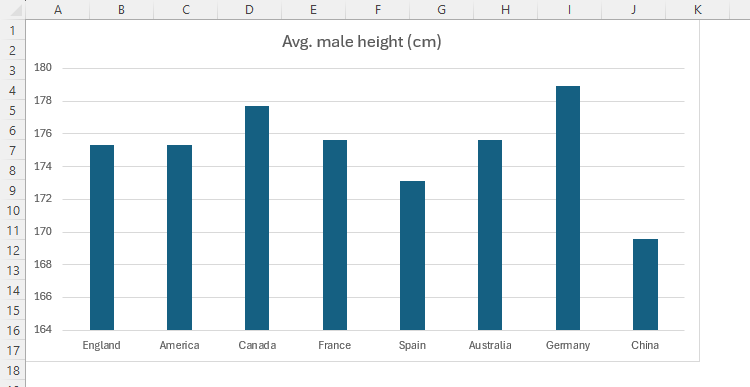
Excel выражает расстояние между соседними столбцами как процент от ширины колонок. Например, при ширине промежутка 50% пространство между столбцами равно половине их ширины. Меньший процент делает столбцы более плотными и улучшает визуальное сравнение.
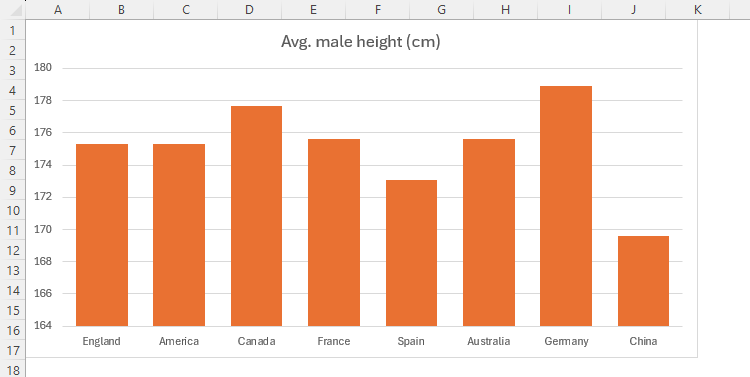
Главная цель — помочь читателю быстро сравнивать величины. Если промежутки слишком большие, глазу сложнее сопоставлять соседние столбцы, особенно когда сетка отключена. Крупные зазоры также создают ощущение, что столбцы не связаны друг с другом.
В моей версии Excel по умолчанию ширина промежутка — 219%, то есть промежутки вдвое шире столбцов. Я обычно уменьшаю это значение до примерно 100% или ниже, в зависимости от типа данных и количества точек.
Когда уменьшать, а когда не стоит
- Уменьшайте, если нужно сравнить соседние значения и столбцы относятся к одной категории.
- Не уменьшайте, если столбцы представляют независимые категории без логической связи между соседями.
- Не уменьшайте для линейных диаграмм — там понятие промежутка не применяется.
Важно: визуальная плотность не должна мешать распознаванию отдельных столбцов. Если столбцы перекрываются или становятся трудно читаемыми, увеличьте промежуток.
Как изменить ширину промежутка в Excel — пошагово
- Убедитесь, что тип диаграммы поддерживает настройку промежутка (столбчатая или колонная диаграмма). Для линейных графиков такой параметр отсутствует.
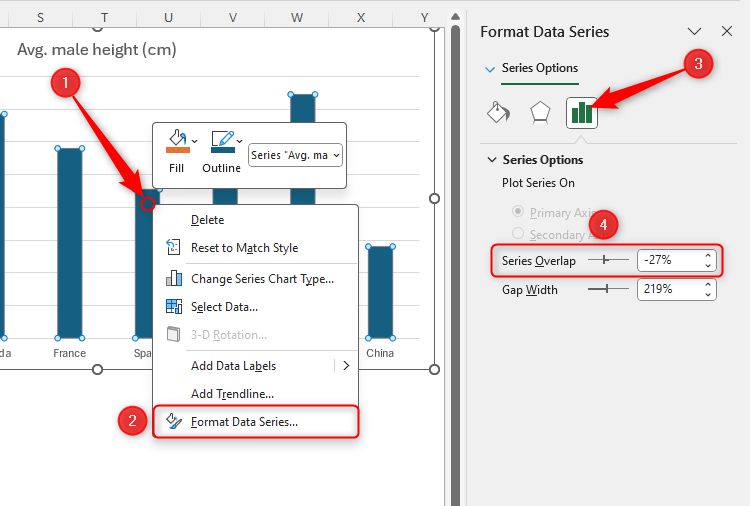
- Щёлкните правой кнопкой по одному из столбцов (данной серии) и выберите «Формат ряда данных».
- В панели «Формат диаграммы» выберите значок диаграммы (Параметры ряда) — там будет ползунок или поле для «Ширина промежутка».
- Введите число (в процентах) или перетащите ползунок до желаемой плотности. Диаграмма обновится моментально.
- Запишите выбранное значение, чтобы применить одинаковые настройки ко всем диаграммам отчёта.
Если интерфейс отличается (старая версия Excel), ищите меню «Параметры ряда» или «Параметры диаграммы» — нужный параметр обычно находится там.
Практические рекомендации и шаблон выборов
- 0–25% — очень плотное расположение. Подходит для небольшого количества столбцов (до 6) и когда нужно показать семейство значений как цельный массив.
- 25–75% — умеренная плотность. Хорошо подходит для большинства отчётов и презентаций.
- 75–150% — «по умолчанию» для разреженных диаграмм; применяйте, если хотите выделить отдельные столбцы.
150% — редко оправдано; оставляет много пустого пространства и ухудшает восприятие.
Шаблон для оформления диаграмм (запишите в гайд по стилю):
- Тип диаграммы: колонная (столбцы)
- Ширина промежутка: 50% (для отчетов), 100% (для презентаций) или другое согласованное значение
- Шрифт подписей: 10–12 pt
- Сетка: по необходимости
Альтернативные подходы и приёмы
- Измените тип диаграммы: для сравнения частей целого может подойти линейчатая, точечная или столбчатая диаграмма другого ориентира.
- Используйте заполнение столбцов картинками или иконками, чтобы выделить категории — это уменьшает фокус на промежутках.
- Объединяйте похожие категории в серию и используйте сгруппированные столбцы вместо множества отдельных колонок.
Когда полезно использовать изображения/иконки вместо стандартных столбцов: если аудитория не аналитическая и важна визуальная дифференциация, или когда значения отражают объекты (например, продажи по брендам).
Критерии приёмки
- Все колонные диаграммы отчёта используют согласованное значение «Ширина промежутка», зафиксированное в гайде.
- Наблюдаемая плотность не мешает чтению подписей осей и значений.
- Диаграмма правильно интерпретируется без сетки (проверка без сетки).
Чек‑лист для ролей
Для аналитика:
- Проверить тип диаграммы — столбцы/бары.
- Настроить ширину промежутка по гайд‑шаблону.
- Протестировать читаемость при отключенной сетке.
Для дизайнера презентаций:
- Подобрать ширину по плотности слайдов.
- Оценить замену столбцов на иконки при необходимости.
Для менеджера отчёта:
- Утвердить значение в документе оформления.
- Проверить согласованность на 3–5 ключевых диаграммах.
Частые ошибки и решения
- Ошибка: пытаются изменить ширину для линейной диаграммы. Решение: смените тип диаграммы или примите, что промежуток неприменим.
- Ошибка: слишком плотное расположение делает столбцы нечитаемыми. Решение: увеличьте промежуток на 10–20% или уменьшите толщину заливки.
- Ошибка: разные диаграммы в отчёте выглядят по‑разному. Решение: примените гайд‑шаблон ко всем листам.
Важно: не забывайте записывать и распространять стандарт для ширины промежутков. Единообразие улучшает восприятие и делает отчёты профессиональными.
Краткое резюме
Уменьшение или настройка ширины промежутка между столбцами — простая, но эффективная правка визуализации. Это улучшает сравнение соседних значений и делает диаграммы единообразными. Применяйте разумные значения (обычно 0–150%), фиксируйте выбранные параметры в гайдлайне и проверяйте читаемость без сетки.
Сделайте шаг назад: если диаграмма теряет смысл при увеличении плотности, выберите другой тип визуализации или сгруппируйте данные.
Короткая подсказка для публикации: используйте одно согласованное значение ширины промежутка в рамках одного отчёта и записывайте его в стиль‑гайд.

Похожие материалы

Несколько аккаунтов Skype: Multi Skype Launcher

Журнал для работы: повысить продуктивность

Персональные звуки уведомлений на Android

Скачивание шоу Hulu для офлайн‑просмотра

Microsoft Start: персонализированная новостная лента
