
Как быстро создавать задачи из писем в почте

Быстрые ссылки
- Сделайте процесс быстрым и простым
- Какие почтовые клиенты лучше для создания задач
- Создание задач из Gmail
- Создание задач из Outlook
- Использование десктопного клиента Outlook
- Использование веб‑приложения Outlook
- Использование мобильного приложения Outlook
- Создание задач из Apple Mail
Если вы используете метод OHIO (Only Handle It Once — обрабатывать только один раз) для сортировки писем, то вам наверняка нужно превращать важные письма в задачи. В этой статье показано, как сделать это быстро, надежно и повторяемо, чтобы не возвращаться к одному и тому же сообщению снова и снова.
Сделайте процесс быстрым и простым
Почтовый ящик — это не список дел. Оставлять письма в входящих — просто, но тогда важные действия теряются в потоке новых писем.
Типичная ручная процедура превращения письма в задачу выглядит так:
- Открыть менеджер задач.
- Создать новую задачу.
- Скопировать нужные части письма в текст задачи.
- Установить приоритет, срок, метки и другие параметры.
- Сохранить задачу.
- Архивировать или удалить письмо.
Шесть шагов только для одной задачи — именно поэтому почта превращается в список дел. Что если сократить это до трёх? Это возможно. Ниже — конкретные приёмы для популярных клиентов и общие шаблоны автоматизации.
Важное: охватывая разные платформы, мы не придумываем новые возможности там, где их нет. Там, где нативной интеграции нет — опираемся на флаги, правила или сторонние адд‑ины.
Какие почтовые клиенты лучше для создания задач
Кратко:
- Gmail (веб) — удобная нативная интеграция с Google Tasks и поддержка адд‑инов.
- Outlook (десктоп) — самая мощная и гибкая интеграция, особенно с Quick Steps и правил/адд‑инов.
- Outlook (веб и мобильный) — ограниченная нативная конверсия, но хорошая поддержка адд‑инов и Microsoft To‑Do через флажки.
- Apple Mail — слабая нативная интеграция; основной путь — пересылка писем в сторонние службы или drag‑and‑drop в Reminders.
- Thunderbird — приемлем для базовых задач, но уступает Outlook по интеграции с экосистемой.
Если вы уже используете сторонний менеджер задач (Trello, Asana, Todoist и т. п.), скорее всего, есть адд‑ин или адрес для пересылки писем напрямую в задачу.
Совет: не меняйте одновременно и почтовый клиент, и систему задач — сначала оптимизируйте рабочий процесс в текущих инструментах.
Создание задач из Gmail
Google Tasks встроен в Gmail и прост в использовании. Он не заменит полнофункциональный таск‑менеджер, но отлично подходит для быстрой конверсии письма в задачу.
Как это работает:
- Откройте письмо.
- Нажмите «Ещё» (More) в панели действий письма и выберите “Добавить в задачи” (Add to Tasks).
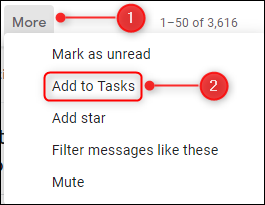
Можно использовать сочетание клавиш Shift+T — задача создаётся в боковой панели Tasks.
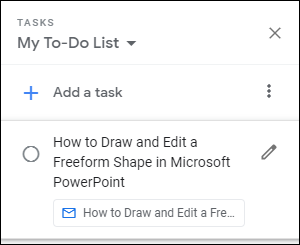
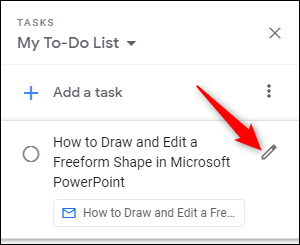
Чтобы добавить срок, описание или подзадачи, нажмите значок редактирования.
Изменения сохраняются автоматически. Оставшееся действие — архивировать письмо (или удалить), например, сочетанием клавиш “e”.
Итого три шага:
- “Добавить в задачи” (или Shift+T).
- Добавить срок/детали.
- Архивировать письмо.
Мобильные приложения Tasks для iOS и Android также позволяют создать задачу прямо из письма. Нажмите три точки в письме и выберите “Добавить в задачи”.
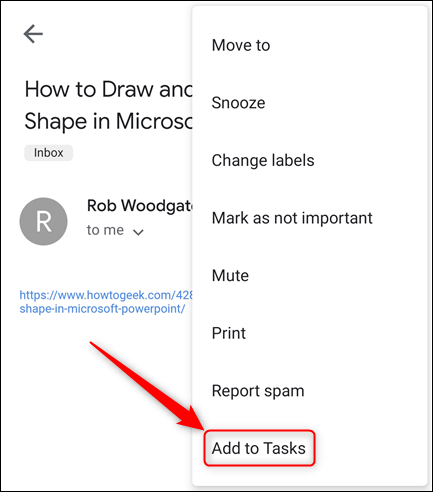
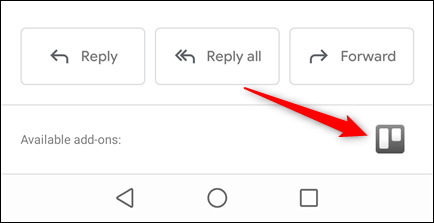
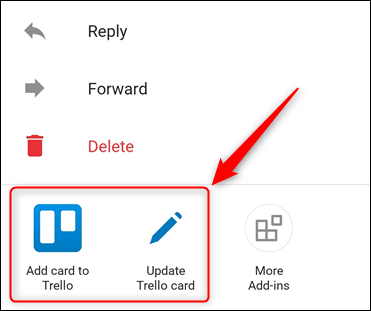
Альтернатива: если Google Tasks вам маловат, установите адд‑ин для вашего менеджера задач — есть интеграции для Any.do, Asana, Jira, Evernote, Todoist, Trello и других. Адд‑ины обычно позволяют создать карточку/задачу прямо из выбранного письма. В мобильном приложении Gmail адд‑ины тоже доступны.
Когда использовать Gmail Tasks:
- Нужны быстрые напоминания и простые списки.
- Вы работаете в экосистеме Google и хотите минимальные переключения.
Ограничения:
- Небольшое количество полей и метаданных.
- Нет встроенной автоматизации для сложных рабочих процессов.
Создание задач из Outlook
Outlook использует встроенный модуль Tasks, а в Office 365 появилась Microsoft To‑Do — веб‑приложение, которое со временем заменит некоторые функции Tasks. На момент написания обе системы сосуществуют: задачи, добавленные в Outlook Tasks, синхронизируются с Microsoft To‑Do.
Если вы используете корпоративный аккаунт в O365, ожидайте более плотной интеграции To‑Do и Outlook со временем. Пока же большинство мощных приёмов доступны в десктопном Outlook.
Использование десктопного клиента Outlook
Outlook предоставляет несколько методов:
- Drag & drop письма в панель To‑Do.
- Контекстное меню: Move/Copy в папку Tasks.
- Quick Steps — наиболее удобный вариант с возможностью назначения сочетания клавиш.
Quick Steps позволяют выполнить несколько действий одним кликом. Мы настроим Quick Step, который:
- Создаёт задачу с текстом сообщения.
- Отмечает письмо как прочитанное.
- Перемещает письмо в папку Archive.
Пошагово:
- Откройте панель To‑Do (To‑Do pane), чтобы видеть задачи рядом с почтой.
- Создайте новый Quick Step.
- Добавьте действия: Create a task with message text; Mark as read; Move to folder → выберите Archive.
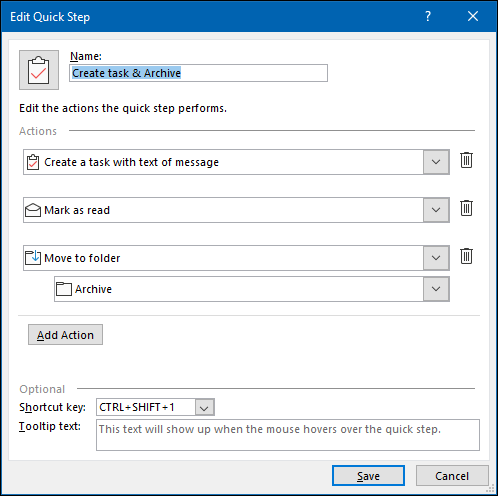
- Назначьте сочетание клавиш (например, Ctrl+Shift+1) и имя — “Create task and Archive”.
- Сохраните.
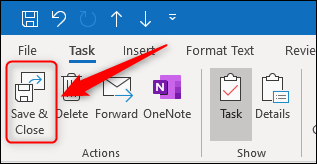
Теперь, при выборе письма, нажмите ваш Quick Step или сочетание клавиш. Outlook создаст задачу, подставит тему письма как заголовок задачи, а тело письма — как содержание. Останется открыть задачу при необходимости, добавить срок, теги или подзадачи и нажать “Save & Close”.
Итого три простых шага:
- Вызвать Quick Step (клик или горячая клавиша).
- Доработать параметры задачи.
- Нажать “Save & Close”.
Полезные советы для администратора Outlook:
- Настройте правило переноса в архив по умолчанию для Quick Steps, чтобы упразднить ручное архивирование.
- Включите единое представление задач и почты, чтобы быстро переключаться между контекстом и задачей.
Использование веб‑версии Outlook
Outlook.com (веб) не предоставляет нативной функции конвертации письма в задачу. Можно поставить флажок (Flag) — и пометка появится в списке задач, но автоматической конвертации нет.
Варианты обхода:
- Использовать адд‑ин для вашего менеджера задач (Asana, Trello, Jira и т. п.).
- Пересылать письмо на адрес интеграции задачи (например, у Todoist есть адрес для пересылки).
Замечание: флажки синхронизируются с Microsoft To‑Do, поэтому можно помечать письма как флаг и управлять ими в To‑Do.
Использование мобильного приложения Outlook
Мобильное приложение Outlook также не конвертирует письма в задачи нативно. Вы можете флагировать письмо, и оно появится в Microsoft To‑Do, либо использовать адд‑ины, если они доступны для вашей учетной записи.
Создание задач из Apple Mail
Apple Mail не интегрирован с Reminders на уровне, достаточном для полноценного рабочего процесса. Возможные пути:
- Drag & drop письма в Reminders (перетащить письмо на окно Reminders).
- Пересылка письма на адрес стороннего менеджера задач (многие сервисы принимают письма в задачи по уникальным адресам).
- Использовать сторонние утилиты или правила Mail.app для автоматизации пересылки.
Типичный процесс в Apple Mail выглядит так:
- Откройте менеджер задач.
- Перешлите письмо в сторонний сервис или перетащите в Reminders.
- Установите срок, приоритет, теги.
- Сохраните.
- Архивируйте или удалите письмо.
Проблема Apple — ограниченность API и слабая интеграция с внешними сервисами. Поэтому для power‑пользователей лучше использовать сторонние решения.
Универсальные шаблоны и playbook для OHIO
Ниже — готовый playbook, который можно имплементировать в вашей команде или лично.
Playbook: Превращение письма в задачу за 3 шага
Шаг 0. Правило оценки: если действие займёт меньше 2 минут — выполните его сразу и закройте письмо. Если больше — превратите в задачу.
Шаг 1. Конвертация
- В Gmail: Shift+T или “Добавить в задачи”.
- В Outlook (десктоп): Quick Step, Drag & Drop или контекстное меню “Create task”.
- В Outlook (веб/моб): флаг и проверка в Microsoft To‑Do или использование адд‑ина.
- В Apple Mail: перетащить в Reminders или переслать в сторонний сервис.
Шаг 2. Минимальная детализация
Для каждой созданной задачи заполните минимум:
- Краткий заголовок — перенять тему письма.
- Одно предложение «Что нужно сделать и зачем» в описании.
- Срок (если требуется).
- Тег/проект (для категоризации).
Шаг 3. Очистка входящих
- Архивировать или удалить письмо.
- Если письмо требует обсуждения, добавить участников в задачу или переслать им ссылку.
Готово. Повторяйте этот алгоритм для всех писем.
Чек‑лист ролей
Для разных ролей в компании процесс может немного отличаться.
Индивидуальный исполнитель:
- Установите горячую клавишу для конверсии писем.
- Минимизируйте поля: заголовок, краткое действие, срок.
- Ведите ежедневный обзор задач в 10 минут.
Руководитель:
- Добавляйте метки для приоритетных потоков.
- Делегируйте задачу через адд‑ин, указывая исполнителя.
- Используйте шаблоны задач для повторяющихся процессов.
Администратор ИТ:
- Настройте адд‑ины в корпоративном каталоге.
- Создайте стандарт Quick Steps и распространите их через GPO или инструкции.
- Настройте адреса пересылки для общих трекеров задач.
Дерево решений (Mermaid)
flowchart TD
  A[Новое письмо] --> B{Занимает меньше 2 минут?}
  B -- Да --> C[Выполнить сейчас и архивировать]
  B -- Нет --> D{Где вы работаете?}
  D -- Gmail --> E[Shift+T или 'Добавить в задачи']
  D -- Outlook_десктоп --> F[Quick Step или Drag&Drop]
  D -- Outlook_веб_или_моб --> G[Поставить флаг или адд‑ин]
  D -- Apple_Mail --> H[Переслать в сервис или перетащить в Reminders]
  E --> I[Добавить срок и контекст]
  F --> I
  G --> I
  H --> I
  I --> J[Архивировать письмо]
  J --> K[Задача готова к работе]
Когда подходы не работают и что делать
Контрпримеры и ограничения:
- Если задача требует обсуждения и согласований — простая запись в Tasks недостаточна. В этом случае создайте тикет в системе управления проектами (Jira, Asana) и вставьте ссылку в письмо.
- Если компания запрещает адд‑ины по соображениям безопасности — используйте пересылку на защищённый адрес задач или внутренний канал (например, через корпоративный API).
- Если почта слишком шумна — применяйте правила (Filters) для первичной сортировки и автоматической маркировки.
Альтернативные подходы:
- Использовать автоматизацию (Zapier, Make, Power Automate) для создания задач на основе правил: например, письма от конкретных отправителей автоматически превращаются в задачи с заданными метками.
- Использовать шаблоны в задачах для часто повторяющихся работ.
Мини‑методология для команды
- Согласуйте правило: письмо — не список дел.
- Определите порог 2 минут для немедленных действий.
- Настройте стандартные действия для выбранного почтового клиента.
- Обучите команду одному шаблону создания задачи.
- Проводите еженедельный обзор задач.
Критерии приёмки
Как понять, что система работает:
- Входящая почта не содержит нерешённых писем старше недели.
- Задачи создаются с заголовками и кратким описанием, понятным другим членам команды.
- Процесс конвертации занимает < 30 секунд в среднем.
Если какой‑то из пунктов не выполняется, проверьте узкие места: нет ли лишних шагов в процедуре, не блокируют ли адд‑ины безопасность, правильно ли настроены горячие клавиши.
Шаблон задачи (копировать и использовать)
Заголовок: [Тема письма] — краткое действие
Описание:
- Что нужно сделать: одна строка.
- Результат: что будет считаться выполнением.
- Срок: YYYY‑MM‑DD (или указать срочность).
- Контекст: ссылка на переписку, прикреплённые файлы.
Теги/проект: [Проект] [Важность]
Исполнитель: [Кто] — если не назначено, пометить как личная задача.
Тест‑кейсы и критерии приёмки автоматизаций
Сценарий: письмо от клиента с пометкой “Сделать”. Ожидаемо: автоматически создаётся задача в выбранном проекте, тема письма в заголовке, ссылка на письмо в описании.
Сценарий: пользователь нажимает Quick Step. Ожидаемо: задача создаётся, письмо переводится в Archive, задача содержит тело письма.
Сценарий: пересылка письма в Todoist. Ожидаемо: новая задача появляется в правильном проекте, метки проставлены, сроки сохранены.
Критерий приёмки: все автоматизации должны работать при 100% тестовом покрытии для выбранных сценариев в течение 7 дней после включения.
Шпаргалка по настройке Quick Step в Outlook (шаг за шагом)
- Откройте Outlook → Home → Quick Steps → Create New.
- Имя: “Create task and Archive”.
- Добавьте последовательность действий:
- “Create a task with attachment” (или текст сообщения)
- “Mark as read”
- “Move to folder” → выберите Archive
- Выберите Shortcut key.
- Нажмите Save.
Проверка: выберите письмо, нажмите назначенную горячую клавишу. Ваша новая задача должна отобразиться в To‑Do.
Совместимость и миграция
Если вы меняете менеджер задач, обратите внимание на перенос метаданных:
- Многие сервисы позволяют пересылать письмо на уникальный адрес (Todoist, Asana, Trello). Используйте пересылку как переносную стратегию.
- Для миграции массовых задач экспортируйте их в CSV, импортируйте в новый сервис и ссылкуйте на оригинальные письма.
- Сохраните стандартные шаблоны в Markdown или текстовом файле для повторного использования.
Безопасность и приватность
- Проверяйте, какие адд‑ины разрешены политиками компании.
- Не пересылайте конфиденциальные данные в публичные сервисы без шифрования.
- Используйте корпоративные адреса интеграции и сервисы, соответствующие требованиям безопасности вашей организации.
Практические примеры и сценарии
Сценарий 1: Продавец получил письмо с просьбой по счёту.
Действия:
- Оценивает: >2 мин → Convert.
- В Gmail нажимает Shift+T → задача создана.
- Добавляет срок 48 часов и тег “Finance”.
- Архивирует письмо.
Сценарий 2: Инженер получил баг‑репорт.
Действия:
- В Outlook (десктоп) использует Quick Step → создание задачи с текстом письма.
- Добавляет ссылку на таск в Jira (если нужно) и назначает исполнителя.
- Почта архивируется автоматом.
Сценарий 3: Руководитель на iPhone получает запрос на встречу.
Действия:
- В мобильном почтовом клиенте помечает флажком → появляется в Microsoft To‑Do.
- В To‑Do назначает срок и поручает администратору создать событие в календаре.
Заключение
Превращение писем в задачи — ключевой навык для соблюдения правила OHIO. Используйте встроенные возможности Gmail и Outlook, настройте Quick Steps и горячие клавиши, где это возможно, и стандартизируйте минимальные поля задачи. При необходимости подключайте адд‑ины или автоматизации, но соблюдайте корпоративные требования безопасности.
Важно: простота и последовательность важнее идеальной структуры задачи. Если процесс занимает меньше 30 секунд и вы регулярно его выполняете — он работает.
Выполните один раз настройку Quick Step или адд‑ина — и вы сэкономите часы в месяц. Настройте процесс, обучите команду и придерживайтесь правила “обработай один раз”.

Похожие материалы

Несколько аккаунтов Skype: Multi Skype Launcher

Журнал для работы: повысить продуктивность

Персональные звуки уведомлений на Android

Скачивание шоу Hulu для офлайн‑просмотра

Microsoft Start: персонализированная новостная лента
