
Как создать ярлык для поиска по сайту на iPhone

Быстрые ссылки
- Как создать ярлык для поиска по сайту
Apple «Ярлыки» — мощный инструмент. Его возможности ограничены только вашей фантазией, но даже простые автоматизации могут экономить время. Один из таких примеров — поиск текста на конкретном сайте. Если вы регулярно ищете информацию в одном и том же месте, удобнее не печатать оператор site: вручную, а запускать ярлык.
Важно: этот метод использует поиск в интернете (Google или другой поисковик в действии на устройстве). Он не заменяет внутренний поиск сайта, если такой доступен.
Что делает этот ярлык
Ярлык выполняет простую задачу в четыре шага:
- Запрашивает у вас адрес сайта (например, howtogeek.com).
- Запрашивает ключевые слова для поиска.
- Формирует строку вида: site:адрес ключи.
- Запускает действие Поиск в вебе с получившейся строкой.
Результат — список страниц с этого сайта, где встречаются искомые слова.
Пошаговая инструкция
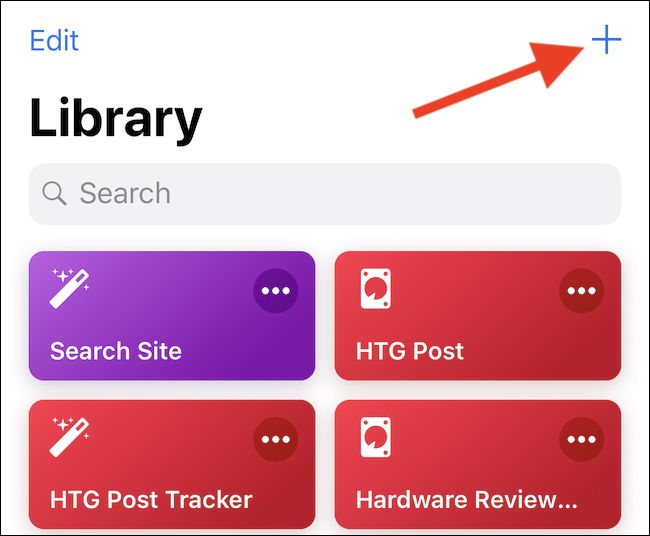
Откройте приложение Ярлыки и нажмите «+» в правом верхнем углу, чтобы создать новый ярлык.
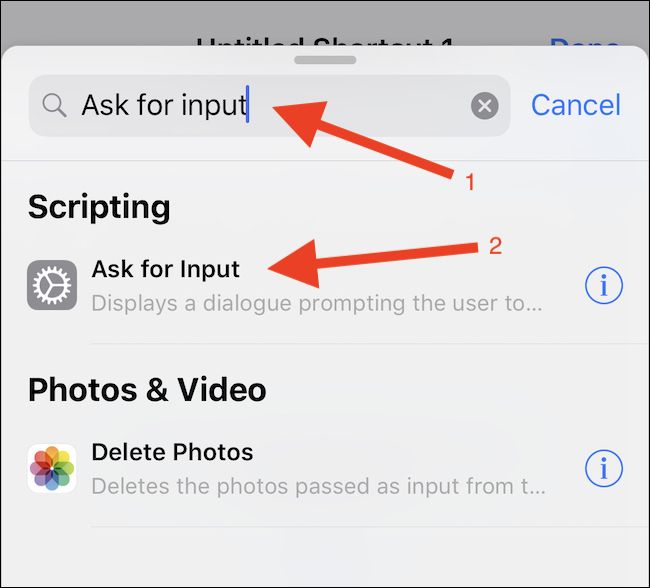
Добавьте действие «Запросить ввод» два раза. Первое будет спрашивать адрес сайта, второе — ключевые слова.
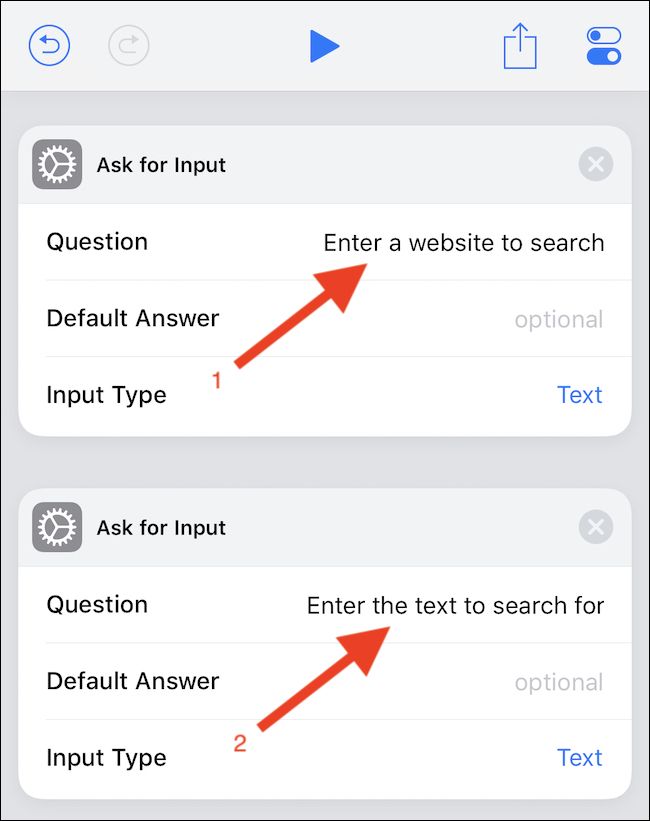
- Введите удобные подсказки в каждом действии, например “Введите домен сайта” и “Введите ключевые слова для поиска”. Эти поля появляются как всплывающие окна при запуске ярлыка.
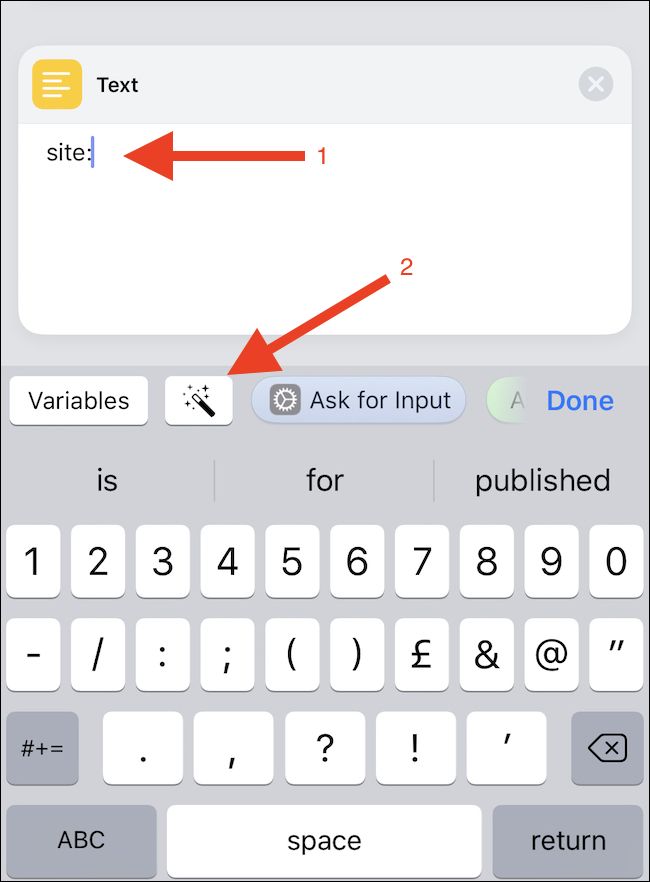
- Добавьте действие «Текст». В поле введите site:. Не закрывайте поле — вместо этого нажмите кнопку с магнитной меткой (magic variable) и вставьте первую переменную (адрес сайта). После неё поставьте пробел и вставьте вторую переменную (ключевые слова).
- Завершите ярлык действием «Поиск в вебе». В качестве входных данных для этого действия используйте созданный текст с оператором site:.
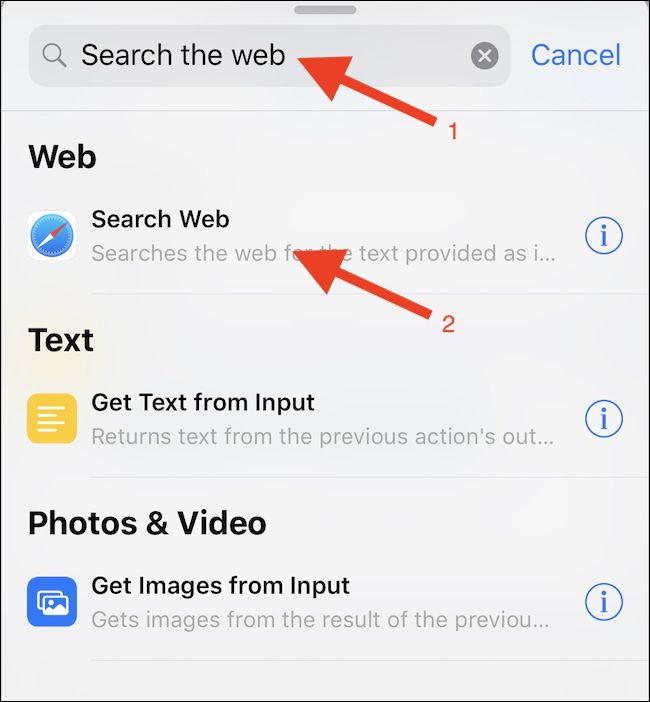
- Сохраните ярлык. Запускайте его из приложения, из виджета или добавьте на главный экран для быстрого доступа.
Сокращённая методика (мини‑чеклист)
- Открыть Ярлыки → +.
- Действие: Запросить ввод (домен).
- Действие: Запросить ввод (ключевые слова).
- Действие: Текст → ввести “site:” + вставить переменные.
- Действие: Поиск в вебе → использовать текст.
- Сохранить и протестировать.
Критерии приёмки
- При запуске появляется два запроса ввода: домен и ключевые слова.
- Поиск открывает результаты для указанного домена и слов.
- В результате видны ссылки только с указанного сайта (если поисковик корректно применяет оператор site:).
Когда этот способ не работает
- Сайт блокирован от индексирования: если сайт запрещён для поисковых машин (robots.txt или noindex), поиск не покажет нужных страниц.
- Внутренний поиск лучше: если у сайта есть собственная поисковая система с фильтрами, она даст более точные результаты.
- Неправильный ввод домена: если вы введёте невалидный домен (например, с ошибкой), поисковый запрос не отфильтрует сайт.
Важно: оператор site: зависит от поискового индексирования. Если страница не проиндексирована — её не будет в результатах.
Альтернативные подходы
- Создать пользовательскую поисковую систему в браузере (Chrome/Firefox) и вызывать через адресную строку.
- Использовать расширения браузера или закладки JavaScript (bookmarklet), которые формируют запрос site: автоматически.
- Если сайт поддерживает поиск по URL, создать ярлык, который открывает адрес поиска сайта напрямую (например, https://example.com/search?q=ключи).
Отладка и распространённые ошибки
- Нет результатов: проверьте правильность домена и пробелы в тексте «site:». Убедитесь, что вы используете стандартный синтаксис: site:domain.com ключи.
- Дублирование переменных: если в тексте вставлены не те переменные, откройте действие «Текст» и замените переменные на нужные.
- Ярлык не запускается из виджета: убедитесь, что ярлык сохранён и имеет доступ к «Виджетам» (проверьте настройки ярлыков и разрешения).
Короткий чеклист для отладки:
- Проверить ввод домена.
- Убедиться, что переменные в действии «Текст» в правильном порядке.
- Тестировать с коротким запросом (одно слово).
Примеры использования и сценарии
- Журналист: быстро находить упоминания темы на конкретном новостном сайте.
- Исследователь: проверять наличие терминов в базе знаний компании.
- Разработчик: искать баг‑репорты на форуме проекта.
Глоссарий в одну строку
- Ярлык — автоматизация в приложении Ярлыки, объединяющая действия и входные данные.
- Запросить ввод — действие, которое просит пользователя ввести текст во время выполнения ярлыка.
- Оператор site: — поисковый оператор, ограничивающий результаты указанным доменом.
Как расширить функционал (идеи)
- Добавить выбор поисковика: предложить переключатель (Google, DuckDuckGo) и формировать соответствующий URL.
- Сохранять часто используемые домены в виде списка и показывать как выбор вместо ручного ввода.
- Автоматически удалять протоколы (http://, https://) и слеши в конце домена.
Короткое объявление для публикации (100–200 слов)
Создал простой ярлык для iPhone, который ищет текст только на одном сайте. Два запроса ввода (домен и ключевые слова), действие «Текст» формирует строку с оператором site:, после чего запускается поиск в вебе. Удобно для журналистов, исследователей и тех, кто часто проверяет один ресурс. Можно запускать из приложения, виджета или с главного экрана. Инструкция содержит пошаговые скриншоты и советы по отладке.
Итог
Ярлык экономит время на рутинном вводе оператора site: и ускоряет доступ к релевантным страницам конкретного сайта. Это простая и гибкая автоматизация, которую можно расширить под свои задачи.

Похожие материалы

Несколько аккаунтов Skype: Multi Skype Launcher

Журнал для работы: повысить продуктивность

Персональные звуки уведомлений на Android

Скачивание шоу Hulu для офлайн‑просмотра

Microsoft Start: персонализированная новостная лента
