
Как удалить сразу несколько изображений в Excel

Краткое руководство
- Откройте нужную книгу и перейдите на целевой лист.
- В ленте откройте вкладку «Главная» и выберите «Найти и выделить», затем «Перейти — Особые».
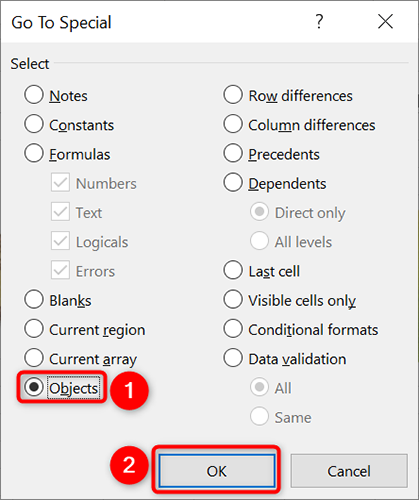
- В окне отметьте «Объекты» и нажмите OK.
- Нажмите Delete, чтобы удалить выбранные элементы.
Важно: этот способ удаляет все объекты на листе: изображения, фигуры, текстовые поля и диаграммы. Если нужно сохранить какие‑то объекты — используйте альтернативные методы, описанные далее.
Подробные шаги с пояснениями
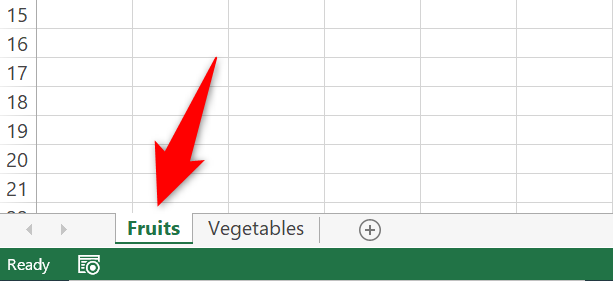
- Откройте свою книгу в Microsoft Excel и щёлкните вкладку листа внизу, где хотите удалить изображения.
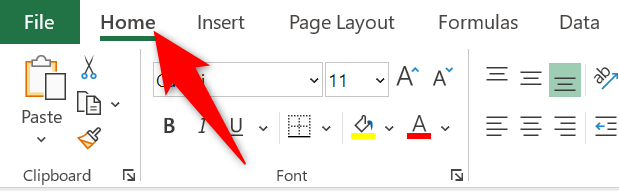
- На ленте выберите вкладку «Главная».
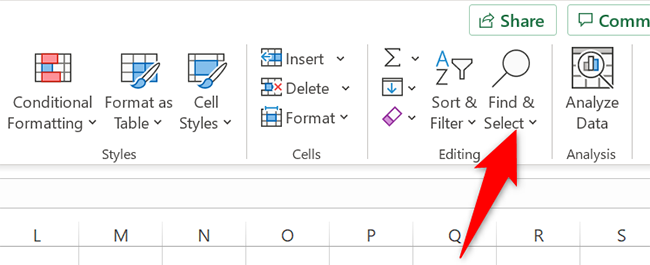
- В группе редактирования нажмите «Найти и выделить».
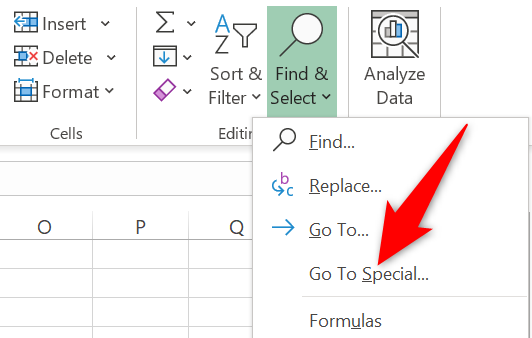
- В меню выберите «Перейти — Особые».
- В окне «Перейти — Особые» отметьте «Объекты» и нажмите OK.
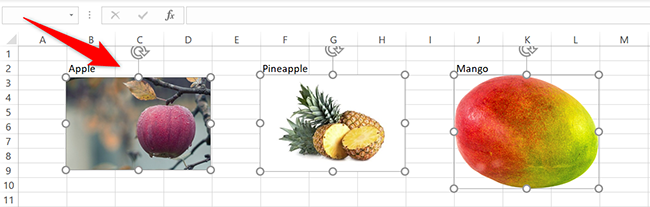
- Excel выделит все объекты на листе (включая изображения). Нажмите клавишу Delete, чтобы удалить выделенные элементы.
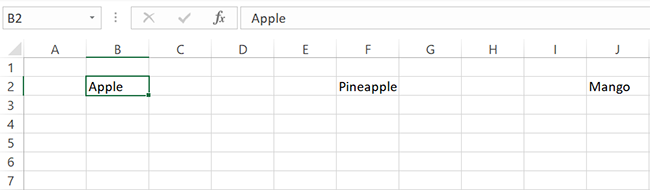
- После удаления лист будет очищен от изображений и других объектов.
Когда этот способ не подойдёт
- Если нужно удалить только изображения, но сохранить фигуры или текстовые поля — этот метод слишком грубый.
- Если на листе есть элементы привязки или макросы, которые зависят от объектов, массовое удаление может нарушить функциональность файла.
- В защищённых листах или книгах с заблокированными ячейками удаление объектов может быть ограничено.
Альтернативные способы и выбор метода
- Удалить только изображения через панель выделения (Selection Pane):
- Вкладка «Главная» → «Найти и выделить» → «Панель выделения». Выберите только картинки и удалите их.
- Использовать VBA для удаления только картинок (полезно при большом количестве листов):
Sub DeletePicturesOnly()
 Dim shp As Shape
 For Each shp In ActiveSheet.Shapes
  If shp.Type = 13 Then shp.Delete
 Next shp
End Sub- Этот макрос удалит только объекты типа 13 (картинки). Перед запуском сохраните книгу.
- Удалить изображения вручную (подходит для точечного контроля) — щёлкните по изображению и нажмите Delete.
Выбор метода:
- Нужна быстрая общая очистка — используйте «Перейти — Особые».
- Нужно сохранить некоторые объекты или удалить только картинки — используйте панель выделения или макрос.
Чеклист перед удалением
- Сохраните резервную копию файла.
- Проверьте, нет ли на листе важных диаграмм или объектов.
- Если используете макрос — включите сохранение макросов (.xlsm).
- Проверьте защиту листа и снимите блокировки при необходимости.
Критерии приёмки
- Все нежелательные изображения удалены с целевого листа.
- Сохранённые объекты (если были) остаются нетронутыми, если использовался селективный метод.
- Книга открывается и функции не нарушены после удаления.
Мини‑методология для команд
- Создать копию книги и пометить её как резервную.
- Выполнить массовое удаление на тестовом листе.
- Проверить связанные формулы и макросы.
- Применить на боевых листах после проверки.
Короткий глоссарий
- Перейти — Особые: инструмент Excel для выделения специфичных элементов на листе.
- Панель выделения: интерфейс для точного управления видимостью и выбором объектов на листе.
- VBA: встроенный язык макросов Excel для автоматизации задач.
Быстрые советы и предупреждения
- Если вы не уверены, используйте альтернативный метод с панелью выделения.
- Всегда делайте резервную копию перед массовыми операциями.
- На больших книгах массовое удаление может занять время и изменить поведение макросов.
Итог: функция «Перейти — Особые» даёт самый быстрый способ удалить все изображения и объекты с листа Excel. Для тонкой настройки используйте панель выделения или VBA.

Автор
Редакция
Похожие материалы

Программное обеспечение
Несколько аккаунтов Skype: Multi Skype Launcher

Productivity
Журнал для работы: повысить продуктивность

Android.
Персональные звуки уведомлений на Android

Стриминг
Скачивание шоу Hulu для офлайн‑просмотра

Новости
Microsoft Start: персонализированная новостная лента

Гайды