
Поиск и замена в Excel — быстрый практический гид


Поиск и замена — одни из самых простых, но мощных инструментов Excel. Они экономят время при работе с контактами, списками товаров, финансовыми отчётами и любыми другими большими таблицами. Ниже вы найдёте корректные шаги для поиска и замены, примеры использования, безопасный план для массовых изменений и способы, как действовать, когда инструмент не работает.
Как найти значения в Excel
Инструмент «Найти» позволяет быстро локализовать нужные ячейки во всей книге или на активном листе. Шаги ниже применимы к современным версиям Excel (Windows/macOS):
- Откройте рабочую книгу Excel и перейдите на нужный лист.
- Нажмите Ctrl + F или выберите в ленте: Главная > Найти и выделить > Найти (Home > Find & Select > Find).
- В поле “Найти” введите текст или число, которое хотите найти.
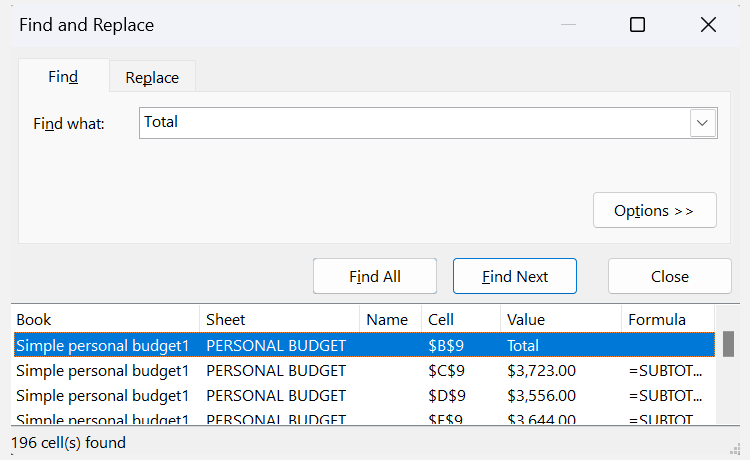
- Нажмите Найти далее для перехода к следующему вхождению или Найти все для получения списка всех совпадений.

Дополнительные опции поиска
Чтобы сузить или уточнить поиск, нажмите Параметры >> (Options >>). В расширенном виде доступны:
- Within (В пределах): активный лист или вся рабочая книга. Полезно, если структура данных распределена по нескольким листам.
- Search (Поиск): по строкам или по столбцам.
- Look in (Искать в): формулы, значения или примечания.
- Match case (Учитывать регистр): для точного соответствия верхнего/нижнего регистра.
- Match entire cell contents (Совпадение целой ячейки): ищет только точные совпадения, а не подстроки.
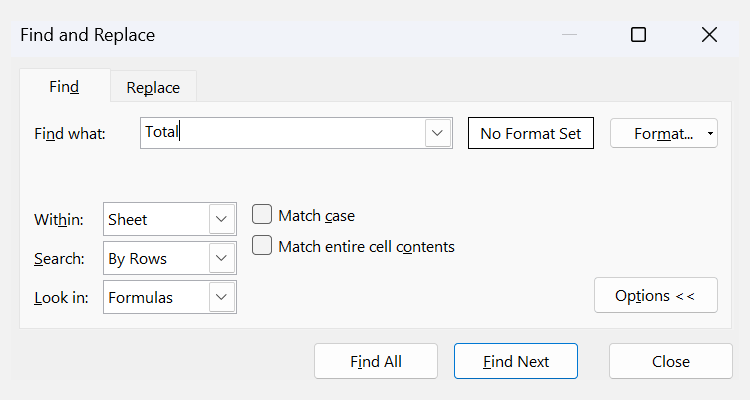
Нажимайте Найти далее чтобы последовательно переходить по совпадениям, или Найти все — Excel покажет список найденных ячеек с адресами и фрагментом содержимого.
Как заменить значения в Excel
Инструмент «Заменить» удобен для массового исправления опечаток, обновления структурированных данных или изменения форматирования.
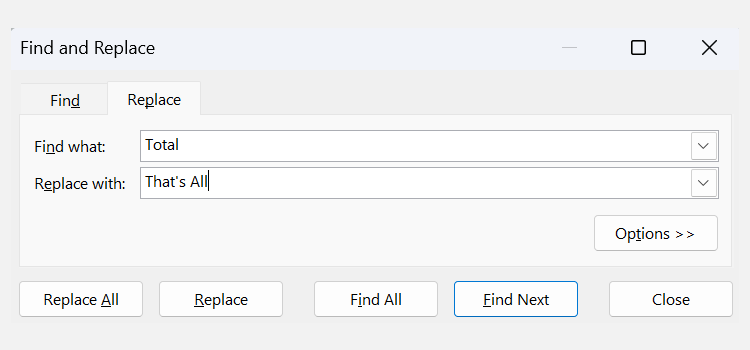
- Откройте книгу и нажмите Ctrl + H или выберите Главная > Найти и выделить > Заменить (Home > Find & Select > Replace).
- В поле “Найти” введите искомое значение.
- В поле “Заменить на” введите новое значение.
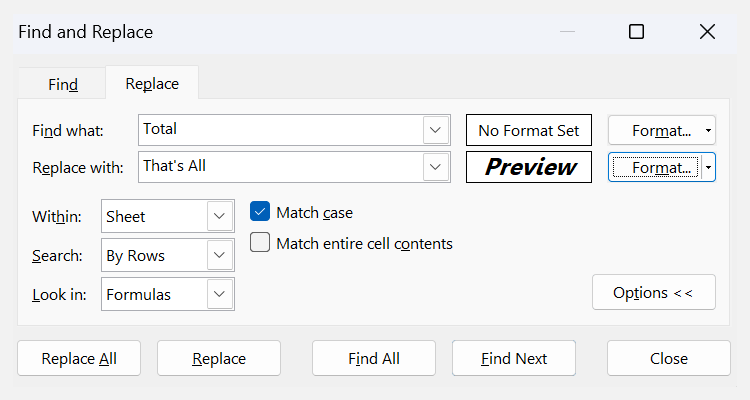
- При необходимости нажмите Параметры >> и укажите область поиска, совпадение регистра, поиск в формулах или значениях.
- Нажмите Заменить, чтобы поменять первое найденное вхождение, или Заменить все, чтобы обновить все совпадения сразу.
Форматирование при замене
Кнопка Формат рядом с полем “Заменить на” позволяет изменить формат (шрифт, стиль, цвет, границы) одновременно с заменой текста. Это полезно, если нужно не только заменить значение, но и выделить результат визуально.
Важно: если вы ошибочно заменили слишком много, сразу нажмите Ctrl + Z чтобы отменить операцию. Проверьте данные перед сохранением файла.
Когда поиск или замена не работают — популярные причины и решения
- Неправильная область поиска: проверьте параметр “Within” (В пределах) — возможно выбрана только текущая ячейка или лист.
- Поиск в формулах вместо значений: переключите “Искать в” (Look in) на “Значения”, если ищете результат формулы.
- Пробелы и невидимые символы: значения могут содержать лишние пробелы или неразрывные пробелы. Используйте TRIM/СЖПРОБЕЛЫ или функции очистки.
- Формат данных: числовые значения, хранящиеся как текст, не будут совпадать с числами. Преобразуйте типы перед заменой.
- Маски или спецсимволы: при поиске символов вроде «?», «*» Excel воспринимает их как шаблоны; экранируйте их, поставив ~ перед символом.
Альтернативные методы и когда их применять
- Фильтры (Автофильтр) — для выборочного просмотра и замены в видимой выборке.
- Формулы (IF/IFERROR, SUBSTITUTE, REPLACE) — если нужно получить новый столбец с модифицированными значениями, не изменяя оригинал.
- Power Query — для трансформации больших наборов данных с журналом шагов и возможностью отмены/редактирования.
- VBA или макросы — для повторяемых или сложных сценариев замены по условию.
Когда не стоит использовать «Заменить все»: если вы не уверены, что строка уникальна или может встречаться в разных контекстах (например, часть другой фразы). В таких случаях лучше проходить совпадения вручную или использовать Power Query для более детального контроля.
Безопасный SOP (пошаговый план) для массовой замены
- Сделайте резервную копию файла (копия или версия в контроле версий).
- Выполните поиск с опцией Найти все и просмотрите список совпадений.
- Если совпадений много — отфильтруйте по столбцу и просмотрите контекст в строках.
- Используйте Заменить для ручной проверки первых 5–10 совпадений.
- Если все корректно, выполните Заменить все.
- Немедленно проверьте несколько строк в разных частях таблицы и сохраните файл.
- При проблемах — откат через Ctrl+Z или восстановление из резервной копии.
Роль‑ориентированные контрольные списки
Для аналитика:
- Убедиться, что типы данных一致ны.
- Просмотреть первые 20 совпадений перед массовой заменой.
- Сохранять изменения в отдельной версии файла.
Для администратора данных:
- Использовать Power Query для повторяемых трансформаций.
- Документировать правила замены.
Для менеджера контента:
- Проверить влияние на связанные отчёты и формулы.
- Уведомить команду о крупных заменах.
Критерии приёмки
- Все целевые значения заменены в заявленной области (лист/книга).
- Формулы, ссылающиеся на изменённые ячейки, возвращают ожидаемые результаты.
- Нет случайных замен внутри других слов или ID.
- Резервная копия сохранена и доступна для отката.
Полезные советы и хаки
- Для удаления невидимых символов используйте формулы: =ПОДСТАВИТЬ(A1;CHAR(160);” “) или =СЖПРОБЕЛЫ(A1).
- Для поиска шаблонов применяйте маски: “часть“ найдет вхождения как подстроки.
- Чтобы заменить только формат, оставьте поле “Найти” пустым и укажите формат в «Заменить на».
- Экранирование символов: ~? и ~* ищут именно знак вопроса и звёздочку.
Небольшой словарь терминов
- Найти: искать совпадения по тексту/значениям.
- Заменить: заменить найденное значение на новое.
- Power Query: инструмент для очистки и трансформации данных.
- СЖПРОБЕЛЫ (TRIM): функция для удаления лишних пробелов.
Краткое резюме
- Инструменты «Найти» и «Заменить» ускоряют правки в больших таблицах.
- Всегда просматривайте совпадения перед массовой заменой и делайте резервные копии.
- Используйте Power Query или формулы, если нужна повторяемая, контролируемая трансформация.
Важно: перед выполнением Replace All сделайте копию файла и проверьте первые несколько замен вручную.
Сводка ключевых действий:
- Ctrl+F — открыть «Найти».
- Ctrl+H — открыть «Заменить».
- Options >> — расширенные настройки.

Похожие материалы

Несколько аккаунтов Skype: Multi Skype Launcher

Журнал для работы: повысить продуктивность

Персональные звуки уведомлений на Android

Скачивание шоу Hulu для офлайн‑просмотра

Microsoft Start: персонализированная новостная лента
