
Как быстро изменить регистр текста в Excel 2013 с помощью функций
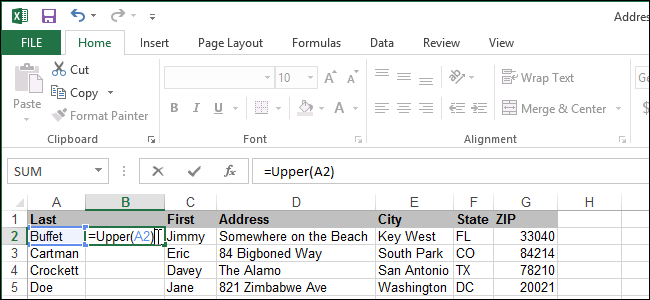
В рабочей книге иногда приходится быстро привести большие диапазоны текста к единому регистру: например, все заголовки в верхний регистр или имена — в формат «Первая буква заглавная». Это удобно сделать функциями Excel — они работают быстро и предсказуемо.
Какие функции использованы и что они делают
= Upper(B1)— преобразует текст в полностью ЗАГЛАВНЫЕ буквы.= Lower(B1)— преобразует текст в строчные буквы.= Proper(B1)— преобразует текст в формат «Title Case»: первая буква каждого слова заглавная.
Важно: в русской локализации Excel имена функций могут быть переведены. Если у вас русская версия Excel, проверьте справку или используйте англоязычные имена формул, если ваша книга открывается в версии с английским интерфейсом.
Быстрая инструкция — шаг за шагом
- Подготовьте данные. В примере у нас две колонки: Имя и Фамилия.
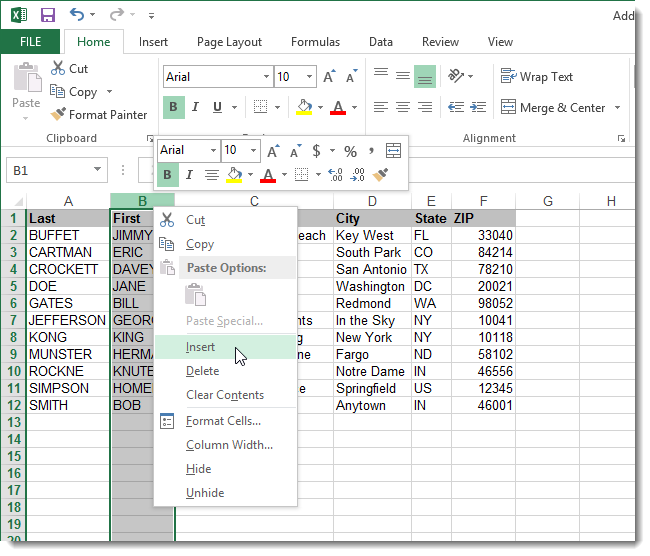
- Вставьте пустой столбец справа от столбца, который хотите преобразовать: кликните по буквенному заголовку столбца, правый клик → Вставить.
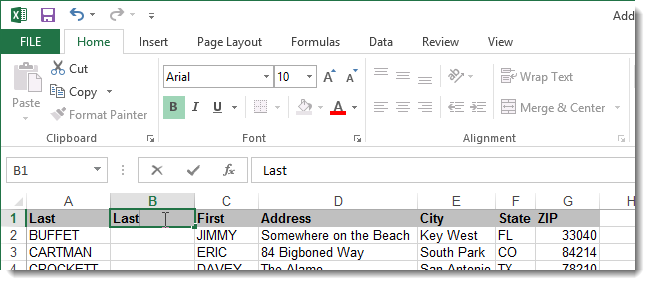
- Введите заголовок нового столбца (например, «Фамилия (регист)») в верхней ячейке нового столбца.
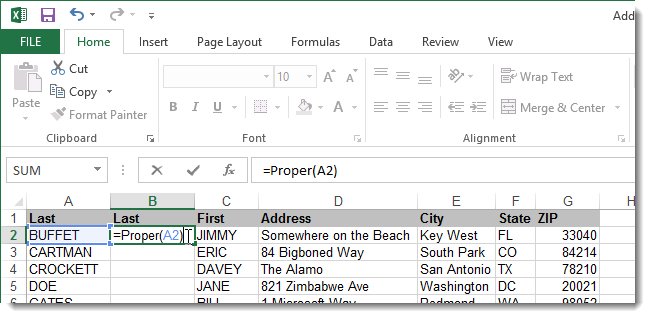
- В первой строке данных введите нужную функцию, ссылаясь на оригинальную ячейку. Например, чтобы привести A2 к формату «Первая буква заглавная», введите:
= Proper(A2)
Не забудьте знак равенства.
- Скопируйте ячейку с формулой: выделите её и нажмите «Копировать» на вкладке Главная или Ctrl+C.
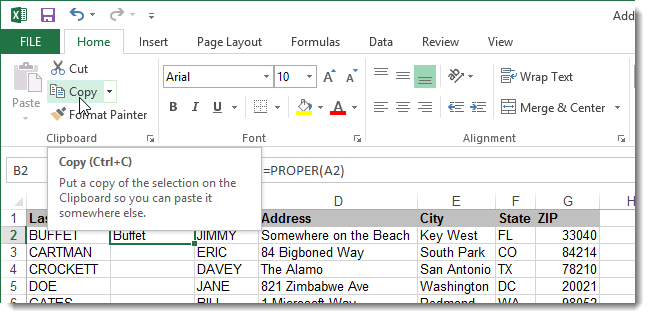
- Выделите оставшиеся ячейки в новом столбце и вставьте формулу (Ctrl+V) или используйте двойной клик по маркеру заполнения в правом нижнем углу — Excel автоматически протянет формулу вниз до конца соседнего диапазона.
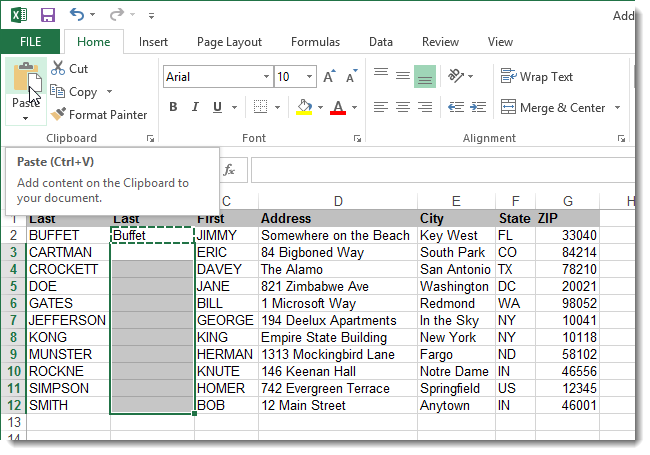
Совет: двойной клик по маленькому квадратику в правом нижнем углу ячейки быстро копирует формулу до последней заполненной строки соседнего столбца.

- На этом этапе в ячейках нового столбца по-прежнему формулы, которые ссылаются на старые ячейки. Если вы собираетесь удалить исходный столбец, замените формулы на значения: выделите все ячейки с формулами → Копировать → стрелка под кнопкой Вставить → Вставить значениями.
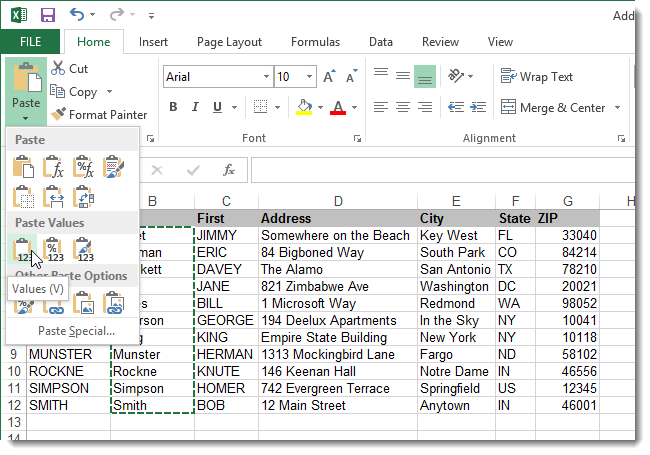
Теперь ячейки содержат текст, а не формулы.

- Удалите исходный столбец: правый клик по буквенному заголовку → Удалить.
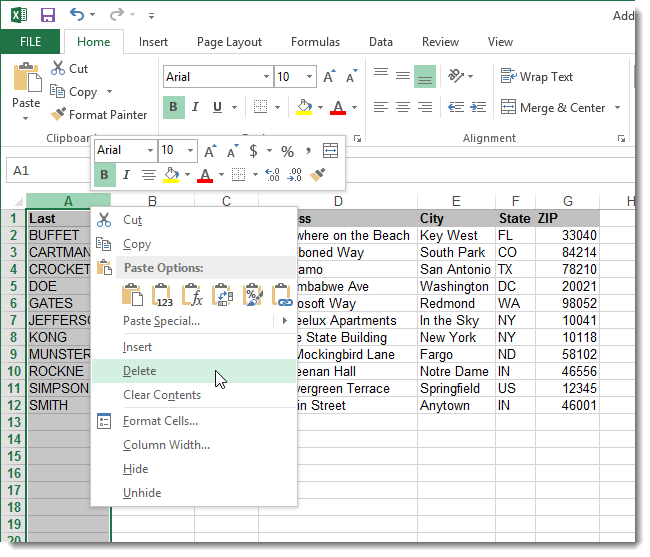
Повторите те же шаги для других столбцов (например, для имён).

Важные примечания
- Примечание: Excel приведёт к корректному регистру даже неравномерно набранные строки (например, bUFfEt → Buffet), но не исправит ошибки в написании (опечатки).
- В русской локали имена функций отличаются. Если формулы не распознаются, проверьте локальную версию имён функций через справку Excel.
Когда этот метод не сработает (ограничения)
- Если данные содержат инициалы, сокращения или особые имена (O’Neil, McDonald), функция Proper может некорректно обработать апострофы и сложные префиксы. Потребуется ручная проверка.
- Если нужно сохранить форматирование (цвета, гиперссылки), операция «Вставить значения» уберёт форматирование и ссылки — выполняйте копирование формата отдельно.
- При объединённых ячейках автоматическое протягивание формулы может не сработать как ожидается.
Альтернативные подходы
- Автозаполнение (Flash Fill): в Excel 2013 есть Flash Fill — начните вводить требуемый вариант в соседней колонке, и Excel предложит автоматическое заполнение. Это удобно для сложных преобразований, где формулы дают нежелательный результат.
- Power Query: для больших наборов данных или автоматизации ETL-пайплайна используйте Power Query — удобен для преобразований перед загрузкой в модель.
- VBA/макрос: если операция нужна регулярно, напишите небольшой макрос, который применяет нужный регистр и заменяет формулы на значения.
Быстрый шпаргалка (cheat sheet)
- Перевести в ЗАГЛАВНЫЕ:
= Upper(ячейка) - Перевести в строчные:
= Lower(ячейка) - Заглавная первая буква каждого слова:
= Proper(ячейка) - Копирование формулы вниз: двойной клик по маркеру заполнения или Ctrl+C → выделить диапазон → Ctrl+V.
- Превратить формулы в тексты: Копировать → Вставить → Вставить значения.
Контроль качества — чеклисты по ролям
Для пользователя:
- Убедитесь, что исходные данные резервированы.
- Проверьте первые 10 строк после преобразования.
- Замените формулы на значения перед удалением исходных столбцов.
Для аналитика/администратора:
- Автоматизируйте через макрос или Power Query, если операция повторяется.
- Проверьте локализацию функций для всех пользователей, работающих с файлом.
Краткая методология (mini‑method)
- Скопировать исходную колонку (на случай ошибки).
- Добавить новый столбец и применить функцию к первой ячейке.
- Протянуть формулу до конца данных.
- Вставить как значения.
- Удалить исходный столбец.
- Прогнать быстрый контроль (осмотр/фильтр/свод).
Краткое глоссарий в одну строку
- Flash Fill: автоматическое автозаполнение на основе примеров; доступно в Excel 2013.
- Вставить значения: операция, заменяющая формулы на их вычисленные тексты/числа.
Заключение
Эти функции — простой и безопасный способ привести текст к единому регистру в Excel 2013. Для одноразовых задач используйте формулы + «Вставить значения». Для повторяющихся или сложных преобразований рассмотрите Flash Fill, Power Query или макросы.
Важно: всегда делайте резервную копию или работайте на копии листа перед массовыми заменами.
Краткое резюме:
- Три базовые функции: Upper, Lower, Proper.
- Протяните формулу или используйте двойной клик по маркеру заполнения.
- Обязательно «Вставить как значения» перед удалением исходных столбцов.

Похожие материалы

Несколько аккаунтов Skype: Multi Skype Launcher

Журнал для работы: повысить продуктивность

Персональные звуки уведомлений на Android

Скачивание шоу Hulu для офлайн‑просмотра

Microsoft Start: персонализированная новостная лента
