
Защита ячеек и листов в Google Sheets

Быстрые ссылки
- Защита ячеек в Google Sheets
- Как показывать предупреждение при редактировании ячеек
- Защита целого листа в Google Sheets
- Как добавить исключения в защищённый лист
- Как удалить правила разрешений
Что значит «защитить ячейку» в Google Sheets
Защищённая ячейка — это ячейка или диапазон, в которые можно запретить запись для части пользователей. Разрешения действуют поверх общих прав доступа к документу. Если у пользователя есть право «Просмотр», он и так не может редактировать; защита применима, когда у людей есть право «Редактировать», но вы хотите ограничить изменение определённых областей.
Кратко: защита управляет тем, кто может изменять данные; предупреждение информирует, но разрешает редактирование.
Защита ячеек в Google Sheets — пошагово
- Откройте таблицу в браузере и выделите ячейки или диапазон, которые хотите заблокировать.
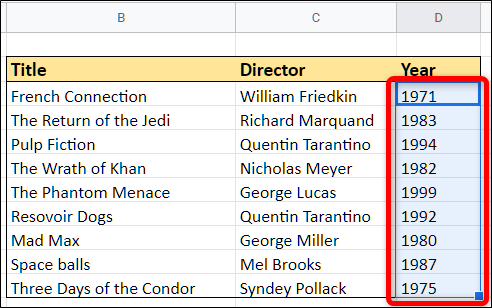
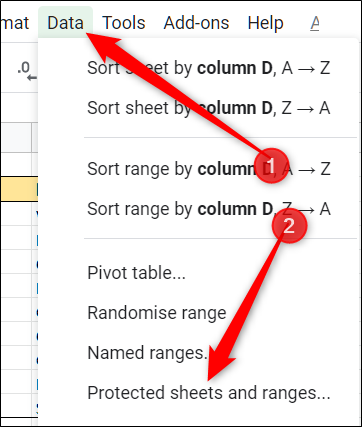
- В меню выберите «Данные» → «Защищённые листы и диапазоны». (В англоязычной версии: Data → Protect sheets and ranges.)
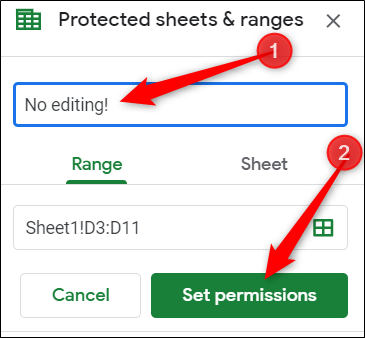
- В правой панели дайте краткое описание правила и нажмите «Задать разрешения». Это помогает понять назначение правила позже.
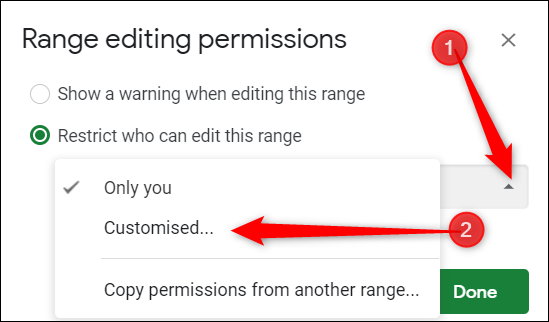
- По умолчанию все, у кого есть права редактирования на документ, могут менять любые ячейки. Откройте меню под «Ограничить кто может редактировать этот диапазон» и выберите «Настраиваемо», чтобы указать конкретных пользователей.
- Снимите выбор с тех, кого вы хотите лишить права редактирования этого диапазона, затем нажмите «Готово».
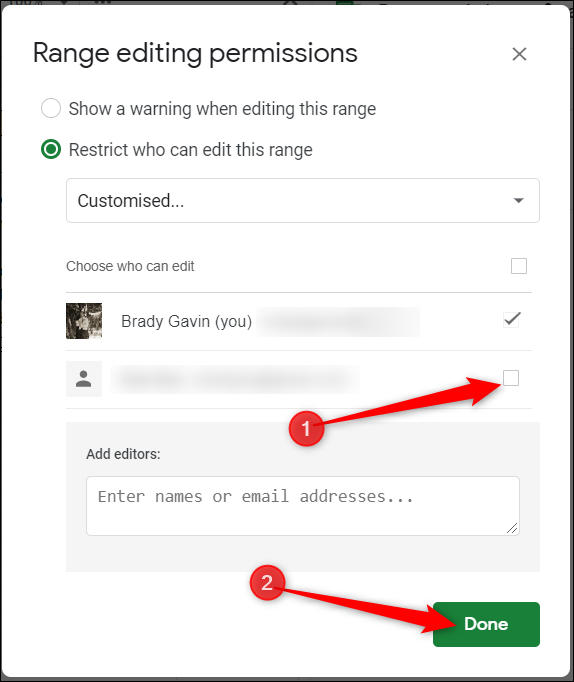
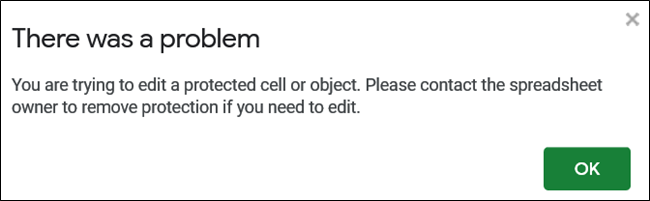
Теперь, если пользователь без прав редактирования диапазона попытается внести изменения, Google Sheets покажет сообщение об ошибке:
Как показывать предупреждение при редактировании ячеек
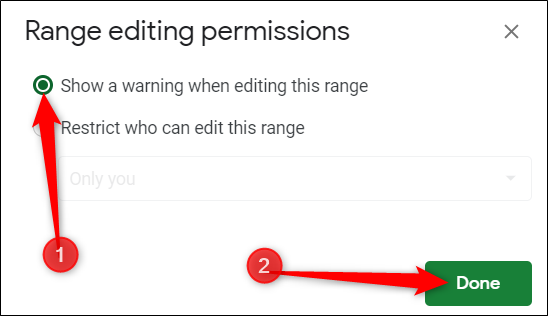
Если вы хотите, чтобы люди всё ещё могли изменить ячейки, но получили предупреждение перед изменением, установите правило на «Показывать предупреждение при редактировании диапазона».
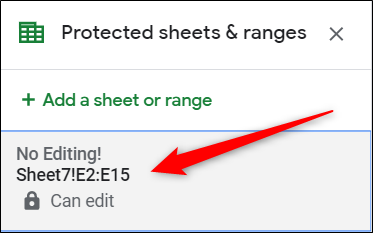
Откройте «Данные» → «Защищённые листы и диапазоны».
Выберите правило, которое хотите изменить.
- Нажмите «Задать разрешения», выберите «Показывать предупреждение при редактировании диапазона» и затем «Готово».
При следующей попытке редактирования пользователь увидит информационное предупреждение:
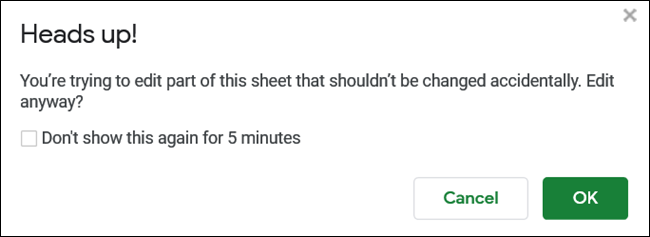
Важно: предупреждение не блокирует изменения — оно только даёт шанс отменить действие.
Защита целого листа
Если нужно, чтобы никто, кроме вас, не мог изменять весь лист, самый простой метод — поделиться документом с правом «Просмотр» для остальных. Но если многим нужен доступ для редактирования других листов, можно защитить конкретный лист и открыть только небольшие участки для редактирования.
Откройте «Данные» → «Защищённые листы и диапазоны».
В панели выберите вкладку «Лист», выберите нужный лист в выпадающем меню и нажмите «Задать разрешения».
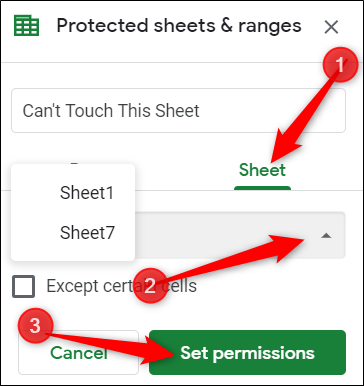
- Как и для диапазона, откройте меню «Ограничить кто может редактировать этот диапазон» → «Настраиваемо», снимите лишних пользователей и нажмите «Готово».
Пользователи смогут открыть и просмотреть лист, но не вносить изменения, если их не включили в список разрешённых.
Как добавить исключения в защищённый лист
Когда вы защищаете лист, по умолчанию блокируются все ячейки. Чтобы разрешить редактирование нескольких областей:
- Откройте «Данные» → «Защищённые листы и диапазоны» и выберите правило для листа.
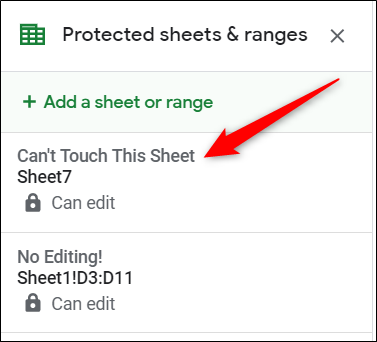
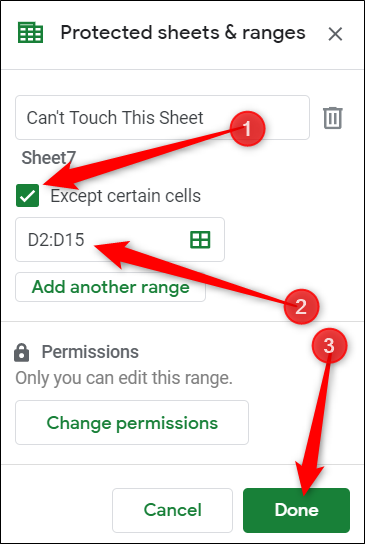
- Включите опцию «За исключением некоторых ячеек» и укажите диапазон(ы), которые должны оставаться редактируемыми. Нажмите «Готово».
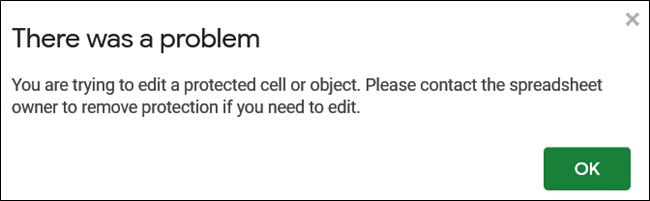
Если кто-то попытается изменить заблокированную часть листа, появится стандартное сообщение об ограничении прав:
Как удалить правило разрешений
Откройте «Данные» → «Защищённые листы и диапазоны».
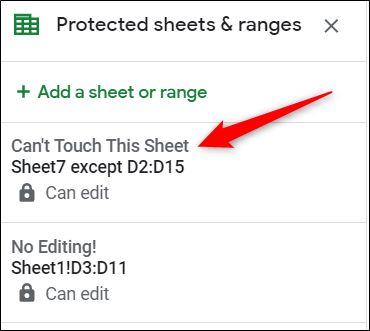
В панели выберите правило, которое хотите удалить.
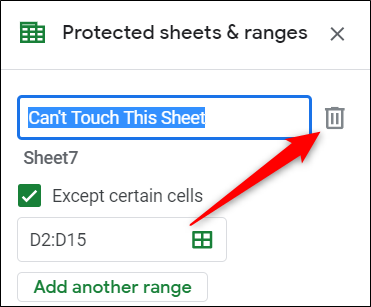
- Нажмите на значок корзины рядом с описанием правила и подтвердите удаление.
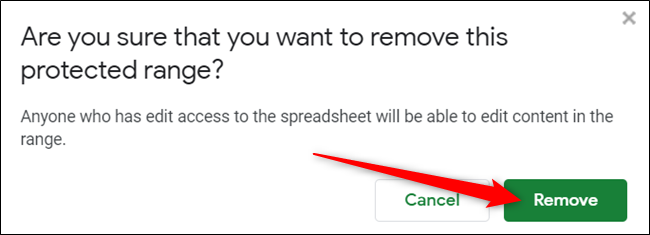
После удаления правила все с правом редактирования смогут изменять ранее защищённые ячейки.
Частые сценарии: когда защищать, а когда нет
- Защищайте формулы и справочные таблицы, чтобы снизить риск сломать расчёты.
- Защищайте шаблоны (счёт-фактуры, формы), оставляя области для ввода данных.
- Не нужно защищать данные, которые регулярно редактируются всей командой — это создаёт лишнюю бюрократию.
Важно: защита не заменяет резервные копии. Если данные критичны, используйте версионность документа и резервные копии.
Альтернативные подходы и расширения
- Общий доступ с правом «Просмотр»: самый жёсткий способ предотвратить изменения целиком.
- Использование Google Apps Script для сложной логики доступа (например, разрешать изменения по времени или на основе значений в ячейках).
- Настройка уведомлений о правках через «Историю версий» и «Уведомления» для отслеживания изменений.
Пример: скрипт может автоматически отменять изменения в определённых столбцах и отправлять оповещение администратору.
Ментальные модели и практические правила
- Правило 80/20: защищайте 20% ячеек, где находятся 80% критичных формул и настроек.
- Минимально необходимое право: давайте пользователям минимальный набор прав, достаточный для их задач.
- Яркая метка: помечайте защищённые диапазоны в комментариях или отдельной легенде, чтобы команда знала о правилах.
Роли — чеклист обязанностей
Администратор (владелец таблицы)
- Проверить и задокументировать все защищённые диапазоны.
- Назначить ответственных за каждую защищённую область.
- Настроить исключения для вводимых форм.
Редактор (обычный пользователь с правом редактирования)
- Не менять защищённые ячейки.
- При необходимости запросить доступ у владельца.
- Оставлять комментарий вместо непосредственного изменения, если требуется правка.
Просмотрщик
- Использовать только для чтения.
- При необходимости предложить изменения через комментарии или форму обратной связи.
SOP: быстрый рабочий процесс для защиты диапазона (стандартная операционная процедура)
- Выделите диапазон, добавьте описание правила: что защищает и зачем.
- Установите тип защиты: «Запретить редактирование» или «Показывать предупреждение».
- Настройте список пользователей с доступом.
- Документируйте правило в отдельном листе «Служебная информация» (диапазон, владелец, дата изменения).
- Периодически (раз в квартал) проверяйте актуальность правил.
Критерии приёмки
- Все критичные формулы защищены от редактирования пользователями, не назначенными ответственными.
- Исключения для ввода данных доступны и корректно заданы.
- Документация с описанием правил и ответственными лицами присутствует в таблице.
Решение проблем — диагностика и устранение неполадок
Проблема: кто‑то видит ошибку «Вы не можете редактировать этот диапазон», хотя он должен иметь доступ.
- Проверьте общий доступ к документу (Редактирование vs Просмотр).
- Проверьте, не создана ли пересекающаяся защита на уровне листа и диапазона.
- Убедитесь, что пользователь вошёл в правильный аккаунт Google.
Проблема: предупреждение показывается, но нужно полностью заблокировать редактирование.
- Откройте правило и переключитесь с «Показывать предупреждение» на «Ограничить, кто может редактировать» и назначьте список редакторов.
Проблема: изменения видны, хотя правило создано.
- Проверьте, не был ли удалён или изменён критерий защиты.
- Проверьте, не применяются ли к пользователю права «Владелец» или «Редактор» документа (владелец всегда может изменить правила).
Когда защита не решит проблему
- Если у пользователей есть доступ «Редактор» и вы хотите отслеживать правки, защита не заменит систему аудита. Используйте «Историю версий» и уведомления о правках.
- Защита не предотвратит копирование данных: любой с доступом просмотра может скопировать содержимое.
Быстрый шаблон документации правил (пример таблицы)
- Имя правила: Формулы сводной таблицы
- Диапазон: Лист1!A1:F200
- Тип: Запретить редактирование
- Ответственный: data-team@example.com
- Дата создания: 2025-01-10
Создайте лист с такой таблицей в своей книге и обновляйте при изменениях.
Диаграмма принятия решения
flowchart TD
  A[Нужно защитить область?] --> B{Только предупреждение
aбо полная блокировка?}
  B -->|Предупреждение| C[Выберите: Показывать предупреждение]
  B -->|Блокировка| D[Выберите: Ограничить, кто может редактировать]
  D --> E{Требуются исключения?}
  E -->|Да| F[Укажите допустимые диапазоны]
  E -->|Нет| G[Примените правило к листу/диапазону]
  C --> H[Документируйте правило]
  F --> H
  G --> H
  H --> I[Регулярный аудит каждые 3 месяца]
Советы по безопасности и доступу
- Используйте двухфакторную аутентификацию на аккаунтах, имеющих доступ к важным таблицам.
- Для критичных данных рассмотрите хранение в защищённых базах, а не в общих таблицах.
- Ограничьте список владельцев документа: владеть должно минимум людей.
Короткая памятка для команды (100–200 слов)
Защита ячеек в Google Sheets позволяет уменьшить риск случайных изменений формул и шаблонов. Используйте правило «Запретить редактирование» для критичных областей и «Показывать предупреждение», если необходима гибкость. Документируйте все правила в отдельном служебном листе, назначайте ответственных и периодически проводите аудит разрешений. Для автоматизации и сложной логики доступа используйте Apps Script.
Итог
Защищённые диапазоны и листы — простой и эффективный способ управлять правами редактирования в Google Sheets. Настройка занимает несколько минут, но значительно снижает риск ошибок и упрощает управление шаблонами. Документируйте изменения и регулярно проверяйте правила доступа.
Важно: защита ячеек — инструмент удобства и контроля, но не замена резервного копирования и аудита.

Похожие материалы

Несколько аккаунтов Skype: Multi Skype Launcher

Журнал для работы: повысить продуктивность

Персональные звуки уведомлений на Android

Скачивание шоу Hulu для офлайн‑просмотра

Microsoft Start: персонализированная новостная лента
