
Быстрый поиск в стиле XP для Windows 7 с FileSearchEX
Что вы получите
- Быстрый поиск по имени файла и по содержимому без индексации.
- Интеграция в контекстное меню Проводника (правый клик → «Search via FileSearchEX»).
- Низкие системные требования, работает в Windows 7, Vista и XP.
Важно: FileSearchEX не требует прав администратора для запуска, но для добавления пункта в контекстное меню обычно нужно поместить исполняемый файл в системную папку (%WINDIR%), для чего могут потребоваться права администратора.
Краткое определение
FileSearchEX — это легкий внешнетговый инструмент для поиска файлов, который имитирует интерфейс и поведение поиска из Windows XP, при этом поддерживает поиск внутри файлов и гибкую фильтрацию.
Почему стандартный поиск Windows 7 вас может раздражать
- Интерфейс стал другим: привычные опции перемещены или скрыты.
- Поиск по содержимому может быть медленным без настройки индексирования.
- Встроенный поиск ориентирован на индексирование, что не всегда удобно при работе с внешними дисками, большими архивами или сетевыми шарингами.
Если вам нужен простой и предсказуемый поиск «как раньше», FileSearchEX — практичный вариант.
Требования и совместимость
- Поддержка: Windows 7, Vista, XP.
- Не требует инсталлятора; достаточно одного exe-файла.
- Подходит для портативного использования и на системах с ограниченными правами.
Установка — быстрый способ (рекомендуется при отсутствии желания править реестр)
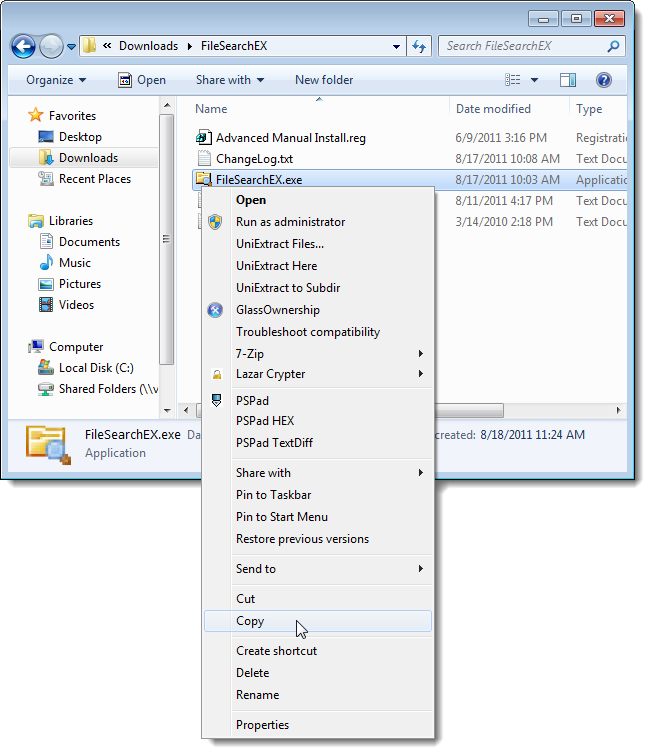
- Распакуйте скачанный ZIP и скопируйте файл FileSearchEX.exe.
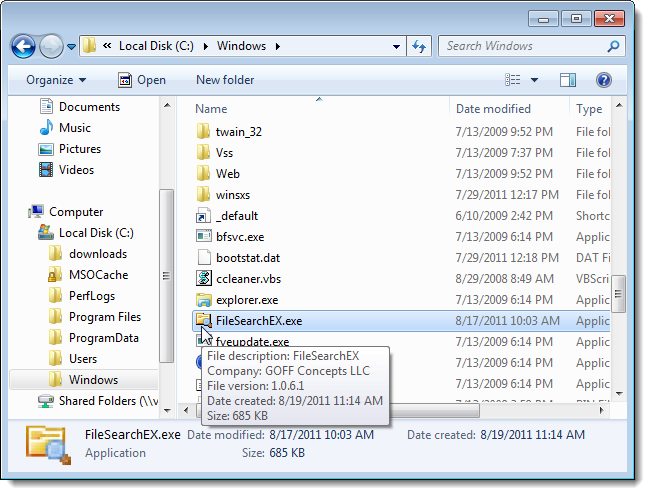
- Вставьте FileSearchEX.exe в папку %WINDIR% (обычно C:\Windows).
- Дважды щёлкните FileSearchEX.exe для запуска.
- В основном окне программы выберите View → Install.
Установка — продвинутый ручной способ (через .reg)
- В распакованном архиве откройте файл Advanced Manual Install.reg двойным щелчком.
- Подтвердите предупреждения системы безопасности при запросе импорта реестра.
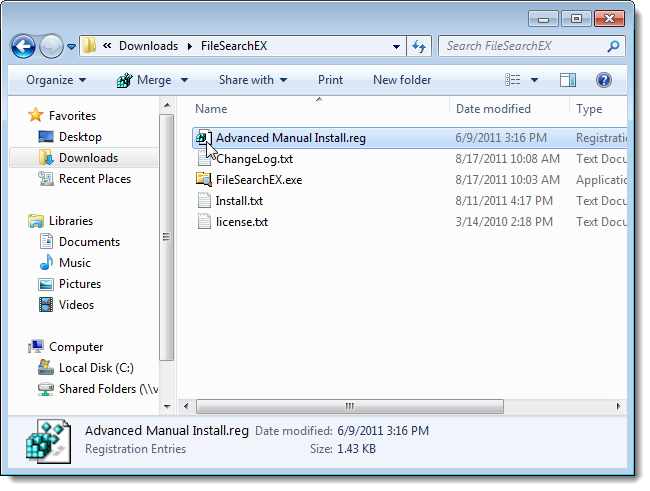
Примечание: импорт .reg автоматически добавит пункт в контекстное меню. Если вы не уверены, используйте первый способ.
Первичный запуск и интеграция в контекстное меню
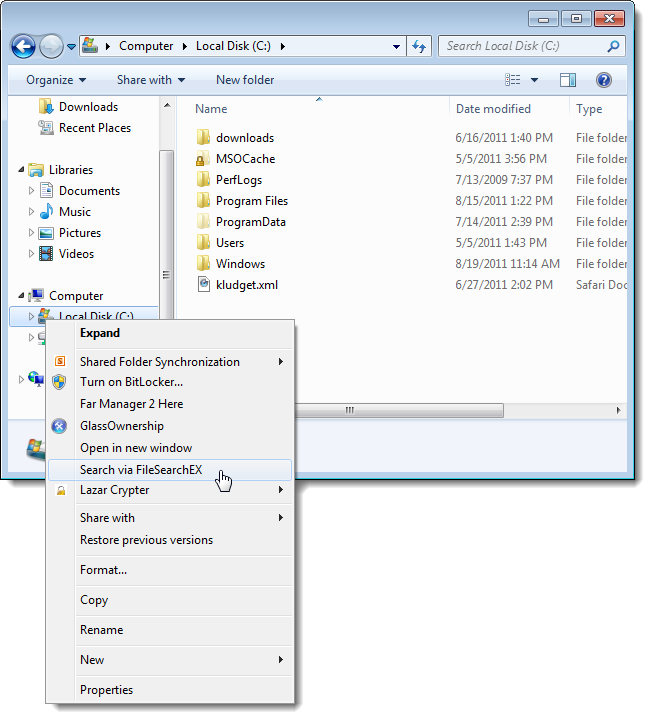
- После установки используйте правый клик по диску, библиотеке или папке и выберите Search via FileSearchEX (или имя, которое вы указали при установке).
Основной интерфейс и базовый поиск
- Поле “Look in” показывает папку или диск, выбранный в Проводнике.
- Для поиска по имени используйте поле «Search for files or folders named».
- Для поиска внутри файлов введите текст в поле «Containing text», затем нажмите Search.
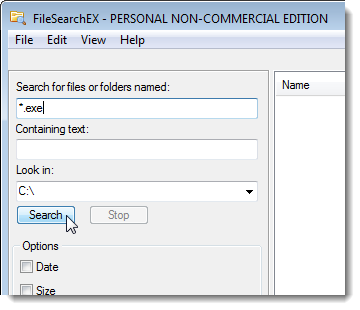
Кнопка Stop мигает красным и позволяет прервать операцию.
Как выглядят результаты
Результаты отображаются в правой панели. По умолчанию видны: имя файла, папка, размер и тип. 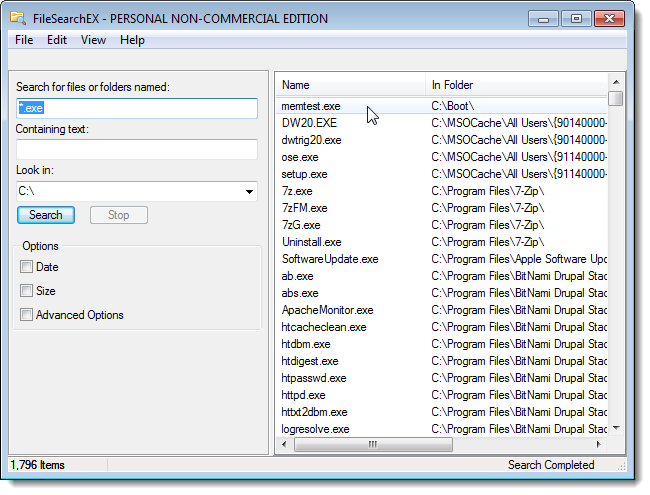
Настройка столбцов результатов
View → Choose Details позволяет включить или отключить колонки, задать колонку для сортировки и её ширину. 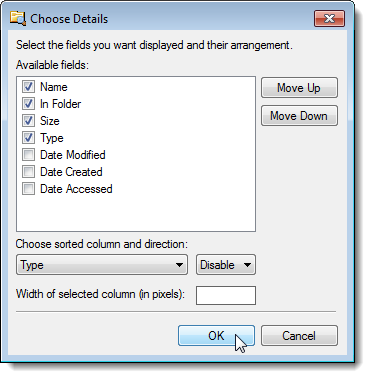
Фильтрация результатов
- По дате: отметьте Date и укажите, по какому атрибуту фильтровать — Modified, Created или Last Accessed; задайте диапазон или последние N дней/месяцев.

- По размеру: отметьте Size и выберите At Least или At Most, затем укажите КБ.
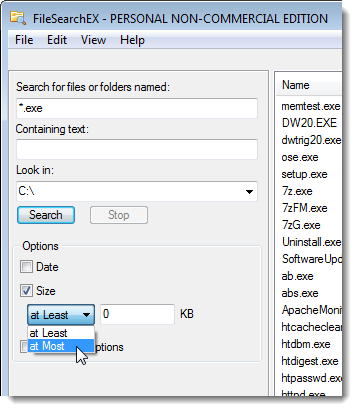
- Дополнительные параметры: Advanced Options позволяет исключить папки, включить/отключить регистр и модифицировать строку поиска.
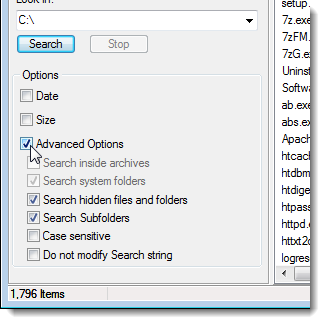
Ограничение по типам файлов в поиске
В настройках (View → Settings) можно указать, внутри каких расширений искать содержимое, вводя расширения через вертикальную черту (например: txt|doc|docx|log). Это ускоряет поиск по файлам. 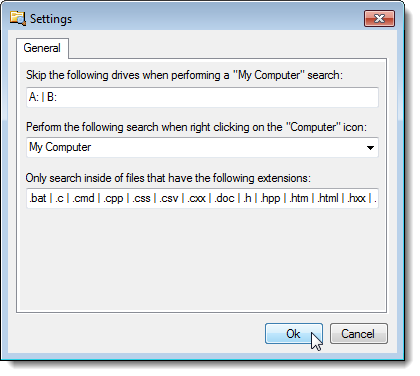
Работа с найденными файлами
- Действия: правый клик по файлу в правой панели даёт меню для Cut/Copy/Properties и других операций.
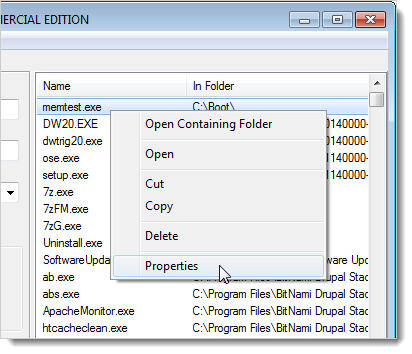
- Также доступно меню File → Properties для выбранного файла.
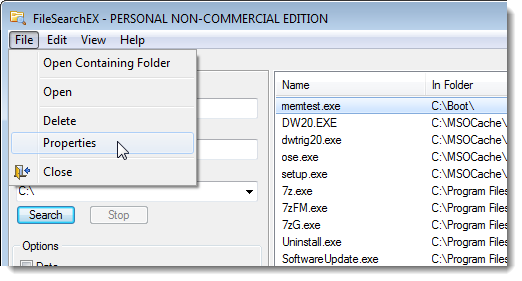
Выбор полей и сортировка
Вы можете включать дополнительные поля (например, дата создания, последний доступ, атрибуты) и задать порядок сортировки для удобного просмотра результатов.
Когда FileSearchEX не подойдёт (контрпримеры)
- Если вы часто выполняете мгновенный поиск по всему диску без уточнений и хотите полнотекстовый поиск в реальном времени — лучше подходит индексированный поиск (Windows Indexer) или облачные сервисы.
- Если требуется тонкая интеграция с корпоративной системой поиска, с аудитом и централизованной политикой — корпоративные решения предпочтительнее.
- Если вам важны регулярные автоматические индексации и быстрые подсказки при вводе — рассмотрите Everything (на уровне имён файлов) или специализированные S earch-индексы.
Альтернативы и когда выбирать их
- Everything — мгновенный поиск по именам файлов; очень быстрый при большом количестве файлов, но ориентирован преимущественно на имена.
- Agent Ransack / FileLocator Lite — продвинутый поиск по содержимому с гибкими фильтрами.
- Встроенный Windows Search с индексатором — хорош для часто индексируемых рабочих папок и больших коллекций, где важна скорость ответов после индексации.
Ментальные модели и рекомендации
- Если вы ищете по именам и хотите «как в XP» — FileSearchEX.
- Если нужны мгновенные результаты по именам при больших объёмах — Everything.
- Если важен полнотекстовый поиск по контенту и поддержка корпоративных политик — индексатор Windows или корпоративный поиск.
Мини‑методология: как подойти к выбору инструмента
- Оцените частоту поиска и объём файлов.
- Определите, нужен ли поиск по содержимому или только по именам.
- Проверьте требования к правам и интеграции в систему.
- Попробуйте FileSearchEX как быстрый вариант без установки индексатора.
Роль‑ориентированные чек‑листы
Для рядового пользователя:
- Скопировать exe в %WINDIR% (при необходимости с разрешами).
- Добавить в контекстное меню через View → Install.
- Проверить поиск по имени и по содержимому на паре папок.
Для администратора:
- Тестировать установку на контрольной машине.
- Проверить влияние на политику группы и антивирусы.
- При необходимости задокументировать способ отката (удаление пункта контекстного меню).
Для power user:
- Настроить Available fields и сортировку.
- Задать расширения для поиска внутри файлов.
- Протестировать поиск по сетевым шарам.
Критерии приёмки
- Открытие поиска через контекстное меню запускает FileSearchEX.
- Поиск по имени возвращает ожидаемые файлы за разумное время.
- Поиск по содержимому возвращает релевантные результаты при указанных расширениях.
- При необходимости пункт контекстного меню удаляется через опцию Remove или вручную.
Частые ошибки и как их избежать
- Ошибка: копирование exe в %WINDIR% без прав → Решение: выполнить от имени администратора или выбрать папку, доступную для всех.
- Ошибка: ожидание мгновенного полнотекстового поиска на больших объёмах без индексации → Решение: использовать фильтрацию по расширениям или применить индексатор для часто используемых папок.
Безопасность и приватность
- FileSearchEX работает локально и не отправляет данные в интернет по умолчанию.
- Если вы храните конфиденциальные данные на сетевых шарах, проверьте доступность и права доступа перед массовыми операциями (Cut/Delete).
- При использовании .reg‑файла убедитесь, что он получен из доверенного источника.
Откат / удаление
- Если вы добавляли пункт контекстного меню через программу — откройте View → Install и выберите Remove folder right click menu (uninstaller).
- Если использовали .reg, в архиве есть опция удаления; при отсутствии — вручную удалите соответствующие ключи реестра или обратитесь к документации.
Резюме
FileSearchEX — простой и быстрый инструмент для тех, кто скучает по поиску в стиле Windows XP или при работе с дисками и сетевыми шарами предпочитает поиск без полной индексации. Установка минимальна, интерфейс понятен, а набор фильтров и настроек покрывает большинство задач повседневного поиска.
Скачать FileSearchEX можно с сайта goffconcepts.com.

Похожие материалы

Несколько аккаунтов Skype: Multi Skype Launcher

Журнал для работы: повысить продуктивность

Персональные звуки уведомлений на Android

Скачивание шоу Hulu для офлайн‑просмотра

Microsoft Start: персонализированная новостная лента
