
OneDrive: как включить «Всегда хранить на этом устройстве»
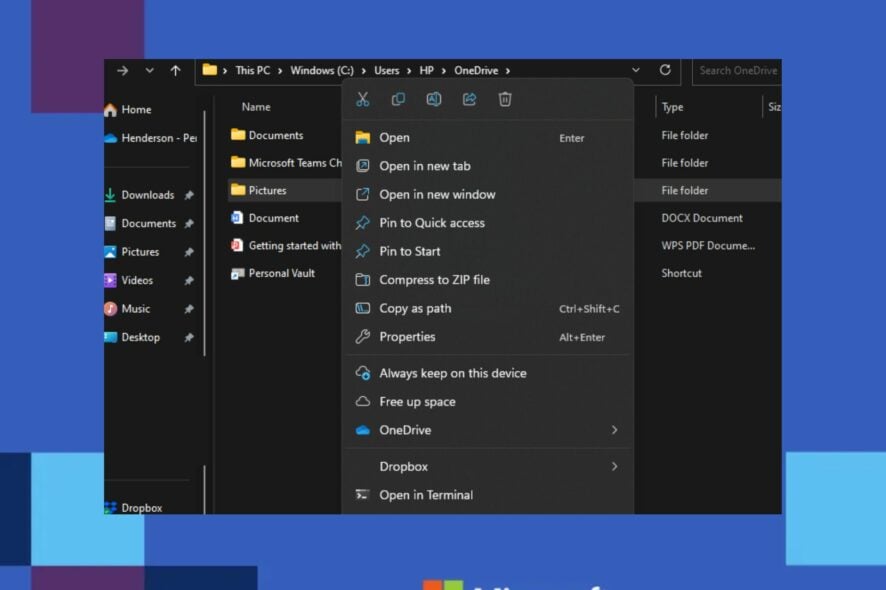
Что означает «Всегда хранить на этом устройстве»
Настройка «Всегда хранить на этом устройстве» в OneDrive делает файл или папку физически доступными на вашем устройстве, то есть OneDrive загрузит их и сохранит локально. Это полезно, если вы хотите гарантировать доступ к данным без интернета.
Короткое определение: Файлы по запросу (Files On‑Demand) показывают содержимое облака в Проводнике, но загружают содержимое только по требованию; «Всегда хранить» принудительно кэширует выбранные элементы локально.
Важные моменты
- Настройка применима только к файлам, которые уже хранятся в OneDrive.
- Каждый компьютер управляет своей конфигурацией Файлов по запросу отдельно.
- Локально сохранённые файлы занимают пространство диска.
Быстрый план действий — что сделать перед началом
- Проверьте стабильное интернет‑соединение.
- Войдите в приложение OneDrive под своей учётной записью Microsoft.
- Убедитесь, что в системе достаточно свободного места для выбранных файлов.
Пошаговая инструкция
Включите Файлы по запросу
- Войдите в OneDrive на устройстве.
- Нажмите значок облака OneDrive в области уведомлений (системный трей), затем значок шестерёнки и выберите «Настройки».
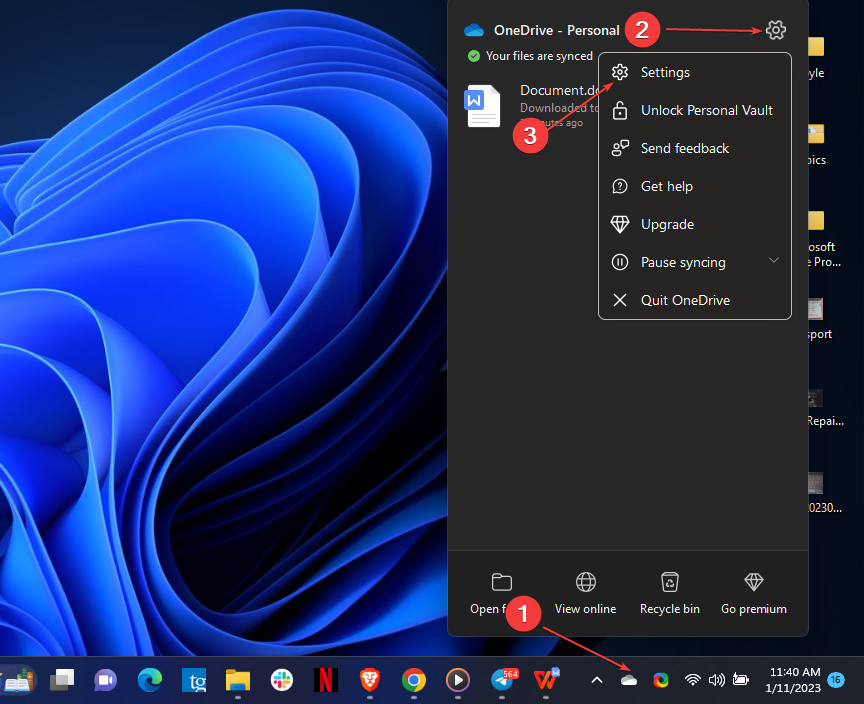
- Перейдите на вкладку «Настройки» и включите опцию «Загружать файлы по мере использования» под «Файлы по запросу».
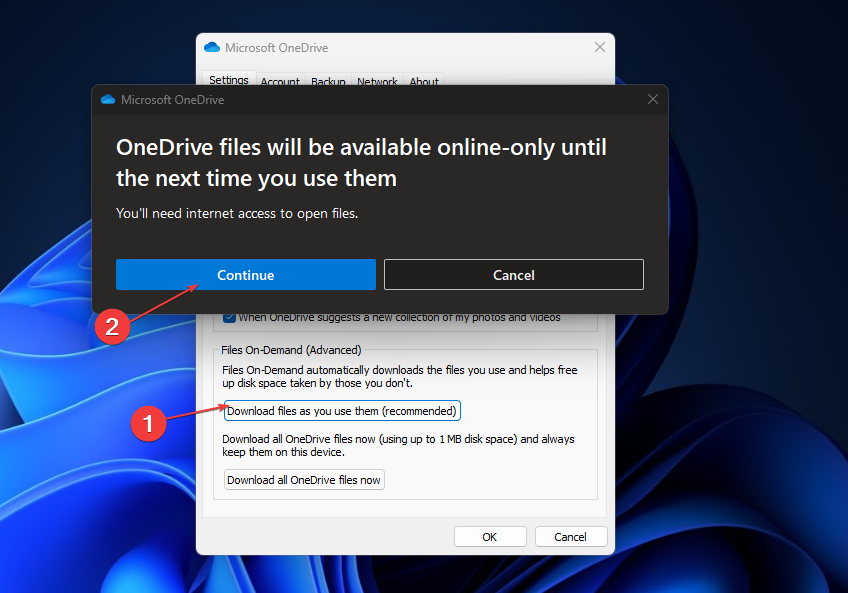
- Подтвердите действие, если система запросит разрешение.
Пояснение: включение этой опции позволяет видеть все файлы из облака в Проводнике без их полного скачивания сразу.
Сделайте файлы всегда доступными через папку OneDrive
- Войдите в OneDrive на устройстве, если ещё не вошли.
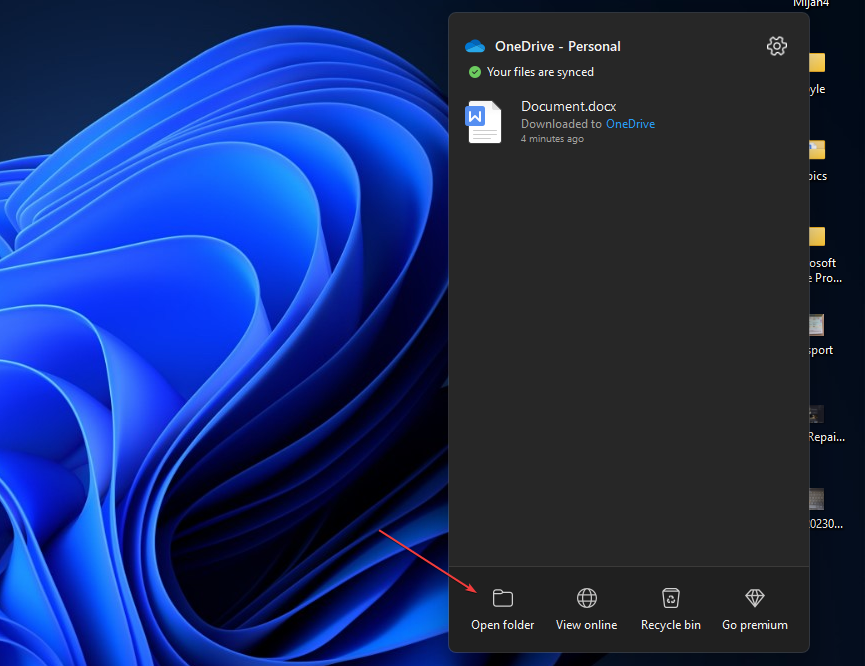
- Нажмите на значок облака в трее и выберите «Открыть папку».
- В Проводнике найдите файлы или папки с состоянием «только в сети» или «доступно локально», щёлкните правой кнопкой и выберите «Всегда хранить на этом устройстве».
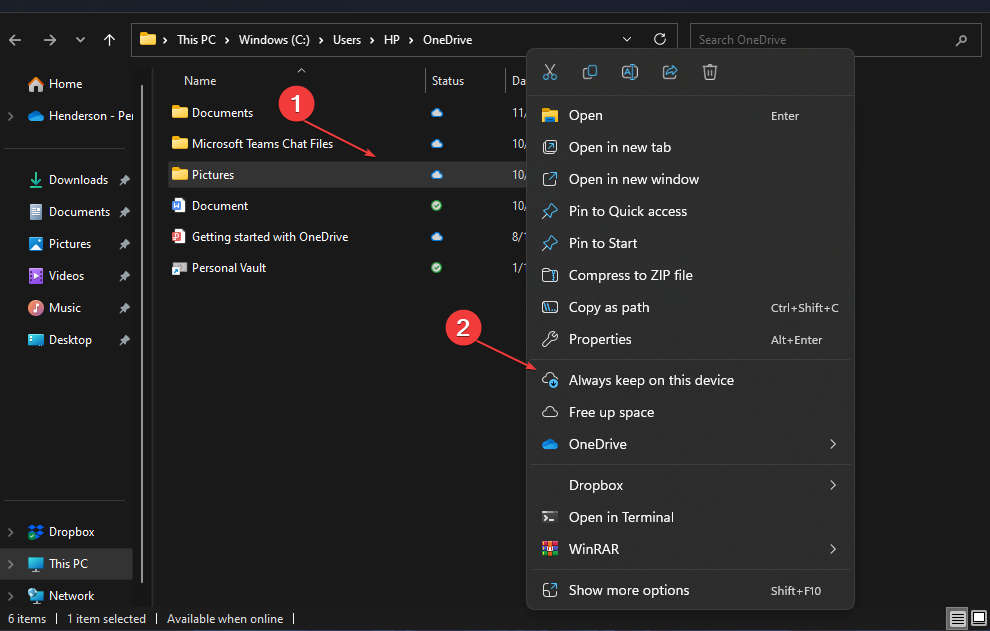
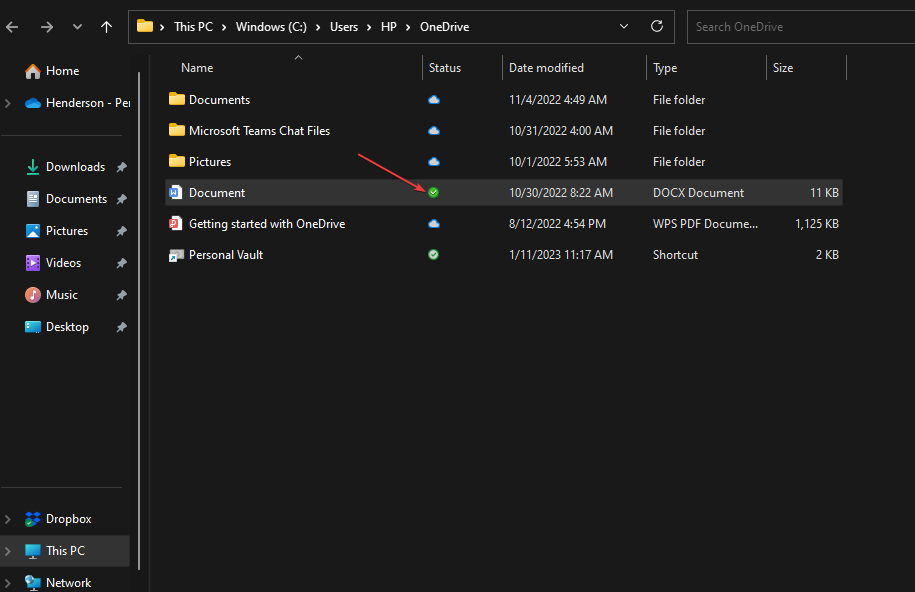
- Дождитесь завершения синхронизации — у файлов появится тёмно‑зелёная галочка.
Совет: чтобы пометить все файлы OneDrive как всегда доступные, щёлкните правой кнопкой по корневой папке OneDrive в навигационной панели Проводника и выберите «Всегда хранить на этом устройстве».
Альтернативные способы и сценарии использования
- Через сайт OneDrive (веб): в веб‑интерфейсе можно выбрать файлы и скачать их вручную, но массово пометить как «Всегда хранить» удобнее в настольном приложении.
- Групповая политика для предприятий: администраторы могут настроить поведение Files On‑Demand и синхронизации через шаблоны групповой политики для Windows.
- Скрипты и автоматизация: на крупных парках устройств администраторы используют PowerShell для управления синхронизацией и кэшированием.
Когда этот метод не подходит
- Если на устройстве мало свободного места, локальное хранение большого объёма файлов приведёт к исчерпанию диска.
- В средах с ограничённой пропускной способностью сети массовая загрузка может сильно нагрузить сеть.
Устранение проблем — когда файл не становится доступным офлайн
Проверьте по порядку:
- Синхронизация OneDrive: откройте приложение и проверьте статус синхронизации.
- Вход в учётную запись: убедитесь, что вы вошли под той же учётной записью, где хранятся файлы.
- Свободное место на диске: убедитесь, что объём свободного места больше размера помеченных файлов.
- Ограничения политики: в корпоративных устройствах администраторы могут отключать локальное хранение.
- Перезапуск OneDrive: выйдите и снова войдите в приложение или перезапустите службу OneDrive.
- Обновления OneDrive: проверьте обновления приложения и Windows.
Если проблема сохраняется, попробуйте снять метку «Всегда хранить», затем снова её поставить. Если и это не помогает — обратитесь к администратору сети или службе поддержки Microsoft.
Мини‑методология: как выбрать, какие файлы хранить локально
- Оцените критичность: пометьте локально только те файлы, к которым нужен доступ без интернета.
- Оцените объём: начните с папок малого/среднего размера и проверьте влияние на диск.
- Мониторинг: в течение нескольких дней отслеживайте свободное место и производительность.
- Масштабирование: при необходимости расширяйте набор локально хранимых данных.
Чек‑лист для ролей
Для обычного пользователя
- Войти в OneDrive.
- Включить Файлы по запросу.
- Правой кнопкой пометить нужные файлы/папки «Всегда хранить на этом устройстве».
- Проверить тёмно‑зелёную галочку и свободное место.
Для администратора ИТ
- Проверить групповую политику и конфигурацию корпоративного профиля.
- Настроить правила кэширования для критичных папок.
- Мониторить использование дискового пространства на рабочих станциях.
- Предоставить инструкции пользователям и план отката.
Быстрый справочник терминов
- Files On‑Demand: функция OneDrive, показывающая облачные файлы в Проводнике без обязательной загрузки.
- Всегда хранить: принудительное локальное сохранение файла/папки для офлайн‑доступа.
- Синхронизация: процесс копирования изменений между облаком и локальным хранилищем.
Факты и рекомендации
- Каждый компьютер хранит собственные настройки Files On‑Demand.
- Локальное хранение увеличивает расход дискового пространства пропорционально объёму помеченных файлов.
- Для мобильных или ноутбуков выбирайте минимально необходимый набор офлайн‑файлов.
Короткие советы по безопасности и приватности
- Защитите устройство паролем и включите шифрование диска (BitLocker/Файловая система macOS).
- При использовании корпоративной учётной записи уточняйте политики хранения у ИТ‑отдела.
Что ещё почитать
- OneDrive: поиск не работает у некоторых пользователей.
- OneDrive для Mac теперь поддерживает синхронизацию на съёмных дисках в формате APFS.
- Ошибка «Too Many Requests» — как её исправить.
- Интеграция OneDrive и SharePoint с инструментами поиска и ИИ.
ВАЖНО: Если OneDrive часто падает, проверьте раздел поддержки и выполните рекомендованные исправления. При появлении ошибки 0x80070194 найдите инструкции по диагностике и восстановлению.
Резюме
- Включите Файлы по запросу, затем правой кнопкой пометьте файлы «Всегда хранить на этом устройстве».
- Помните об объёме свободного места и корпоративных ограничениях.
- Используйте чек‑листы и мониторинг, чтобы не столкнуться с неожиданным заполнением диска.
Если остались вопросы или хотите инструкцию для macOS / групповой политики — напишите в комментариях.

Похожие материалы

Несколько аккаунтов Skype: Multi Skype Launcher

Журнал для работы: повысить продуктивность

Персональные звуки уведомлений на Android

Скачивание шоу Hulu для офлайн‑просмотра

Microsoft Start: персонализированная новостная лента
