
Метаданные фото в Photoshop: как просмотреть, что добавить и как защитить свои изображения
Кратко
Метаданные — это встроённая в файл информация о фото: автор, камера, дата, ключевые слова и правообладание. В Photoshop их видно и можно редактировать через меню «Файл» → «Информация о файле». Правильное заполнение упрощает поиск, продажу и защиту работ, но часть сервисов удаляет метаданные при загрузке.
Быстрые ссылки
- Как метаданные попадают в файлы
- Как посмотреть метаданные фото в Photoshop
- Какие метаданные стоит добавлять
- Останутся ли метаданные в файле после передачи или загрузки
Что такое метаданные и почему они важны
Метаданные — это структурированные сведения, вложенные в файл изображения. Они служат трём основным целям:
- Идентификация автора и прав — помогает подтвердить авторство и связаться с владельцем.
- Поиск и сортировка — ключевые слова, рейтинг и описание позволяют быстро найти нужные снимки.
- Техническая информация — данные о камере, объективе и настройках помогают воспроизвести съёмку и отладить рабочие процессы.
Краткое определение: метаданные — это «карточка» файла, читаемая людьми и программами.
Как метаданные попадают в файлы
Часть метаданных автоматически добавляет камера при съёмке. Это EXIF: модель камеры, объектив, выдержка, диафрагма, ISO и иногда координаты GPS. Операционная система и приложения могут добавлять или обновлять служебные поля (например, дату последнего открытия).
Другие поля добавляете вы вручную в фоторедакторе или в DAM-системе: автор, контакт, ключевые слова, лицензия. Стандарты метаданных включают EXIF, IPTC и XMP. XMP — гибкий контейнер, на который опирается Adobe, и именно он виден в Photoshop.
Как посмотреть метаданные фото в Photoshop
- Откройте файл в Photoshop.
- В меню выберите Файл → Информация о файле. На Windows можно использовать Ctrl+Alt+Shift+I, на macOS — Cmd+Option+Shift+I.
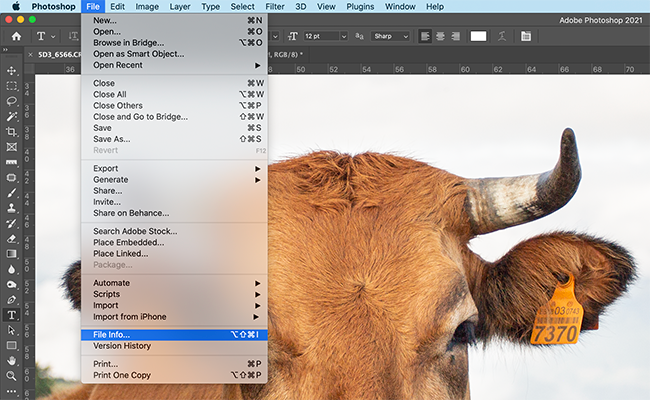
Откроется окно с левой панелью из категорий. Чтобы изменить поле, щёлкните по нему и введите новый текст. После редактирования нажмите «ОК».
Важно: не все поля редактируются. Камера обычно записывает неизменяемые служебные данные (например, модель камеры или дата съёмки), а некоторые поля зависят от формата файла.
Как устроены категории в окне Информация о файле
Photoshop показывает метаданные в виде набора категорий (XMP). Основные из них, полезные для фотографов:
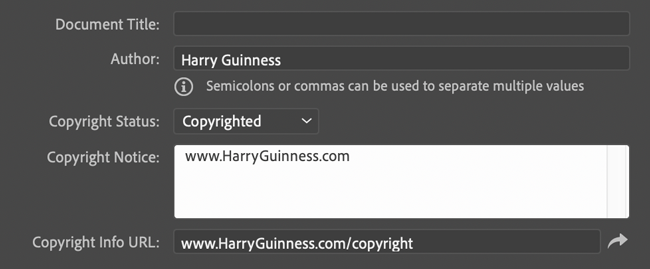
- Basic — базовые поля: автор, статус авторских прав, уведомление об авторских правах, рейтинг, описание, ключевые слова.
- Camera Data — данные, автоматически записанные камерой (EXIF): модель, объектив, параметры съёмки.
- Origin — происхождение работы: дата создания оригинала и сведения о сканировании или реставрации.
- IPTC и IPTC Extension — стандарты для новостных и стоковых изображений: редакционные теги, категории и контактные данные.
- GPS Data — геопозиция: координаты места съёмки.
- Audio Data / Video Data — уместно для мультимедиа, содержит исполнителя, битрейт, частоту кадров.
- Photoshop — опциональный журнал правок, редко используется в рабочих процессах как метаданные.
- DICOM — медицинские метаданные (имя пациента и идентификаторы), неактуально для обычной фотографии.
- AEM Properties — свойства для корпоративных Adobe-систем.
- Raw Data — показывает сырую структуру XMP, полезно для отладки и экспорта.
Какие метаданные стоит добавлять (практические рекомендации)
Ниже — список полей, которые обычно полезно заполнять, и причины.
- Author (Автор): укажите своё имя или название студии. Это первое поле, которое видит покупатель.
- Copyright Status / Copyright Notice (Статус и уведомление об авторских правах): выберите «Copyrighted» и кратко укажите, кто владеет правами и как связаться.
- Contact (Контакты): почта, сайт или профиль — важно для коммерческого использования и быстрой связи.
- Description (Описание) и Keywords (Ключевые слова): опишите сцену и добавьте теги для поиска и фильтрации.
- Rating (Рейтинг): быстрое локальное сортирование в библиотеке.
- Origin (Происхождение): если вы архивируете семейные снимки или репродукции, указывайте оригинальную дату и источник.
- IPTC / IPTC Extension: заполните, если планируете сдавать фото в редакции или стоковые агентства.
- GPS: используйте осторожно — геометка может раскрывать личную информацию.
Фактическое заполнение зависит от задач. Для частных фото достаточно имени и нескольких ключевых слов. Для коммерческих снимков заполните IPTC и контакты.
Примеры полей и их назначение
- Автор: Иван Иванов
- Copyright Notice: © Иван Иванов, ivan@example.com, www.example.com
- Описание: Пасторальный кадр с коровой на фоне заката в деревне X
- Ключевые слова: корова, пастбище, закат, деревня, животные
Останутся ли метаданные в файле после передачи или загрузки
Метаданные хранятся в файле, пока кто-то их не удалит. При смене формата (например, RAW → PSD → JPEG) XMP обычно сохраняется. Однако многие веб-сервисы и социальные сети удаляют метаданные при загрузке. Поведение сервисов различается:
- Некоторые платформы сохраняют часть EXIF (модель камеры), но удаляют контактные данные.
- Instagram и многие мобильные приложения зачастую полностью удаляют метаданные.
- Профессиональные фотоагрегаторы и стоковые сайты обычно сохраняют IPTC/XMP-поля.
Экспорт в Photoshop: Файл → Экспорт → Экспортировать как даёт опцию «Включить информацию об авторских правах и контактные данные» или «Без метаданных».
Когда стоит удалить метаданные
Метаданные могут раскрывать личную информацию — место съёмки, имена моделей, контактные данные. Удалите метаданные, если:
- Вы выкладываете фото с участием людей, которые не хотят раскрывать местоположение.
- Требуется анонимность для объектов или источников (журналистика в опасных странах).
- Платформа автоматически удаляет метаданные и вы хотите избежать противоречий в ожиданиях пользователей.
Если же вы продаёте снимок, оставьте контакт и уведомление об авторских правах. Это повышает шансы на корректное указание авторства при повторном использовании.
Важно: удаление метаданных не гарантирует анонимность. Кадр может содержать визуальные подсказки (знаки, архитектура), по которым можно установить место.
Мини‑методология: порядок действий перед публикацией фото
- Проверьте безопасность изображения: размыть лица или убрать явно идентифицируемые данные, если нужно.
- Откройте Файл → Информация о файле и заполните базовые поля (автор, контакты, copyright).
- Добавьте ключевые слова и описание для поиска.
- Решите, оставлять ли GPS; если нет — удалите координаты.
- При экспорте в JPEG используйте «Экспортировать как» и выберите, сохранять ли метаданные.
- Загрузите готовый файл и протестируйте, сохранились ли важные поля.
Чек‑лист по ролям
Фотограф:
- Ввести авторские данные и контакты.
- Проставить ключевые слова и рейтинг для отбора.
Ретушёр / менеджер ассетов:
- Проверить консистентность полей (формат контакта, стиль описаний).
- Удалять или маскировать GPS по политике клиента.
Веб‑редактор / SMM:
- Экспортировать по целям публикации (с метаданными или без).
- Проверить поведение платформы при загрузке.
Когда метаданные не помогают (контрпримеры)
- Стоковый рынок удаляет ваши контакты — покупатель получает файл без способа связаться.
- Фото, подвергнутое сильной обработке и переконвертированию через мобильные приложения, теряет структуру XMP и часть тегов.
- Съёмка на устаревшие устройства может не добавлять корректные EXIF-поля — автоматическая сортировка даст ошибочные результаты.
Альтернативные подходы к хранению правовой информации
- Встраивание водяного знака в изображение — видимо, но защищает визуально.
- Ведение отдельной базы данных DAM (Digital Asset Management) с уникальными идентификаторами файлов и метаданными — полезно для крупных портфелей.
- Использование DRM/сервисов лицензирования — подходит для продаваемого контента.
Лучшие практики совместимости и загрузки в соцсети
- Проверяйте, какие метаданные сохраняет платформа. Для этого загрузите тестовый файл и скачайте его обратно.
- Если платформа удаляет метаданные, предусмотрите резервный канал связи (ссылка в описании поста, переход на профиль).
- Для профессиональной продажи всегда храните оригиналы с полными метаданными в архиве, чтобы можно было восстановить информацию.
Риски приватности и рекомендации по минимизации
Риски:
- Неконтролируемое раскрытие местоположения людей и объектов.
- Утечка контактных данных или личных сведений моделей.
Митигаторы:
- Перед отправкой на внешний сервер удаляйте GPS и чувствительные поля.
- Для портфолио держите две версии: публичную (с минимальными данными) и архивную (с полными метаданными).
Критерии приёмки
- В файле присутствует поле Автор и контакт — либо в XMP, либо в IPTC.
- Описание/ключевые слова соответствуют теме и формату поиска на целевой платформе.
- GPS удалён там, где конфиденциальность важна.
- Экспортированный файл проверен: ключевые поля сохраняются или преднамеренно удалены.
Шаблон записи метаданных (быстрая форма)
- Автор: [ФИО или название студии]
- Copyright: © [ФИО], [год]
- Контакт: [email или сайт]
- Описание: [Краткая фраза 1–2 предложения]
- Ключевые слова: [слово1, слово2, слово3]
- GPS: [включено/удалено]
Частые вопросы
В: Удалит ли Facebook метаданные? О: Facebook обычно удаляет часть EXIF и большинство персональных полей. Поведение может меняться.
В: Нужен ли IPTC для стоков? О: Да. Многие агентства читают IPTC/Extension для автоматической категоризации и лицензионных данных.
В: Можно ли автоматически заполнять метаданные для серии снимков? О: Да. В Photoshop и Lightroom есть пакетная запись XMP и шаблоны для массового применения.
Заключение
Метаданные — простой и мощный инструмент управления фотографиями. Они помогают сохранить авторство, упорядочить коллекции и подготовить материал к коммерческой продаже. Но метаданные также несут риски приватности, поэтому перед публикацией важно выбирать стратегию: сохранить контактную информацию или удалить чувствительные поля. Храните оригиналы с полными метаданными и экспортируйте контролируемо в зависимости от платформы.
Краткое резюме и рекомендации:
- Вносите хотя бы базовые поля: автор, уведомление об авторских правах и контакт.
- Используйте описание и ключевые слова для поиска и продажи.
- Проверяйте поведение платформ перед массовой загрузкой.
- Для конфиденциальности удаляйте GPS и чувствительные поля.

Похожие материалы

Несколько аккаунтов Skype: Multi Skype Launcher

Журнал для работы: повысить продуктивность

Персональные звуки уведомлений на Android

Скачивание шоу Hulu для офлайн‑просмотра

Microsoft Start: персонализированная новостная лента
