
Как отключить Hyper-V в Windows 11
Краткое содержание
Кратко: если Hyper-V мешает производительности или совместимости, можно отключить его тремя простыми способами: через Командную строку (CMD), PowerShell/Windows Terminal или с помощью DISM. После отключения может потребоваться выключить Secure Boot в UEFI/BIOS для полного удаления.
В этом руководстве — понятные шаги для каждого метода, советы на случай проблем, чек-лист для администратора и краткая справка по расходу оперативной памяти Hyper-V.
Зачем отключать Hyper-V
Hyper-V включён по умолчанию в некоторых сборках Windows 11. Его стоит отключить, если вы хотите:
- Улучшить производительность при использовании других гипервизоров (VirtualBox, VMware).
- Решить проблемы совместимости с эмуляторами, драйверами или инструментами виртуализации.
- Освободить ресурсы для основной системы.
Важно: отключение Hyper-V не удаляет автоматически все компоненты — для полного удаления иногда требуется изменить настройки Secure Boot в UEFI/BIOS.
Доступные способы отключения Hyper-V в Windows 11
Ниже приведены три надёжных метода. Выберите удобный вам интерфейс — Командная строка, PowerShell или прямой вызов DISM.
1. Отключение Hyper-V через Командную строку (CMD)
Шаги:
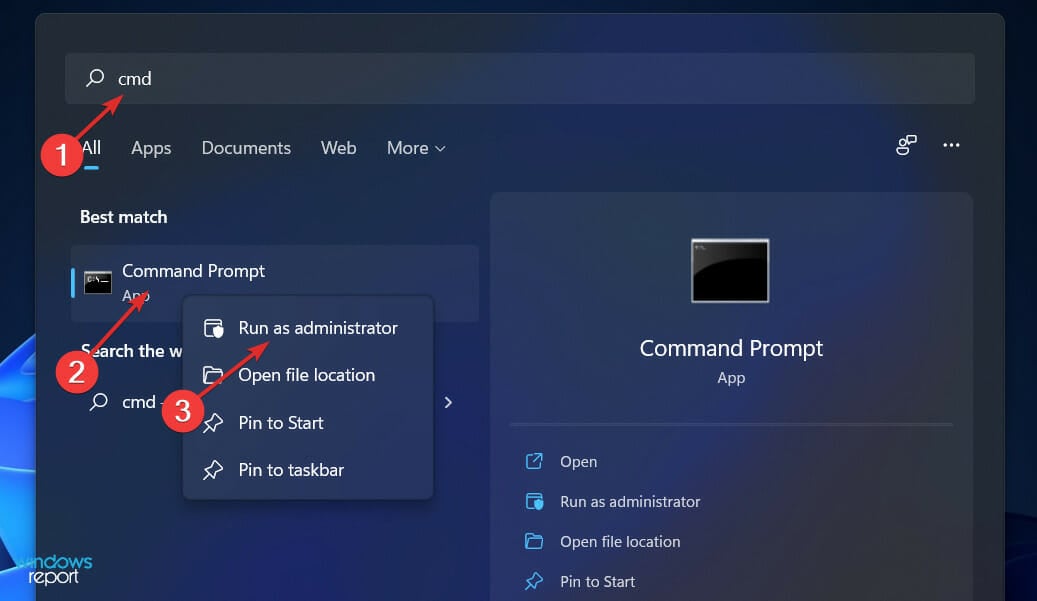
- Нажмите Windows + S, чтобы открыть строку поиска.
- Введите cmd в поле поиска.
- Щёлкните правой кнопкой по результату «Командная строка» и выберите Запуск от имени администратора.
- В открывшемся окне введите команду и нажмите Enter:
DISM /Online /Disable-Feature /FeatureName:Microsoft-Hyper-V-All- Дождитесь завершения и перезагрузите компьютер при необходимости.
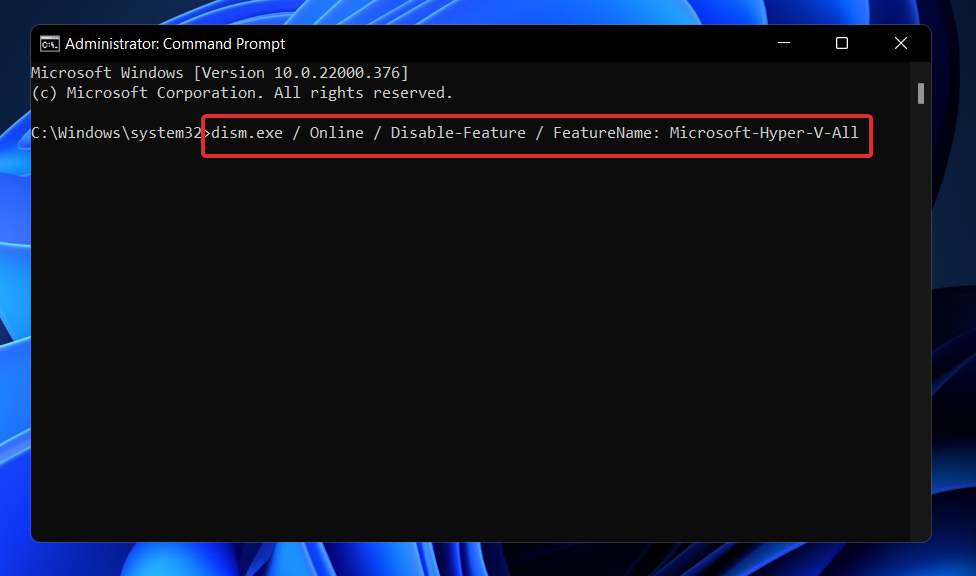
Результат: Hyper-V будет отключён на уровне функций Windows. При необходимости выполните перезагрузку.
2. Отключение через PowerShell (Windows Terminal)
Если вы предпочитаете PowerShell или Windows Terminal:
- Щёлкните правой кнопкой по значку «Пуск» и выберите Windows Terminal (Администратор).
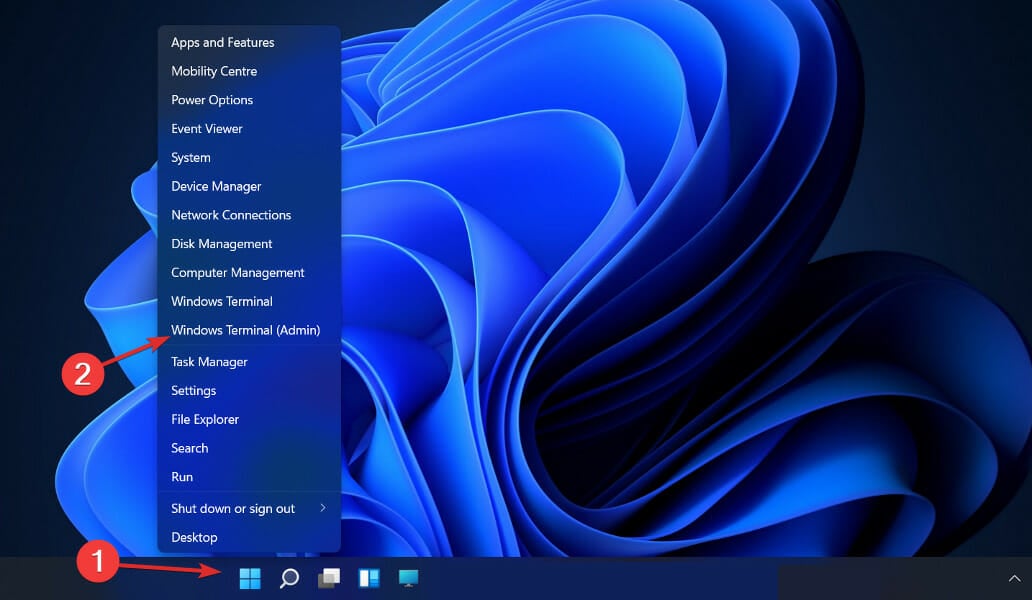
- Вставьте ту же команду DISM и нажмите Enter:
DISM /Online /Disable-Feature /FeatureName:Microsoft-Hyper-V-All- Дождитесь завершения и перезагрузите систему, если утилита попросит.

Пояснение: PowerShell здесь служит оболочкой для запуска тех же средств управления образами Windows (DISM).
3. Отключение с помощью DISM (альтернативный синтаксис)
Иногда используют альтернативный синтаксис DISM. Порядок действий:
- Откройте Windows Terminal (Admin) или Командную строку с правами администратора.
- Введите команду:
DISM /Online /Disable-Feature:Microsoft-Hyper-V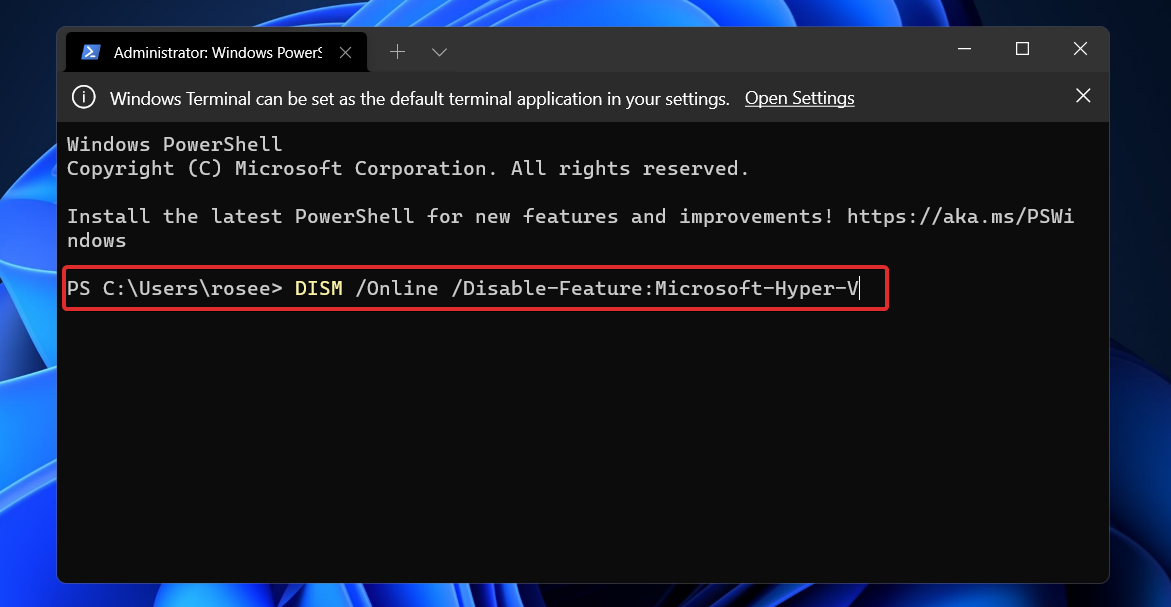
Различия: оба варианта DISM отключают Hyper-V, но иногда один синтаксис возвращает более информативный лог — используйте тот, который срабатывает на вашем компьютере.
Что делать после отключения: Secure Boot
Для полного удаления Hyper-V иногда требуется отключить Secure Boot в настройках UEFI/BIOS. Алгоритм действий зависит от производителя материнской платы и ноутбука:
- Перезагрузите компьютер и зайдите в меню UEFI/BIOS (обычно клавиши Del, F2, F10, Esc — зависит от модели).
- Найдите раздел Secure Boot (в разделе Security или Boot) и переключите в положение Off.
- Сохраните настройки и перезагрузитесь.
Важно: отключение Secure Boot снижает некоторые механизмы защиты (проверка подписи загрузочных компонентов). Возвращайте Secure Boot назад после выполнения необходимых задач, если это возможно.
Когда эти методы не сработают (примеры и причины)
- Hyper-V продолжает появляться после перезагрузки: возможно, включены зависимые функции (например, контейнеры Windows) или политики групповой политики.
- Ошибка доступа: вы не запустили консоль от администратора.
- Команда DISM сообщает о проблемах с состоянием образа Windows: может потребоваться восстановление образа (sfc /scannow, DISM /Online /Cleanup-Image /RestoreHealth).
Советы при ошибках:
- Проверьте наличие зависимых функций командой:
DISM /Online /Get-Features | findstr /i hyper-v- Запустите sfc и восстановление DISM при ошибках целостности:
sfc /scannow
DISM /Online /Cleanup-Image /RestoreHealth
Альтернативы Hyper-V и когда их выбрать
- VirtualBox — хорош для персонального использования и тестов, шире поддерживает гостевые ОС.
- VMware Workstation Player/Pro — часто стабильнее в рабочих средах и при графически нагруженных гостях.
- WSL2 (Windows Subsystem for Linux) — если нужна только Linux-среда без полного гипервизора.
- Docker Desktop — для контейнерных рабочих процессов.
Выбор зависит от задач: для образовательных целей подойдёт VirtualBox; для корпоративных лабораторий — VMware; для разработки Linux‑приложений — WSL2.
Память и ресурсы: короткая справка по RAM для Hyper-V
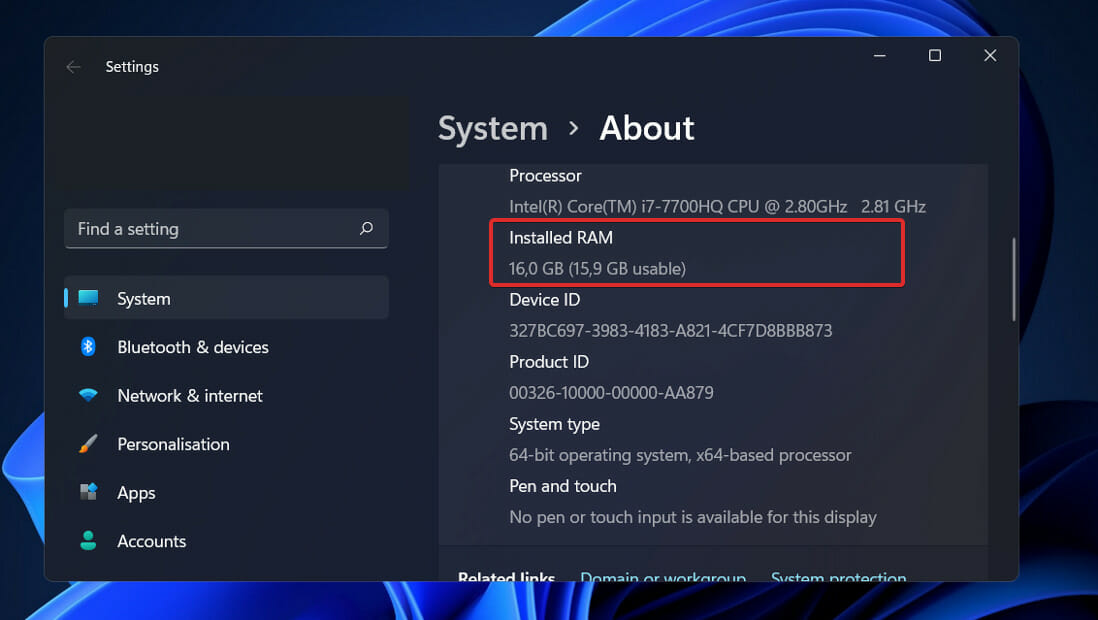
Ключевые моменты:
- Hyper-V сам по себе требует примерно 300 MB оперативной памяти для своих служб.
- Наладка памяти для каждой виртуальной машины имеет накладные расходы: первые мегабайты требуют порядка 32 MB накладных, затем примерно 8 MB дополнительной накладки на каждый добавленный гигабайт (цифры даны как ориентир, исходные расчёты зависят от версии Hyper-V и конфигурации).
- На практике минимальная используемая память хоста будет больше, чем суммарный минимум для виртуальных машин; реальный Hyper-V хост часто нуждается в ~2 GB RAM только для хоста и систем управления.
Эта информация полезна при планировании ресурсов перед запуском виртуальных машин.
Чек‑лист для администратора перед отключением Hyper-V
- Сохраните все важные данные и снимите снапшоты виртуальных машин.
- Убедитесь, что у вас есть права администратора.
- Остановите все виртуальные машины и службы, зависящие от Hyper-V.
- Выполните команду DISM для отключения функций.
- Проверьте наличие зависимых функций и снимите их при необходимости.
- При необходимости отключите Secure Boot в UEFI/BIOS.
- Перезагрузите систему и проверьте, что требуемый гипервизор работает корректно.
Мини‑методология: безопасный порядок действий
- Оцените зависимость приложений от Hyper-V.
- Сделайте резервные копии и снимки VM.
- Отключите служебные VM и контейнеры.
- Запустите DISM/PowerShell/Command Prompt с правами администратора и отключите Hyper-V.
- При необходимости измените Secure Boot, затем перезагрузите.
- Тестируйте альтернативный гипервизор.
Диаграмма: как выбрать метод (Mermaid)
flowchart TD
  A[Нужна быстрая команда?] -->|Да| B[Командная строка 'CMD']
  A -->|Нет, предпочитаю GUI| C[PowerShell/Windows Terminal]
  B --> D{DISM с /Disable-Feature}
  C --> D
  D --> E{Hyper-V отключён?}
  E -->|Да| F[Перезагрузка и проверка]
  E -->|Нет| G[Проверить зависимые функции и логи]
  G --> H[Выполнить sfc/DISM RestoreHealth]
  H --> F
Часто задаваемые вопросы
Можно ли снова включить Hyper-V после отключения?
Да. Откройте Командную строку или PowerShell с правами администратора и выполните:
DISM /Online /Enable-Feature /FeatureName:Microsoft-Hyper-V-All /AllЗатем перезагрузите систему.
Отключение Hyper-V повлияет на WSL2 или Docker?
WSL2 и некоторые варианты Docker Desktop используют компоненты Hyper-V/Virtual Machine Platform. Отключение Hyper-V может нарушить работу этих инструментов. Для WSL2 есть альтернативы (например, WSL с виртуализацией Hyper-V отключённой), но функциональность будет ограничена.
Нужно ли отключать Secure Boot всегда?
Не всегда. Secure Boot требуется отключать только если вы хотите полностью удалить некоторые компоненты Hyper-V или если конкретный гипервизор требует отключённого Secure Boot. Решение зависит от требований совместимости и политики безопасности.
Критерии приёмки (после выполнения)
- Hyper-V больше не запущен и не отображается как активная функция в списке функций Windows.
- Альтернативный гипервизор (VirtualBox/VMware) запускает гостевую ОС без конфликтов.
- Системная производительность улучшилась или проблемы совместимости исчезли.
Итог
Отключить Hyper-V в Windows 11 можно быстро через CMD, PowerShell или DISM. Если после отключения остаются проблемы, проверьте зависимые функции, выполните восстановление образа и при необходимости временно отключите Secure Boot в UEFI/BIOS. Для перехода на другой гипервизор используйте приведённый чек‑лист.
Надеемся, одно из решений в статье помогло — расскажите в комментариях, какой способ сработал у вас.

Похожие материалы

Несколько аккаунтов Skype: Multi Skype Launcher

Журнал для работы: повысить продуктивность

Персональные звуки уведомлений на Android

Скачивание шоу Hulu для офлайн‑просмотра

Microsoft Start: персонализированная новостная лента
