
Как разогнать GPU через Lenovo Vantage
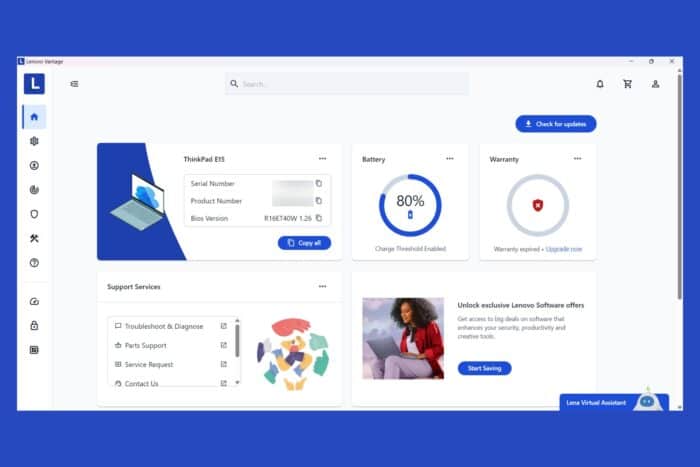
Разгон GPU в Lenovo Vantage — это встроенная функция на некоторых ноутбуках Lenovo Legion с NVIDIA. Она повышает тактовые частоты ядра и памяти видеокарты для более высокой производительности в играх и при рендеринге. В этом материале подробно объяснено, как подготовить ноутбук, включить разгон, безопасно тестировать настройки и что делать при нестабильности.
Кому подходит этот гайд
- Владельцам Lenovo Legion с поддержкой разгона в Lenovo Vantage.
- Тем, кто знаком с базовыми понятиями GPU, драйверов и охлаждения. (Определение: разгон — повышение тактовых частот GPU для роста производительности; сопряжен с повышением тепловыделения.)
Перед началом: требования и подготовка
Совместимость
- Убедитесь, что ваш ноутбук входит в список поддерживаемых моделей Lenovo Legion с NVIDIA GPU. Проверьте официальную документацию Lenovo для вашей модели.
- Проверьте текущую версию Lenovo Vantage: функция разгона может находиться в разделе Legion Edge или Gaming Features в зависимости от версии приложения.
Резервная подготовка
- Сохраните важные данные и создайте точку восстановления Windows перед экспериментами с прошивкой или драйверами.
- Подключите питание: разгон должен выполняться при подключенном адаптере питания, чтобы избежать пониженной производительности в режиме батареи.
1. Обновление драйверов и системного ПО
- Откройте NVIDIA GeForce Experience и установите последние драйверы для вашей видеокарты.
- В Lenovo Vantage перейдите в раздел System Update и примените доступные обновления BIOS, прошивки и самого Vantage.
Важно: при ошибках установки драйвера на Windows 11 используйте официальные инструкции NVIDIA или Lenovo для устранения конфликта установщика, прежде чем продолжать.
2. Включение разгона в Lenovo Vantage
- Запустите Lenovo Vantage из меню Пуск или области уведомлений.
- Откройте вкладку Legion Edge или Игровые функции (название может отличаться).
- Найдите опцию GPU Overclocking и переведите переключатель в положение “Включено”.
- Vantage применит заранее настроенный профиль разгона, оптимизированный под ваш GPU.
- Если доступен ручной режим, корректируйте отдельно частоту ядра и памяти.
- Начинайте с небольших шагов: +50–+100 МГц для ядра или памяти и проверяйте стабильность.
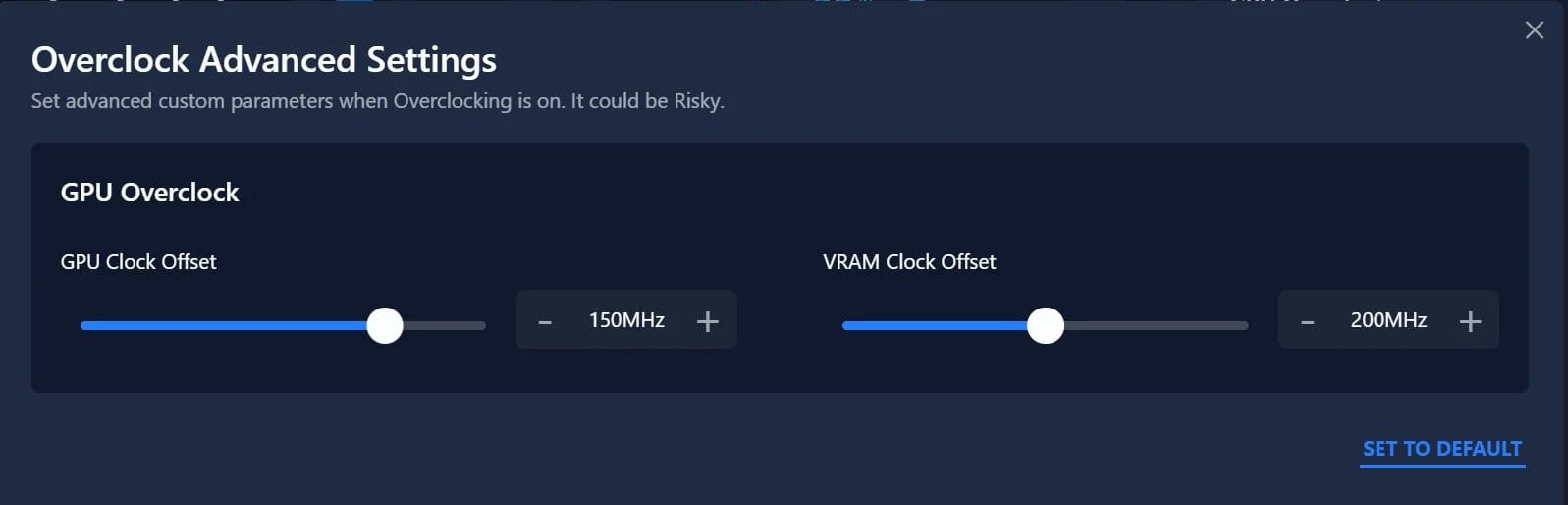
Примечание: меню и доступные параметры зависят от модели GPU и версии Vantage; универсальных значений для всех карт нет.
3. Проверка стабильности и бенчмарки
- Используйте 3DMark, Unigine Heaven или встроенные тесты в играх, чтобы оценить прирост FPS и стабильность.
- Наблюдайте за артефактами (мигание, искажения изображения), сбоями драйвера и падением частоты (throttling).
Критерии приёмки:
- Нет графических артефактов в стресс-тестах 15–30 минут.
- Температура GPU не превышает безопасного порога (см. раздел «Температура»).
- Производительность в выбранных сценариях улучшилась без системных сбоев.
4. Мониторинг производительности и температуры
- Используйте встроенные инструменты Lenovo Vantage для отслеживания FPS и загрузки GPU.
- Для более детального мониторинга используйте HWMonitor или MSI Afterburner.
- Целевой предел температуры: ниже 85°C — это рекомендуемый предел для длительной нагрузки. Если температура стабильно выше — снизьте разгон или улучшите охлаждение.
Важно: длительная эксплуатация при повышенных температурах ускоряет износ компонентов.
5. Настройка охлаждения и условия эксплуатации
- Включите Performance Mode в Lenovo Vantage, чтобы повысить скорость вентиляторов при нагрузке.
- Размещайте ноутбук на ровной, хорошо вентилируемой поверхности.
- По необходимости используйте охлаждающую подставку для ноутбука.
Если появляются зависания, аварийные перезагрузки или перегревы — немедленно отключите разгон и восстановите значения по умолчанию.
Советы по безопасному разгону
- Используйте предустановленные профили Lenovo — они тестируются производителем.
- Увеличивайте частоты малыми шагами и тестируйте каждый шаг ситематически.
- Избегайте постоянного экстремального разгона — применяйте его только для тех задач, где нужен прирост производительности.
- Мониторьте не только GPU: обращайте внимание на температуру CPU, VRM и блока питания.
Что делать при нестабильности: план отката и отладка
- Отключите разгон в Lenovo Vantage и перезагрузите систему.
- Восстановите профиль по умолчанию или примените заводские настройки GPU через Vantage или GeForce Experience.
- Обновите драйверы и BIOS, если сбои повторяются.
- Проведите стресс-тесты при заводских настройках, чтобы убедиться, что аппаратная часть работает корректно.
Пошаговый runbook при аварии:
- Шаг 1: Отключите разгон в Vantage.
- Шаг 2: Перезагрузите и проверьте системные логи Windows (Event Viewer) на ошибки драйверов.
- Шаг 3: Если Windows не грузится, загрузитесь в безопасном режиме и удалите/переустановите драйвер GPU.
- Шаг 4: При аппаратных артефактах — обратитесь в сервисный центр Lenovo.
Риски и способы их снижения
| Риск | Вероятность | Влияние | Митигирующие меры |
|---|---|---|---|
| Перегрев GPU | Средняя | Высокое | Контролировать температуру, включать Performance Mode, использовать охлаждение |
| Глюки графики / артефакты | Низкая–Средняя | Среднее | Снижать частоты, тестировать шагами, обновить драйверы |
| Ускоренный износ компонентов | Низкая | Среднее | Использовать разгон кратковременно, избегать длительного максимума |
| Потеря стабильности системы | Средняя | Высокое | Наличие точки восстановления, план отката, бенчмарки |
Роли и чек-листы
Пользователь (быстрый чек-лист):
- Проверить совместимость модели.
- Обновить драйверы и Vantage.
- Подключить питание, включить Performance Mode.
- Включить разгон и увеличить частоты на +50–+100 МГц.
- Запустить бенчмарк 15–30 минут, следить за температурой.
ИТ-администратор / специалист:
- Проверить версии BIOS/EC и применить сертифицированные обновления.
- Настроить политики обновлений и резервного копирования для тестовых машин.
- Документировать безопасные профили для конкретных моделей.
Тестер / QA:
- Составить сценарии тестов (игры, рендер, длительная загрузка).
- Прогонять тесты на каждом шаге изменения частот.
- Логировать артефакты и падения производительности.
Мини‑методология: как системно подойти к разгону
- Исходное состояние: зафиксировать базовые показатели FPS, температуры и энергопотребление.
- Малая итерация: +50 МГц на ядро — тест 15 мин.
- Анализ: сравнить результаты и логировать артефакты.
- Повтор: при успехе добавить ещё +50 МГц или остановиться.
- Финальная проверка: 1–2 часовой стресс-тест в реальных сценариях использования.
Тест-кейсы и критерии приёмки
- Кейс 1: 30 минут Unigine Heaven без артефактов и с температурой <85°C — Пройдено.
- Кейс 2: 1 час игровой сессии (игра A) — отсутствие падений частоты и снижения FPS более чем на 5% от пиковых значений.
- Кейс 3: Переключение в Performance Mode увеличивает стабильность вентиляторов и снижает температуру на 3–7°C.
Альтернативные подходы
- Использовать сторонние инструменты разгона (MSI Afterburner) — только если Lenovo Vantage не поддерживает нужных настроек; требует осторожности.
- Поднять производительность через оптимизацию настроек игры (низкие тени, сглаживание) вместо разгона.
- Рассмотреть undervolt (понижение напряжения) для уменьшения температуры при сохранении частоты.
Частые ошибки и когда разгон не поможет
- Ожидание линейного прироста производительности: в реальных играх узким местом может быть CPU, SSD или сеть.
- Игнорирование охлаждения — самый частый фактор нестабильности.
- Использование максимального разгона для ежедневной работы — приводит к ускоренному износу.
Заключение
Разгон GPU в Lenovo Vantage позволяет получить бонус производительности на поддерживаемых ноутбуках Lenovo Legion при условии аккуратного пошагового подхода, регулярного мониторинга температур и наличия плана отката. Начинайте с предустановленных профилей и небольших приращений, проводите стресс‑тесты и применяйте меры по улучшению охлаждения при необходимости.
Важно: если после всех шагов возникают постоянные сбои или аппаратные артефакты, остановите эксперименты и обратитесь в сервисную поддержку.
Краткое резюме:
- Проверьте совместимость и обновите ПО.
- Включите разгон в Lenovo Vantage и действуйте малыми шагами.
- Мониторьте температуру и стабильность.
- Имейте план отката и резервные точки.
Если нужны конкретные пошаговые скриншоты для вашей модели — укажите точную модель ноутбука в комментарии, и будет подготовлен отдельный гайд.

Похожие материалы

Несколько аккаунтов Skype: Multi Skype Launcher

Журнал для работы: повысить продуктивность

Персональные звуки уведомлений на Android

Скачивание шоу Hulu для офлайн‑просмотра

Microsoft Start: персонализированная новостная лента
