
Как убрать Cortana с панели задач Windows 10
Что такое Cortana (в одном предложении)
Cortana — голосовой и текстовый помощник Microsoft для Windows, который объединяет локальный поиск и облачные возможности (напоминания, предложения, ответы через Bing).
Когда это нужно
- У вас небольшой экран и строка поиска занимает много места.
- Вы хотите минимизировать визуальные элементы панели задач.
- Вы беспокоитесь о приватности и не хотите, чтобы Cortana собирала данные.
Быстрые варианты управления отображением Cortana
- Показать строку поиска (по умолчанию).
- Показать только значок (круглый значок поиска).
- Скрыть Cortana с панели задач.
- Полностью отключить Cortana (через её настройки).
Шаг за шагом: изменить видимость или отключить Cortana
1. Сменить строку поиска на значок или спрятать совсем
- Щёлкните правой кнопкой по пустому месту на панели задач.
- В появившемся меню наведите курсор на «Поиск».
- Выберите «Показать значок поиска», «Показать поле поиска» или «Скрыть».


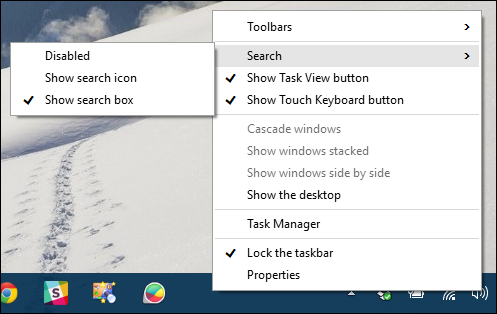
Важно: выбор «Скрыть» убирает элемент с панели задач, но не отключает саму Cortana.
2. Полностью отключить Cortana (через её настройки)
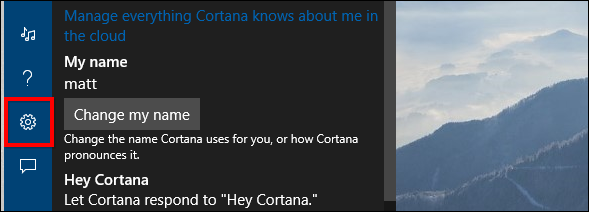
- Откройте поле поиска Cortana (если оно скрыто, нажмите Windows + S).
- Нажмите значок шестерёнки в левой колонке, чтобы открыть настройки.
- Вверху отключите опцию «Cortana может предлагать подсказки, идеи, напоминания, предупреждения и другое».

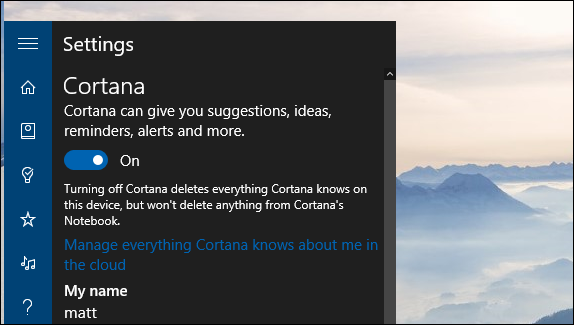
После отключения Cortana поиск на панели задач вернётся к классическому виду — значку лупы и надписи «Искать в Интернете и Windows».
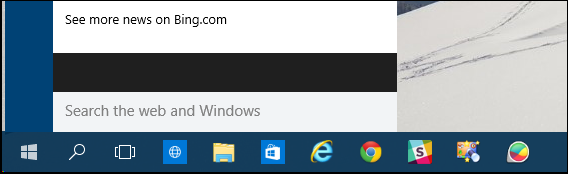
3. Привычные горячие клавиши
- Windows + S — открыть поиск (даже если Cortana скрыта).
- Windows + Q — открыть поиск/Кортану в некоторых конфигурациях.
Альтернативные подходы (для администраторов и продвинутых пользователей)
- Групповая политика (Group Policy) в доменной среде: можно задать политики, отключающие Cortana глобально для пользователей. Это предпочтительно в корпоративной сети.
- Редактирование реестра Windows: существует ключи, влияющие на работу Cortana, но редактирование реестра несёт риски — применяйте только если понимаете последствия и создали резервную копию.
- Ограничить доступ к микрофону и разрешениям в настройках приватности Windows — снизит возможности голосовой активации.
Когда удаление/скрытие не решит проблему
- Если вы настроили «Hey Cortana» и Cortana слушает микрофон — удаление с панели задач не прекратит распознавание голоса. Нужно отключать голосовую активацию в настройках Cortana.
- После крупных обновлений Windows некоторые настройки могут быть сброшены и Cortana снова появится в виде строки поиска.
Модель принятия решения — быстрое дерево
flowchart TD
  A[Нужно убрать Cortana с панели задач?] --> B{Хотите только освободить место?}
  B -- Да --> C[Смените строку поиска на значок или скройте]
  B -- Нет --> D{Хотите полностью отключить Cortana?}
  D -- Да --> E[Откройте настройки Cortana и выключите её]
  D -- Нет --> F[Оставьте как есть или ограничьте права доступа к микрофону]
Ролевые контрольные списки
Для обычного пользователя:
- Правой кнопкой на панели задач → Поиск → выбрать «Показать значок поиска» или «Скрыть».
- Если включено «Hey Cortana», открыть настройки Cortana и выключить.
Для системного администратора:
- Рассмотреть групповую политику для централизованного контроля.
- Проверить влияние на корпоративный поиск и сценарии поддержки пользователей.
- Документировать изменения и откатные процедуры.
Для пользователя, озабоченного конфиденциальностью:
- Отключить Cortana в её настройках.
- Отключить доступ к микрофону и истории активности приложений.
- Пересмотреть настройки учётной записи Microsoft и синхронизации данных.
Критерии приёмки
- Значок/строка поиска убраны или заменены в соответствии с выбранным вариантом.
- Голосовая активация прекращена, если требовалось (проверить словами «Hey Cortana»).
- Функция поиска Windows доступна через Windows + S.
Ментальные модели и эвристики
- «Видимость vs. Функциональность»: скрытие элемента освобождает пространство, но не всегда прекращает фоновую работу — отличайте визуальное скрытие от полной деактивации.
- «Минимальный достаточный шаг»: сначала попробуйте заменить строку на значок — это простой и обратимый шаг. Полное отключение выполняйте только при явной необходимости.
Шаблон простого плана (SOP) для отключения Cortana на личном компьютере
- Сделать точку восстановления системы (рекомендуется).
- Правой кнопкой по панели задач → Поиск → «Скрыть» (если нужно только убрать визуально).
- Нажать Windows + S → значок шестерёнки → выключить Cortana вверху.
- Проверить, что голосовая активация не реагирует.
- При необходимости: отключить доступ к микрофону в Настройки → Конфиденциальность → Микрофон.
Куда это не подходит и риски
- В организациях, где сотрудники зависят от напоминаний и интеграции Cortana с корпоративными сервисами, отключение может снизить производительность.
- Неправильные изменения в реестре могут привести к нестабильности системы.
Короткий глоссарий
- Cortana — цифровой помощник Microsoft.
- Поле поиска/строка поиска — визуальный элемент на панели задач, который позволяет искать в Windows и в интернете.
- Win+S — сочетание клавиш для открытия поиска.
Заключение
Cortana интегрирована в Windows 10 гибко: вы можете менять её видимость на панели задач или полностью отключать функциональность. Для большинства пользователей достаточно переключить строку поиска на значок или скрыть её; если важна приватность или вы администратор, рассмотрите отключение через настройки или групповые политики. Всегда проверяйте, что голосовая активация действительно выключена, если это ваша цель.
Важно: после крупных обновлений Windows проверьте настройки снова — некоторые обновления могут вернуть параметры по умолчанию.
Если у вас есть вопросы или вы хотите пошаговую инструкцию для редакции реестра или Group Policy, оставьте комментарий в нашем форуме — мы поможем с конкретным сценарием.

Похожие материалы

Несколько аккаунтов Skype: Multi Skype Launcher

Журнал для работы: повысить продуктивность

Персональные звуки уведомлений на Android

Скачивание шоу Hulu для офлайн‑просмотра

Microsoft Start: персонализированная новостная лента
