
Как безопасно открывать неподписанные приложения на macOS
Быстрые ссылки
Как работает Gatekeeper
Как открыть неподписанное приложение
Как разрешить приложения отовсюду
Как работает Gatekeeper
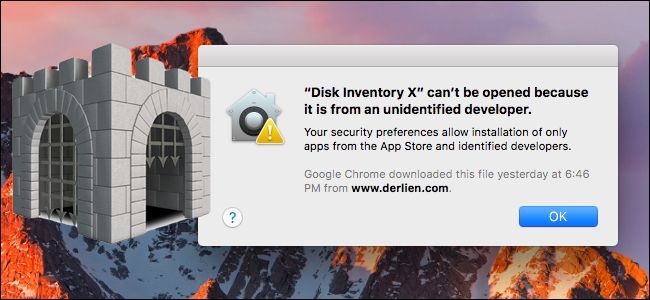
Gatekeeper — встроенная функция macOS, которая проверяет цифровую подпись приложения перед запуском. Если у приложения есть действительная подпись от Apple или от идентифицированного разработчика, macOS позволяет его запуск. В противном случае система блокирует запуск и показывает предупреждение.
Коротко: цифровая подпись подтверждает, что приложение создал конкретный разработчик, а не злоумышленник. Если идентификатор разработчика используется для распространения вредоносного ПО, Apple может отозвать его.
Gatekeeper различает три категории приложений:
- Приложения из Mac App Store: проходят проверку Apple и обычно считаются самыми надёжными; они также запускаются в песочнице (sandbox).
- Приложения от идентифицированных разработчиков: разработчик зарегистрирован у Apple и подписывает приложение своим Developer ID.
- Приложения отовсюду: приложения, не скачанные из App Store и не подписанные Developer ID. Считаются наименее защищёнными, но не обязательно вредоносными.
По умолчанию macOS разрешает только первые две категории. Это даёт баланс между безопасностью и удобством установки программ.
Как открыть неподписанное приложение
Если вы дважды щёлкните по неподписанному приложению, macOS покажет сообщение «[Имя приложения] не может быть открыто, так как оно от неизвестного разработчика». Это стандартное поведение Gatekeeper.
Если вы доверяете источнику, откройте приложение разово так:
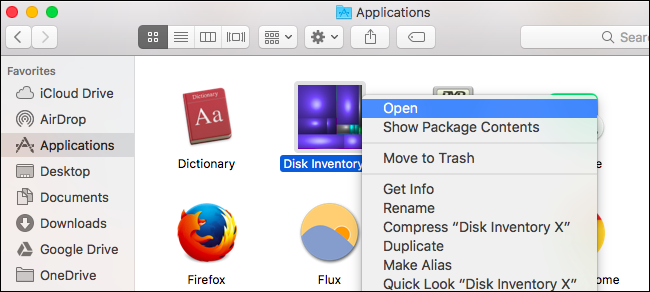
- Выделите приложение в Finder.
- Нажмите правой кнопкой мыши (или Control+клик).
- Выберите «Открыть».
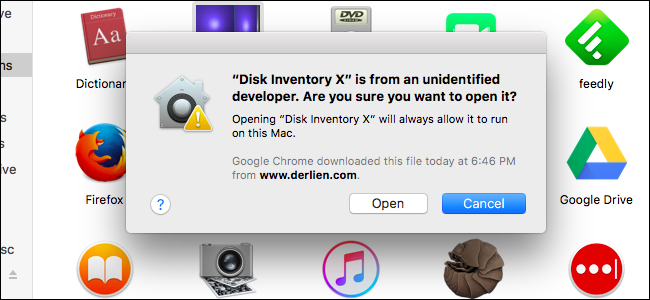
- Появится окно с предупреждением. Нажмите «Открыть» снова.
Это действие добавит исключение для конкретного приложения. В следующий раз macOS не будет спрашивать повторно.
Важно: используйте этот метод, когда точно уверены в надёжности приложения. Это самый безопасный способ запускать единичные неподписанные программы.
Как разрешить приложения отовсюду
В старых версиях macOS (до Sierra) в Системных настройках → Безопасность и конфиденциальность можно было выбрать «Везде» (Anywhere). В macOS Sierra (10.12) Apple скрыла этот переключатель из графического интерфейса, чтобы защитить менее опытных пользователей.
Если вы понимаете риски и хотите вернуть опцию «Везде», выполните следующее:
- Откройте Терминал (Command+Space, введите Terminal и нажмите Enter или откройте через Программы → Утилиты → Terminal).
- Введите и выполните команду:
sudo spctl --master-disable- Введите пароль администратора, если потребуется.
- Перейдите в Системные настройки → Безопасность и конфиденциальность. Появится опция «Везде» и её можно выбрать.
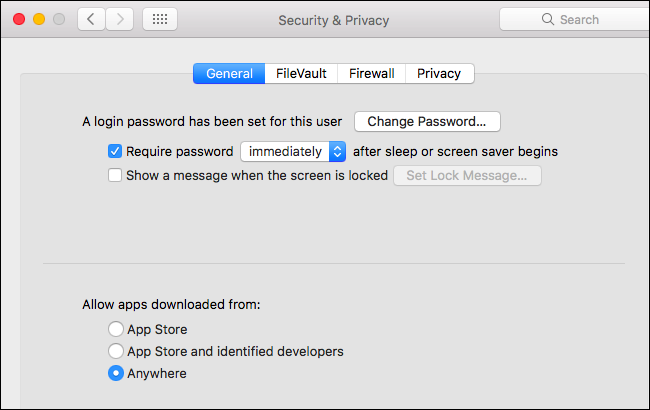
Чтобы вернуть стандартную защиту, верните переключатель в положение «App Store и идентифицированные разработчики» или выполните:
sudo spctl --master-enable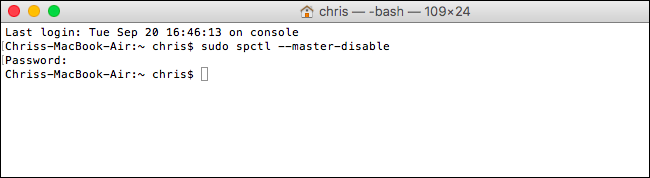
Важно: отключение Gatekeeper убирает проверку подписи для всех приложений. Это повышает риск случайного запуска вредоносного ПО.
Когда стоит разрешать разово, а когда отключать Gatekeeper
- Разово разрешайте приложение, если вы скачали его с официального сайта разработчика или из доверенного источника.
- Отключайте Gatekeeper только в ограниченных случаях: тестирование в контролируемой среде, автоматизированные установки в изолированной сети, разработка ПО. Никогда не отключайте защиту на рабочей или домашней машине без крайней необходимости.
Проверка перед запуском: мини-методика оценки неподписанного приложения
Применяйте простую последовательность перед тем, как разрешить запуск:
- Источник: скачано с официального сайта или сертифицированного зеркала?
- Хэш/подпись: есть ли checksums (SHA256) на сайте разработчика? Совпадает ли хеш файла?
- Отзывы: есть ли отзывы и обсуждения на форумах, GitHub, Reddit без сигналов компрометации?
- Поведение: запустите приложение в песочнице (виртуальной машине) или на тестовой машине перед установкой на основное устройство.
- Минимизация привилегий: не давайте приложению права администратора без надобности.
Краткая формула: Источник + Хэш + Тест = разумный риск.
Матрица рисков и меры смягчения
- Низкий риск: приложение с открытым исходным кодом, проверяемым хешем и активным сообществом. Меры: разрешите разово, запустите на тестовой машине.
- Средний риск: проприетарный софт от небольшого разработчика без подписи. Меры: запросите инсталлятор у разработчика, проверьте хеш, изолируйте запуск.
- Высокий риск: непроверенные сборки из сомнительных источников или утилиты, требующие прав root. Меры: не запускать; при необходимости — использовать отдельную машину или контейнер.
Дерево решений (быстрая помощь)
flowchart TD
  A[Нужно запустить приложение?] --> B{Источник известен?}
  B -- Да --> C{Есть цифровая подпись?}
  B -- Нет --> X[Не запускать. Найти проверенный источник.]
  C -- Да --> Y[Открыть как обычно]
  C -- Нет --> D{Приложение требовательно?}
  D -- Нет --> E[Разрешить разово через правый клик → «Открыть»; мониторить]
  D -- Да --> F{Можно запустить в тестовой среде?}
  F -- Да --> G[Запустить в VM или изолированной среде]
  F -- Нет --> H[Отключать Gatekeeper не рекомендуется; найти альтернативу]
Чек-листы по ролям
Разработчик:
- Подписывайте сборки Developer ID.
- Предоставляйте контрольные суммы и инструкции по верификации.
- Документируйте зависимости и разрешения.
Системный администратор:
- Ограничьте машины, где можно отключать Gatekeeper.
- Используйте MDM для управления политиками Gatekeeper в организации.
- Ведите журнал исключений и установок неподписанных приложений.
Обычный пользователь:
- Разрешайте приложения разово, только если доверяете источнику.
- Отклоняйте запросы на ввод пароля администратора без ясной причины.
- Обновляйте macOS и антивирусные сигнатуры.
Критерии приёмки для безопасного запуска неподписанного приложения
- Источник подтверждён и документирован.
- Хеш установочного файла совпадает с опубликованным хешем разработчика.
- Приложение запущено в тестовой среде и не проявляет подозрительного поведения.
- Приложению предоставлены только необходимые привилегии.
- Включён мониторинг событий безопасности на рабочей станции.
Действия при инциденте: если после запуска приложение ведёт себя подозрительно
- Немедленно завершите процесс приложения (Activity Monitor или kill в терминале).
- Отключите сеть для машины, чтобы остановить возможную утечку данных.
- Сделайте снимок состояния (скриншоты, списки процессов, сетевые соединения).
- Удалите приложение и связанные файлы (~/Library/Application Support/, /Library/Preferences/ и т. п.).
- Запустите антивирусное сканирование и проверку системы.
- При сохранении сомнений — переустановите macOS из официального образа.
Советы по повышению безопасности при работе с неподписанными приложениями
- Используйте виртуальную машину или отдельную тестовую Mac-установку для запуска сомнительных программ.
- Настройте Time Machine и делайте резервные копии перед установкой незнакомого ПО.
- В организациях используйте MDM для контроля политик безопасности и исключений.
- По возможности выбирайте открытый исходный код: его можно аудировать.
Короткий глоссарий
- Gatekeeper — механизм проверки цифровых подписей приложений в macOS.
- Developer ID — идентификатор разработчика, выдаваемый Apple для подписания приложений.
- Песочница (sandbox) — среда с ограниченными правами для безопасного выполнения приложения.
Частые ошибки и когда метод не работает
- Ошибка: доверять приложению только потому, что оно «работало раньше». Старые сборки могут содержать уязвимости. Всегда проверяйте хеши и источник.
- Ошибка: отключать Gatekeeper на постоянной основе для удобства. Это увеличивает поверхность атаки.
- Случай, когда не поможет: если разработчик скомпрометирован и злоумышленники подписали вредоносную сборку — тогда подпись не гарантирует безопасность.
Резюме
Gatekeeper — важная система защиты macOS. Для единичных неподписанных приложений безопаснее разрешать запуск разово через правый клик → «Открыть». Полное отключение Gatekeeper возможно через sudo spctl –master-disable, но требует осторожности. Применяйте простую методику проверки: подтверждённый источник, проверка хеша, тестирование в изоляции и минимизация привилегий.
Краткие шаги для пользователя: сначала разрешайте приложения по одному; отключайте Gatekeeper только если понимаете последствия; всегда имейте резервные копии.
Важно: будьте внимательны при работе с приложениями из непроверенных источников.

Похожие материалы

RDP: полный гид по настройке и безопасности

Android как клавиатура и трекпад для Windows

Советы и приёмы для работы с PDF

Calibration в Lightroom Classic: как и когда использовать

Отключить Siri Suggestions на iPhone
