
Монтирование удалённых томов в macOS через macFUSE и SSHFS
О чём эта статья
Эта инструкция объясняет, зачем и как использовать macFUSE и SSHFS для монтирования удалённого каталога (например, домашнего каталога сервера или облачного хранилища) как тома в macOS. Вы получите рабочий скрипт, советы по безопасности и автоматизации, а также чек-листы и сценарии приёмки.
Почему это полезно
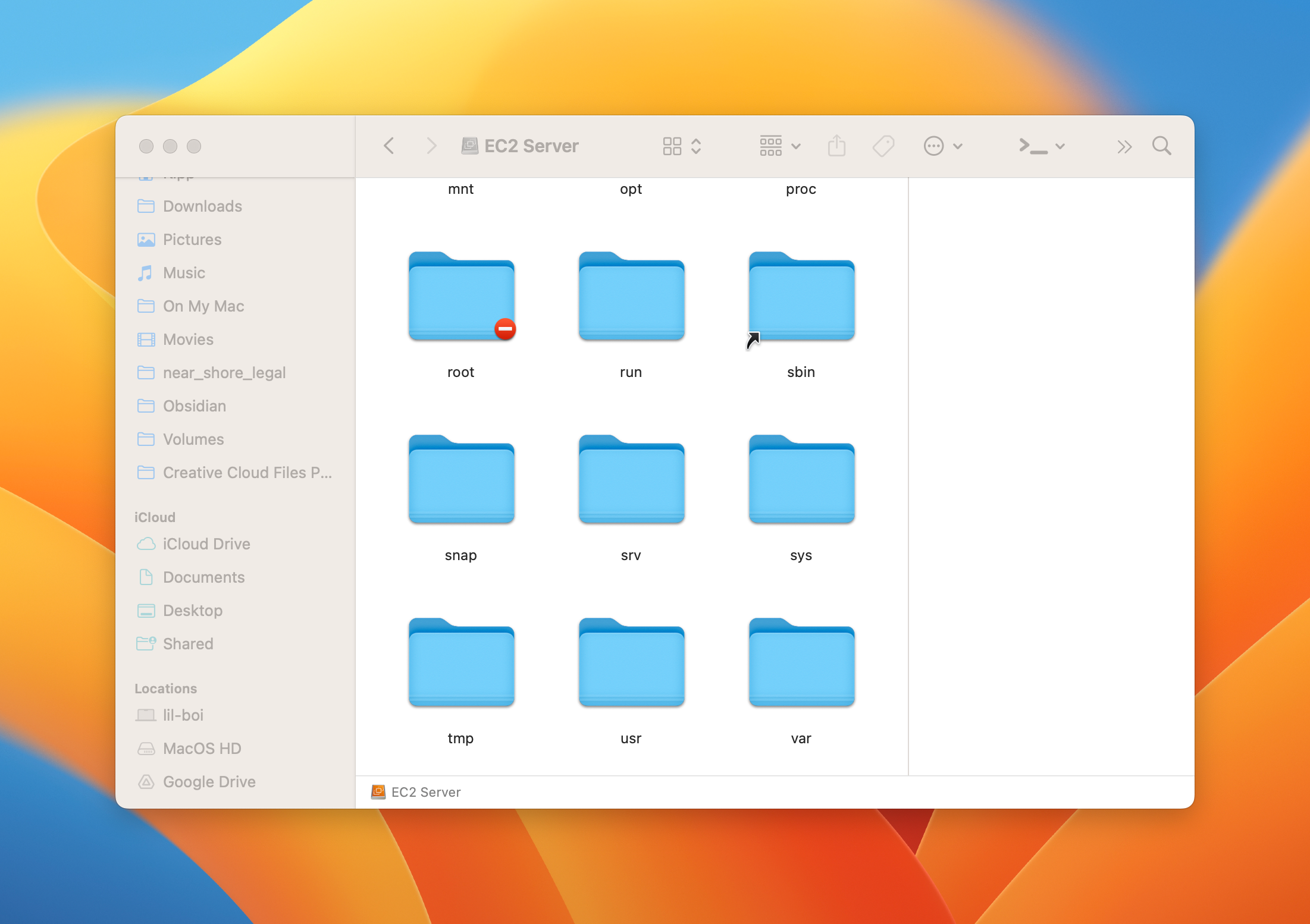
Монтирование по SSHFS превращает удалённую файловую систему в объект, который macOS может отображать и с которым можно взаимодействовать через Finder. Это удобно, когда:
- нужно обойти ограничения настольных приложений облачного хранения (они могут кэшировать или не показывать файлы);
- требуется перетащить файлы прямо в корневой сайт на сервере;
- вы ведёте администрирование удалённого сервера, но предпочитаете графический интерфейс;
- вы хотите экспериментировать с файловыми системами без сложной настройки сервера.
Примеры сценариев использования
- Быстрая загрузка медиа на безголовый (headless) сервер: перетаскивание в Finder вместо sftp/rsync.
- Работа с многотомными проектами на удалённом сервере без локального копирования.
- Единый рабочий стол при dual‑boot: доступ к разделам другой ОС через сетевой том.
Важно: монтирование удалённого тома не делает файлы «локальными» — операции зависят от сети и от возможностей удалённого сервера.
Что потребуется до начала
Перед началом убедитесь, что у вас есть:
- доступ по SSH к удалённому серверу (логин и ключ или пароль);
- macOS с правами администратора для установки расширений;
- установленные Homebrew (рекомендуется) и macFUSE.
Установка macFUSE
macFUSE расширяет возможности файловой подсистемы macOS и необходим для работы SSHFS. Перейдите на страницу macFUSE на GitHub и скачайте последний установщик.
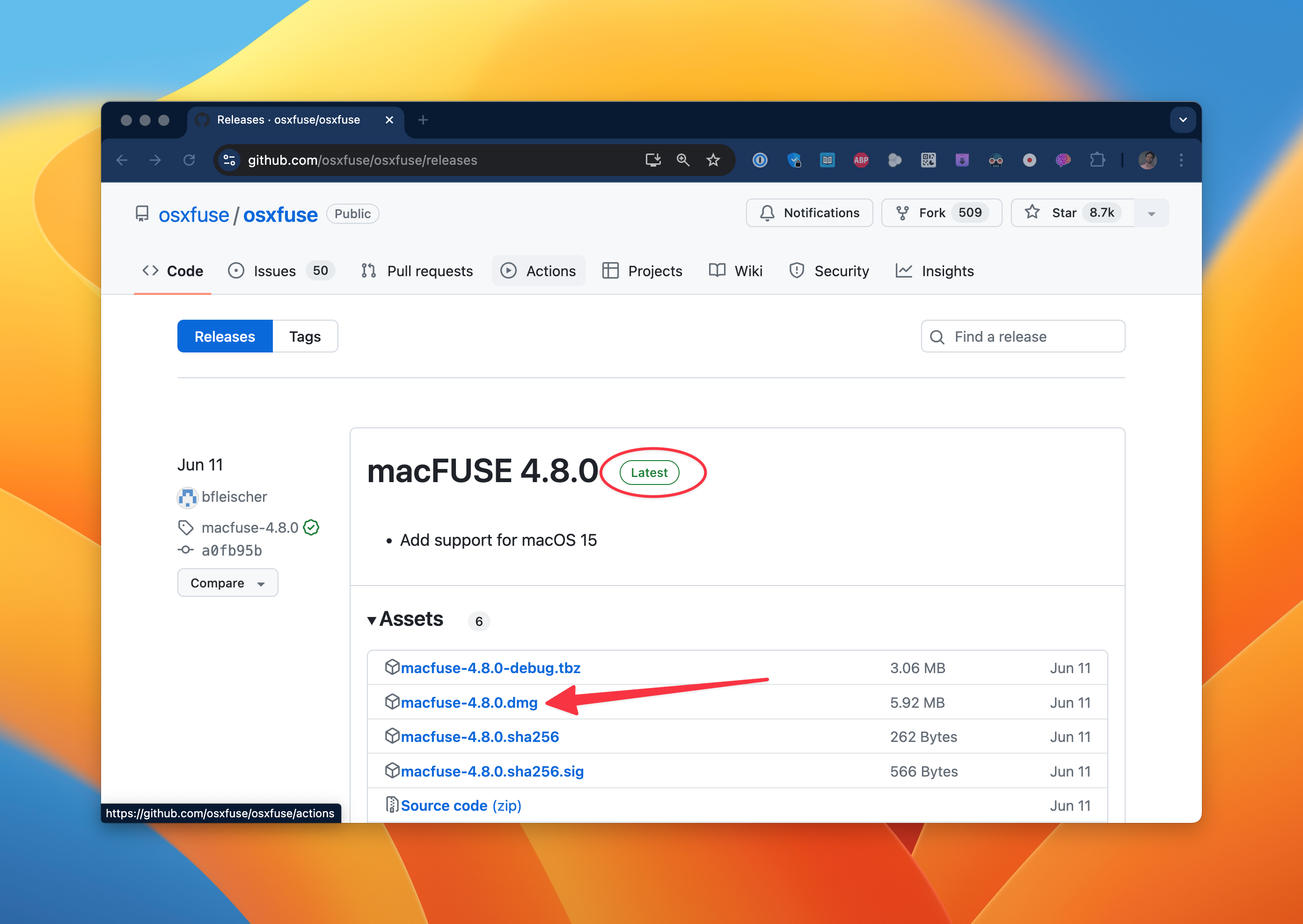
Откройте инсталлятор и выполните установки. После установки, если macOS запросит разрешение на системные расширения, перейдите в «Системные настройки» → «Конфиденциальность и безопасность» и разрешите расширение. На Apple Silicon убедитесь, что используете релиз, совместимый с архитектурой.
Установка SSHFS
SSHFS использует SFTP для доступа к удалённой файловой системе. Установите его через Homebrew:
brew install sshfsЕсли у вас нет Homebrew, установите его по инструкции на https://brew.sh.
Команда SSHFS и её параметры
Базовая структура команды:
sshfs [user]@[host]:[remote_directory] [local_mount_point] -o IdentityFile=[path_to_private_key]Разбор параметров:
- [user] — имя пользователя на удалённой машине;
- [host] — доменное имя или IP‑адрес сервера;
- [remote_directory] — путь на сервере, который монтируете (например, /var/www или /home/user);
- [local_mount_point] — локальная папка, куда будет примонтирован том;
- IdentityFile — путь к приватному SSH‑ключу (опция для безпарольной аутентификации).
Можно добавлять опции: volname для задавания имени тома, volicon для установки иконки, uid/gid для управления владельцем, defer_permissions, follow_symlinks и т. д.
Скрипт для быстрого монтирования
Ниже — готовый скрипт, который создаёт точку монтирования, настраивает права и монтирует удалённый том с пользовательским именем. Отредактируйте переменные в начале под свои значения и сохраните как mount_remote.sh.
#!/bin/zsh

# Измените значения переменных на ваши
MOUNT_POINT="/Users/your_local_user/RemoteSite"
LOCAL_USER="your_local_user"
INSTANCE_USER="remote_user"
INSTANCE_DNS="your.server.example.com"
PRIVATE_KEY_PATH="/Users/your_local_user/.ssh/id_rsa"
VOLUME_NAME="RemoteSite"

# Создать точку монтирования, если не существует
if [ ! -d "$MOUNT_POINT" ]; then
    sudo mkdir -p "$MOUNT_POINT"
    sudo chown "$LOCAL_USER":staff "$MOUNT_POINT"
    sudo chmod 755 "$MOUNT_POINT"
else
    sudo chown "$LOCAL_USER":staff "$MOUNT_POINT"
    sudo chmod 755 "$MOUNT_POINT"
fi

# Монтирование удалённой файловой системы с именем тома
sshfs -o volname="$VOLUME_NAME",IdentityFile="$PRIVATE_KEY_PATH" $INSTANCE_USER@$INSTANCE_DNS:/ "$MOUNT_POINT"

# Открыть в Finder
open "$MOUNT_POINT"
Сделайте файл исполняемым:
chmod +x mount_remote.shЗапуск:
./mount_remote.shСкрипт с установкой иконки тома
Если хотите, чтобы том отображался в Finder уникальной иконкой, подготовьте ICNS‑файл и укажите путь в переменной VOLUME_ICON. В скрипте используется опция volicon.
#!/bin/zsh

# Измените значения переменных
MOUNT_POINT="/Users/your_local_user/RemoteSite"
LOCAL_USER="your_local_user"
INSTANCE_USER="remote_user"
INSTANCE_DNS="your.server.example.com"
PRIVATE_KEY_PATH="/Users/your_local_user/.ssh/id_rsa"
VOLUME_NAME="RemoteSite"
VOLUME_ICON="/Users/your_local_user/Icons/remotesite.icns"

if [ ! -d "$MOUNT_POINT" ]; then
    sudo mkdir -p "$MOUNT_POINT"
    sudo chown "$LOCAL_USER":staff "$MOUNT_POINT"
    sudo chmod 755 "$MOUNT_POINT"
else
    sudo chown "$LOCAL_USER":staff "$MOUNT_POINT"
    sudo chmod 755 "$MOUNT_POINT"
fi

sshfs -o volname="$VOLUME_NAME",IdentityFile="$PRIVATE_KEY_PATH",volicon="$VOLUME_ICON" $INSTANCE_USER@$INSTANCE_DNS:/ "$MOUNT_POINT"
open "$MOUNT_POINT"
Как автоматически монтировать том при входе в систему
Лучший способ автоматизировать запуск скрипта на macOS — создать Launch Agent (plist) в ~/Library/LaunchAgents. Ниже пример plist, который запускает ваш скрипт при входе в систему текущего пользователя.
    Label
    com.local.mountremotesite
    ProgramArguments

        /Users/your_local_user/path/to/mount_remote.sh

    RunAtLoad

    KeepAlive
Сохраните как ~/Library/LaunchAgents/com.local.mountremotesite.plist и загрузите:
launchctl load ~/Library/LaunchAgents/com.local.mountremotesite.plistЕсли у вас требуются права sudo в скрипте (например, для создания папок в корне), лучше заранее создать точку монтирования в домашней папке пользователя, чтобы избежать использования sudo при запуске от имени пользователя.
Проверки и тесты (Критерии приёмки)
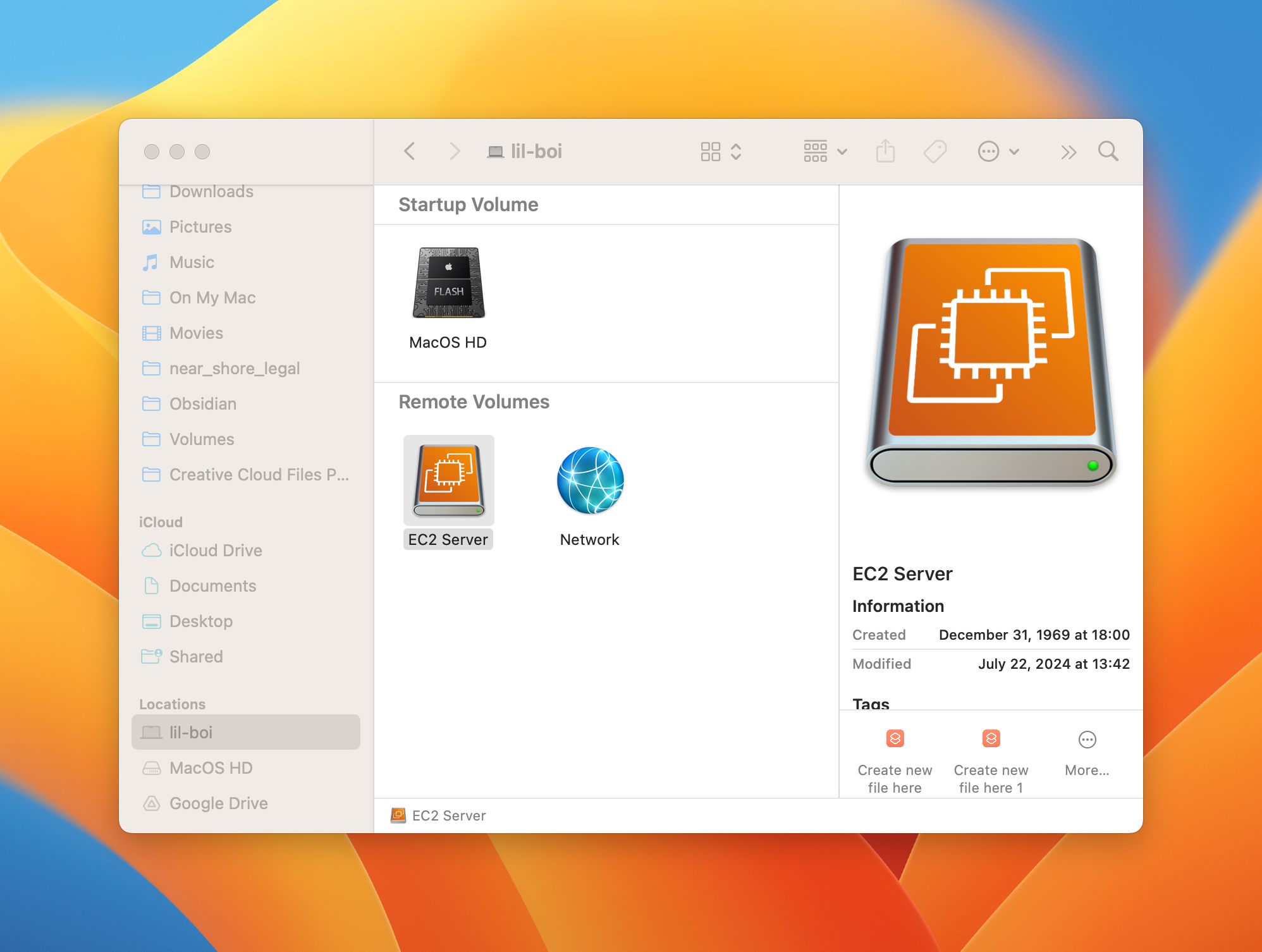
- Том отображается в Finder и имеет имя VOLUME_NAME.
- Открытие, создание, переименование и удаление файлов работают без ошибок (при корректных правах).
- При перезапуске системы автоматический запуск через Launch Agent монтирует том без ручного вмешательства.
- При потере сети операции корректно возвращают ошибки, система не зависает.
Чек-листы для ролей
Разработчик:
- Установлен macFUSE и sshfs.
- SSH‑ключ добавлен и доступен локально.
- Точка монтирования в домашней папке.
- Прописан volname для удобства.
Системный администратор:
- На сервере включён SFTP (обычно через sshd).
- Ограничен доступ по ключам, отключена аутентификация по паролю, если возможно.
- Настроены резервные копии и мониторинг.
Дизайнер/менеджер контента:
- ICNS‑иконка подготовлена и проверена.
- Права на папки соответствуют потребностям (запись для загрузки контента).
Типичные ошибки и способы устранения
- “Operation not permitted” при монтировании: проверьте разрешения системных расширений для macFUSE в настройках безопасности macOS.
- “Permission denied” при попытке подключиться: проверьте права приватного ключа (chmod 600) и соответствие публичного ключа на сервере.
- Том монтируется пустым: убедитесь, что вы монтируете корректный путь (например, / или /var/www).
- Медленный отклик при работе с большими файлами: операции зависят от скорости сети и задержек сервера; для больших объёмов лучше использовать rsync или multipart‑загрузку.
Безопасность и нюансы приватности
- Используйте ключи SSH с надёжной passphrase и храните приватный ключ с правами 600.
- По возможности ограничьте права пользователя на сервере и используйте chroot или специализированного пользователя для операций с веб‑контентом.
- Следите за тем, какие файлы доступны через том — монтирование может открыть доступ к конфигурациям, логам и другим чувствительным данным.
Когда такой подход не подходит
- Если вам критична максимальная скорость передачи больших объёмов данных: прямой сетевой доступ может быть медленнее, чем локальные диски или специализированные решения облачной синхронизации.
- Если требуется сложная блокировка файлов и гарантия совместимости с POSIX‑локами: SSHFS эмулирует некоторые аспекты, но поведение может отличаться от локальной файловой системы.
- В средах с высокими требованиями безопасности: централизованно управляемые решения и шифрование на уровне приложений могут быть предпочтительнее.
Альтернативные подходы
- Использовать rsync для периодической синхронизации больших наборов данных.
- Настроить SMB/NFS на сервере и монтировать эти протоколы (подходит для локальных сетей).
- Применять специализированные клиенты облачных дисков, если они удовлетворяют требованиям управления версиями и производительности.
Краткая методология внедрения (минимум шагов)
- Проверить доступность SSH и SFTP к серверу.
- Установить macFUSE и sshfs.
- Создать точку монтирования в домашней папке пользователя.
- Подготовить и проверить SSH‑ключи.
- Написать и протестировать скрипт монтирования.
- Настроить Launch Agent для автоматического запуска.
Рекомендации по совместимости и миграции
- На Apple Silicon всегда используйте актуальные сборки macFUSE, совместимые с ARM‑архитектурой.
- При обновлении macOS проверяйте заметки релиза macFUSE — крупные обновления системы иногда меняют правила для расширений.
- Если планируете миграцию на другую машину, экспортируйте ваши Launch Agents и пути к ключам, но никогда не переносите приватный ключ без защиты.
Галерея пограничных случаев
- Нестрогое управление правами на удалённом сайте приводит к ошибкам записи из‑за mismatched uid/gid.
- При использовании VPN некоторые маршруты и DNS могут изменяться — проверяйте доступность INSTANCE_DNS.
Итоговое резюме
Монтирование удалённых томов через macFUSE и SSHFS — простой и гибкий способ работать с файлами на сервере через Finder. Подходит для быстрых правок, загрузки медиа и экспериментов с удалёнными файловыми системами. Следуйте правилам безопасности, тестируйте скрипт вручную перед автоматизацией и учитывайте ограничения производительности.
Ключевые моменты: подготовьте SSH‑ключи, установите macFUSE и sshfs через Homebrew, используйте перемещаемый скрипт и по желанию автоматизируйте запуск через Launch Agent.
Краткое руководство: смонтируйте том, проверьте операции чтения/записи, настройте автоматический запуск и следите за безопасностью доступа.

Похожие материалы

Несколько аккаунтов Skype: Multi Skype Launcher

Журнал для работы: повысить продуктивность

Персональные звуки уведомлений на Android

Скачивание шоу Hulu для офлайн‑просмотра

Microsoft Start: персонализированная новостная лента
