
Как объединить два столбца в Excel

Быстрое содержание
- О чем этот материал
- Основные методы: & и CONCAT
- Обработка пробелов, дефисов и пустых ячеек
- Копирование формулы и преобразование в значения
- Альтернативы: TEXTJOIN, Flash Fill, Power Query, VBA
- Когда это не работает и как исправить
- Контроль качества, чек-листы и справочник терминов
О чем этот материал
Некоторые операции в Excel очевидны, другие — неочевидны. Если у вас есть два столбца, которые логичнее хранить в одном, не используйте стандартную команду «Объединить ячейки» — она сохраняет только значение самой левой ячейки и удаляет остальные. Вместо этого создайте новый столбец и объединяйте значения формулами, чтобы сохранить все данные.
Важно: перед началом вставьте пустой столбец рядом со столбцами, которые собираетесь объединять, чтобы не потерять оригинальные данные.
Основная идея
- Вставьте новый столбец для объединённых значений.
- В первой строке объединённого столбца создайте формулу, которая соединяет значения из двух соответствующих ячеек.
- Скопируйте формулу вниз по столбцу (двойной щелчок по маркеру заполнения или перетаскивание).
- При необходимости преобразуйте формулы в статические значения и удалите исходные столбцы.
Методы объединения значений
Метод 1: Оператор амперсанд (&)
Перейдите в ячейку первой строки нового столбца и введите одну из формул, заменив ссылки на свои ячейки.
Чтобы объединить A2 и B2 без разделителя:
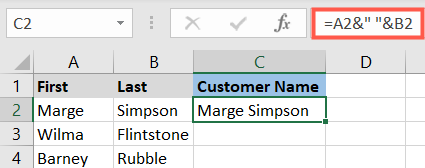
=A2&B2Чтобы объединить с пробелом между значениями (удобно для имени и фамилии):
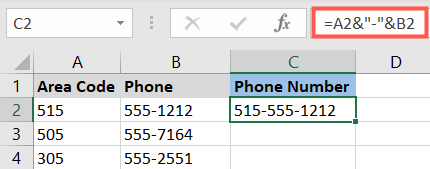
=A2&" "&B2Чтобы объединить с дефисом (удобно для кодов или номеров):
=A2&"-"&B2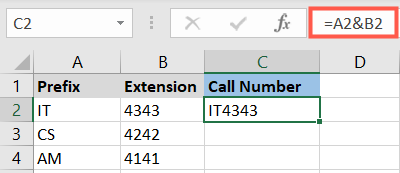
Метод 2: Функция CONCAT (и CONCATENATE)
CONCAT — более явный способ объединить несколько аргументов. Старый аналог CONCATENATE по-прежнему работает в старых версиях Excel.
Без разделителя:
=CONCAT(A2,B2)С пробелом:
=CONCAT(A2," ",B2)С дефисом:
=CONCAT(A2,"-",B2)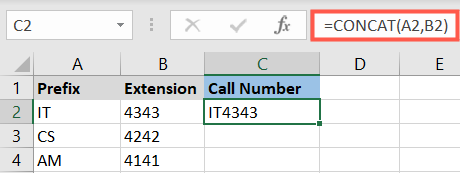
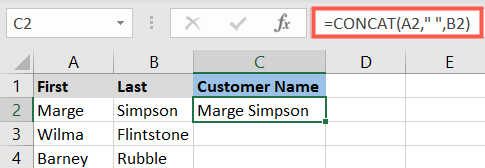
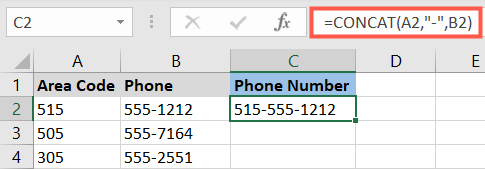
Когда использовать CONCAT вместо &
- CONCAT читаемее для длинных выражений с многими фрагментами.
- & быстрее набрать для простых случаев.
- В старых таблицах может понадобиться CONCATENATE вместо CONCAT.
Обработка пустых ячеек и лишних пробелов
Если одна из ячеек может быть пустой, на выходе вы получите лишний разделитель. Учитывайте это так:
- Используйте функцию IF или более компактное сочетание для условного вставления разделителя.
Пример: если B2 может быть пустым, добавить пробел только при наличии B2:
=IF(B2="",A2,A2&" "&B2)Или с использованием CONCAT и IF:
=IF(B2="",CONCAT(A2),CONCAT(A2," ",B2))Для удаления лишних пробелов вокруг значений используйте TRIM:
=TRIM(A2)&" "&TRIM(B2)TRIM удаляет лишние пробелы внутри и с краёв строки.
Копирование формулы по столбцу
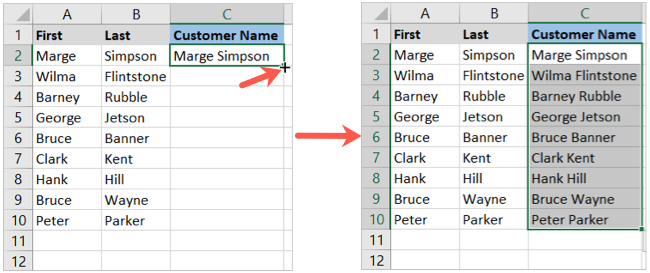
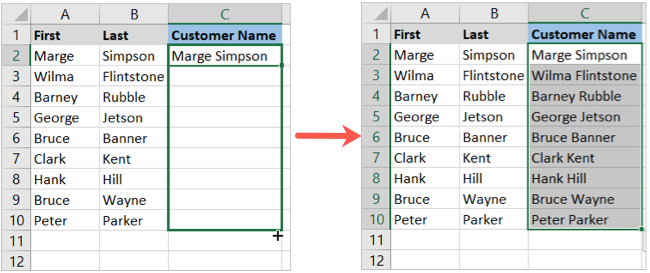
Как только формула в первой строке готова, не вводите её вручную в каждую строку. Выберите ячейку с формулой и воспользуйтесь маркером заполнения в правом нижнем углу:
- Двойной щелчок — Excel автоматически заполнит формулой вниз до конца данных в соседнем столбце.
- Перетаскивание маркера — заполнит строго до выбранной строки.
Преобразование формул в статические значения
Если вы собираетесь удалить исходные столбцы, сначала преобразуйте формулы в значения, иначе вы потеряете данные. Последовательность действий:
- Выделите объединённый столбец.
- Ctrl+C (Копировать).
- Правой кнопкой → «Специальная вставка» → «Значения» (Paste Special → Values).
Либо: Правый клик → «Копировать», затем Правый клик → значок «123» (Вставить значения).
Если вы используете макросы или автоматизацию — делайте резервную копию файла перед удалением столбцов.
Альтернативные подходы
- TEXTJOIN (Excel 2016 и новее): позволяет указать разделитель и игнорировать пустые строки.
=TEXTJOIN(" ",TRUE,A2,B2)Первый аргумент — разделитель, второй TRUE означает «игнорировать пустые ячейки».
Flash Fill (Быстрое заполнение): Хорош для простых шаблонов объединения (вкладка Данные → Flash Fill или Ctrl+E). Работает по образцу и не требует формул.
Power Query: Подходит для больших наборов данных или повторяемых задач. Импортируете таблицу в Power Query → добавляете столбец объединённых значений → применяете шаги и загружаете результат.
VBA: если задача сложная и повторяется регулярно, макрос автоматизирует объединение с учётом правил.
Когда объединение не работает: типичные ошибки и решения
- Результат выглядит как число с непонятным форматом — убедитесь, что ячейки имеют формат «Текст» или используйте TEXT.
- Появляются лишние пробелы — примените TRIM.
- Формулы возвращают #VALUE! — проверьте ссылки и типы данных (например, массивы или ошибки в исходных ячейках).
- Двойной щелчок по маркеру заполнения не работает — убедитесь, что рядом есть столбец с непрерывными данными, по которому Excel определяет длину.
Важно: если исходные столбцы содержат формулы, а не значения, преобразование объединённого столбца в значения приведёт к «замораживанию» текущих результатов. Если исходные данные будут меняться, сохраните резервную копию перед удалением исходных столбцов.
Быстрые шаблоны (cheat sheet)
- A2 и B2 склеить без разделителя: =A2&B2
- С пробелом: =A2&” “&B2
- С дефисом: =A2&”-“&B2
- С условием (игнорировать пустую B2): =IF(B2=””,A2,A2&” “&B2)
- TEXTJOIN игнорирует пустые: =TEXTJOIN(“ “,TRUE,A2:B2)
Мини‑методология: шаги для стандартной задачи
- Сделать копию листа.
- Вставить пустой столбец справа от исходных столбцов.
- Ввести формулу объединения в первой строке нового столбца.
- Двойной клик по маркеру заполнения.
- Проверить 5–10 случайных строк на соответствие.
- Выделить столбец → Копировать → Вставить значения.
- Удалить исходные столбцы.
- Сохранить файл с новой версией.
Дерево решений (помогает выбрать метод)
flowchart TD
  A[Есть Excel 2016+ или Office 365?] -->|Да| B[Требуется игнорировать пустые?]
  A -->|Нет| C[Использовать & или CONCAT]
  B -->|Да| D[Использовать TEXTJOIN]
  B -->|Нет| C
  D --> E[Power Query для больших наборов]
  C --> F[Flash Fill для простых шаблонов]
  F --> E
Контроль качества и чек-листы по ролям
Data Analyst:
- Проверил наличие пробелов и специальных символов.
- Убедился, что формат итоговых ячеек корректен.
- Протестировал формулу на выборке и на границах (пустые, числа, даты).
Офисный пользователь:
- Сделал резервную копию листа.
- Использовал двойной щелчок по маркеру заполнения.
- Вставил значения перед удалением исходных столбцов.
IT/Администратор:
- Настроил шаблон макроса, если операция повторяется.
- Проверил совместимость версий Excel у пользователей.
Совместимость и особенности версий
- TEXTJOIN и CONCAT доступны в современных версиях Excel (Office 365, Excel 2016+). В старых версиях используйте CONCATENATE или &.
- Flash Fill доступен начиная с Excel 2013.
- Power Query встроен в Excel 2016+, в старых версиях — как аддон Power Query.
Критерии приёмки
- В объединённом столбце нет потерь данных.
- Разделители добавлены корректно и отсутствуют лишние пробелы.
- Формулы либо корректно обновляются при изменениях исходных данных, либо успешно преобразованы в значения при удалении исходных столбцов.
1‑строчный глоссарий
- CONCAT / CONCATENATE: функции для объединения строк.
- & (амперсанд): оператор склеивания строк в формулах.
- TEXTJOIN: объединяет диапазон с разделителем и опцией игнорировать пустые.
- Flash Fill: автоматическое заполнение по образцу.
- Power Query: инструмент для ETL (импорт, трансформация, загрузка) в Excel.
Краткое резюме
Объединение двух столбцов в Excel лучше выполнять через формулы или через инструменты трансформации, а не функцией «Объединить ячейки». Выберите между & и CONCAT для простых задач, TEXTJOIN для игнорирования пустых значений, Flash Fill для быстрого ручного форматирования и Power Query для повторяемых и крупных задач. Перед удалением исходных столбцов всегда преобразуйте формулы в значения и сделайте резервную копию файла.

Похожие материалы

Несколько аккаунтов Skype: Multi Skype Launcher

Журнал для работы: повысить продуктивность

Персональные звуки уведомлений на Android

Скачивание шоу Hulu для офлайн‑просмотра

Microsoft Start: персонализированная новостная лента
