
Как правильно объединять папки на Mac OS X
Быстрые ссылки
Поведение Finder, которое удаляет файлы
Как объединять папки в Finder
Как объединять папки через команду ditto
Как получить поведение Windows/Linux (по файлам)
Проблема: Finder удаляет файлы при «замене» папки
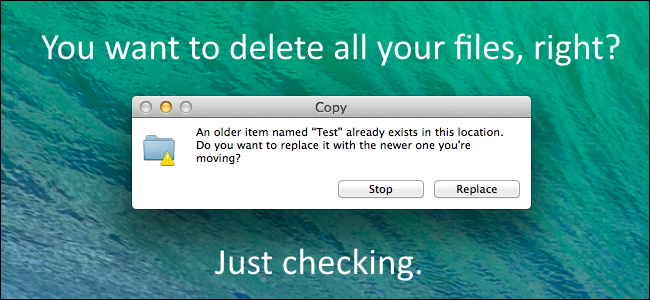
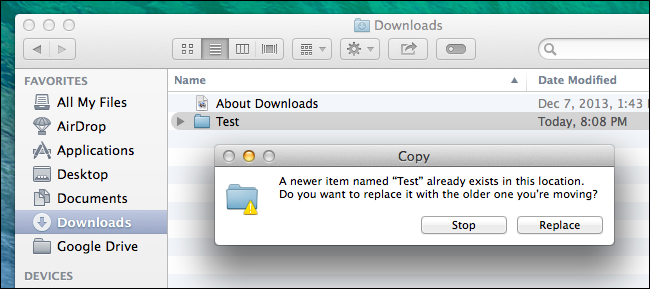
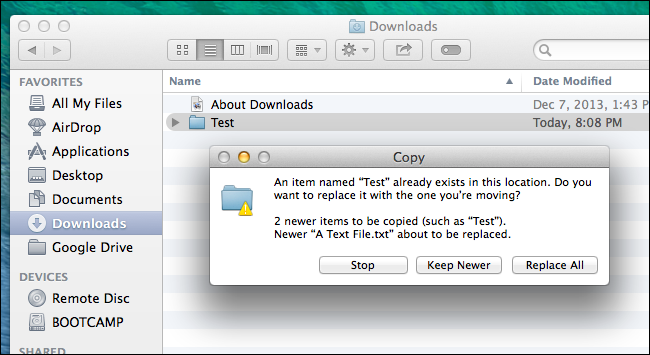
Если вы пытаетесь переместить папку в место, где уже есть папка с тем же именем, Finder по умолчанию предлагает два варианта — Остановить или Заменить. Кнопка «Заменить» удаляет старую папку и ставит на её место новую, что приводит к потере всех файлов, которые находились в старой папке.
На Windows и Linux менеджеры файлов обычно предлагают объединение содержимого папок и спрашивают, что делать при конфликте файлов по имени. Finder такого поведения по умолчанию не показывает — отсюда многие неожиданные потери данных при простых перемещениях.
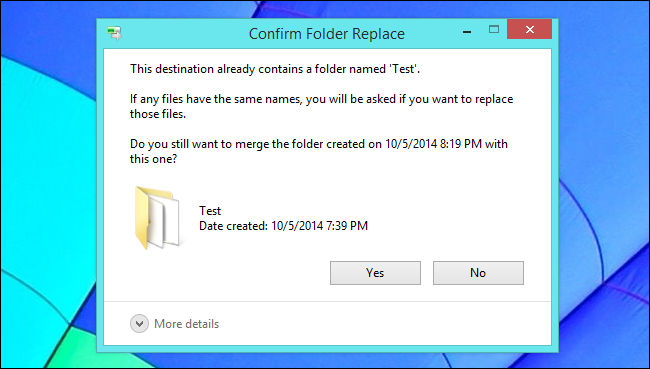
Важно: если вы видите диалог с опциями «Остановить» и «Заменить», безопаснее нажать «Остановить», пока вы не подготовите резервную копию или не выберете другой метод объединения.
Как работает скрытое объединение в Finder
macOS (начиная с OS X 10.7 Lion) добавила скрытую опцию объединения. Чтобы получить её в Finder, удерживайте клавишу Option (Alt) при перетаскивании папки в место с папкой того же имени. Тогда вместо стандартных кнопок появится кнопка «Merge» (Объединить). Эта опция объединяет содержимое папок, но имеет ограничения:
- Появляется только если перемещаемая папка содержит более новые файлы; в противном случае кнопка может не отобразиться.
- При конфликтах файлов показывается вариант «Keep Newer» — «Сохранить более новые», который перезаписывает старые версии на новые. Нет интерфейса для показа различий по размеру, дате изменения или для селективного принятия решений по файлам.
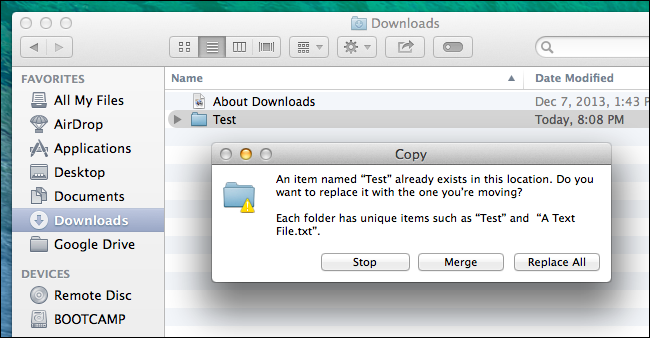
Ограничение: если в папках есть файлы с одинаковыми именами, Finder позволяет либо автоматически заменить старые версиями из источника (включая возможность перезаписи более новыми), либо отказаться. Нельзя легко выбрать «оставить старые», «просмотреть дифф» или «разрешать по отдельности».
Надёжный способ: команда ditto в Терминале
Apple предоставляет утилиту ditto, которая умеет корректно сливать директории через терминал. В отличие от Finder, ditto намеренно объединяет содержимое папок.
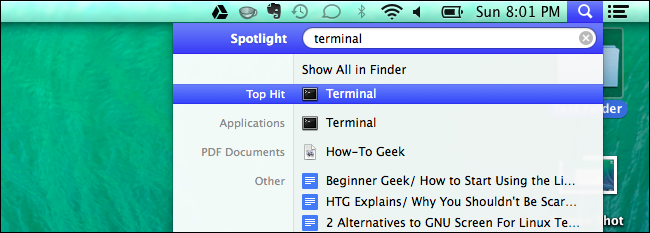
Открытие Терминала: нажмите Command + Space, введите Terminal и нажмите Enter.
Синтаксис:
ditto /путь/к/исходной/папке /путь/к/папке/назначенияПример (в терминах оболочки Bash):
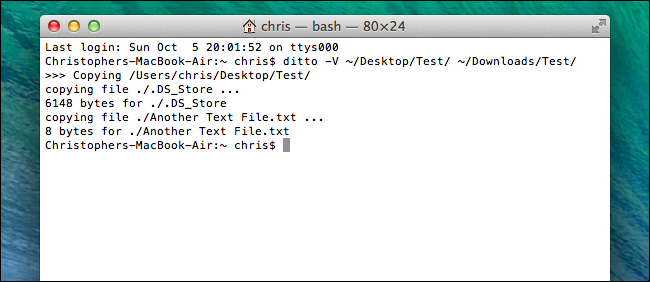
ditto -V ~/Desktop/Test ~/Downloads/TestФлаг -V выводит подробную информацию о действиях ditto. Без -V ditto работает тихо.
Что делает ditto:
- Объединяет содержимое исходной папки с содержимым папки назначения.
- При конфликтах ditto по умолчанию перезаписывает файлы назначения файлами из источника (даже если они старее).
Важно: ditto не реализует подробную логику «по файлам» с интерактивными подсказками. Он полезен для принудительного слияния, но будьте внимательны с тем, какие версии файлов вы хотите сохранить.
Более гибкие альтернативы: rsync и GUI-утилиты
Если нужна интерактивность при каждом конфликте или поведение, похожее на Windows — с выбором для каждого файла — придётся использовать сторонние инструменты.
- rsync (рекомендовано для power-user’ов и админов)
- rsync умеет сливать каталоги, поддерживает «сухой прогон» (dry run), фильтры и множество стратегий при перезаписи.
- Примеры:
- Слияние с перезаписью источником:
rsync -av --progress ~/Desktop/Test/ ~/Downloads/Test/- Только добавлять новые файлы, не перезаписывая имеющиеся:
rsync -av --ignore-existing ~/Desktop/Test/ ~/Downloads/Test/- Перезаписывать только если источник новее:
rsync -av --update ~/Desktop/Test/ ~/Downloads/Test/- Сухой прогон, чтобы увидеть, что будет сделано, без изменений:
Пояснения флагов:rsync -av --dry-run ~/Desktop/Test/ ~/Downloads/Test/- -a — архивный режим (рекурсивно + сохраняет права, симлинки и т. п.)
- -v — подробный режим
- –progress — показывать прогресс
- –ignore-existing — пропускать файлы, которые уже есть в приёмнике
- –update — не перезаписывать файлы в приёмнике, если они новее
- GUI-альтернативы
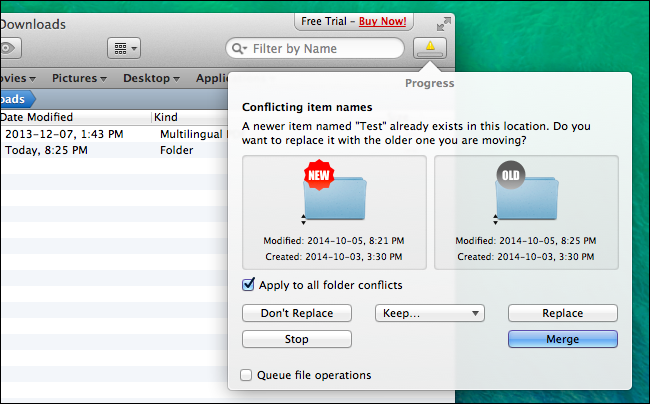
- Платные проводники (например Path Finder) предлагают расширенные операции над папками и диалоги с разрешением конфликтов на уровне файлов. Это удобно, если вам нужен привычный визуальный интерфейс с контролем над каждым конфликтом.
- Бесплатных приложений, дающих все возможности «Windows-подхода» для массовых операций с вложенными структурами, найти сложно.
- Ручное объединение
- Можно открыть обе папки и перетаскивать файлы по одному, решая конфликты вручную. Это практично только для небольших объёмов и неглубоких структур.
Методика безопасного объединения папок — короткий чеклист
- Сделайте резервную копию (Time Machine, копия на внешний диск).
- Оцените объём и глубину директорий.
- Выберите инструмент: Finder+Option для простых случаев, ditto для быстрого принудительного слияния, rsync для гибкости.
- Выполните dry-run (rsync –dry-run) если доступно.
- Проверьте права и владельца файлов после операции (ls -l, stat).
- Проверяйте критичные данные вручную после слияния.
Когда какой метод использовать — краткая шпаргалка
- Finder + Option: когда нужно быстро объединить простые папки и вы уверены в старшинстве версий файлов.
- ditto: когда нужно простое автоматическое слияние через Терминал и вы готовы перезаписать файлы источником.
- rsync: когда нужна детальная стратегия (не перезаписывать, перезаписывать только новее, dry-run).
- GUI-утилиты (Path Finder и др.): когда нужен визуальный контроль и вы готовы заплатить.
Проверки и критерии приёмки
- Все файлы из обеих папок присутствуют в папке назначения.
- Для конфликтных файлов применены требуемые правила (например, сохранены более новые версии, или перезаписано определённым источником).
- Права и даты модификации соответствуют ожиданиям.
- Проведена проверка контрольных сумм для критичных файлов при необходимости (sha256sum или shasum).
Примеры команд и практические сценарии
- Сценарий 1 — быстрое объединение, перезапись содержимым источника:
ditto -V /Volumes/Backup/Project /Users/alex/Projects/Project- Сценарий 2 — слияние, но не перезаписывать существующие файлы:
rsync -av --ignore-existing /Users/alex/Desktop/Test/ /Users/alex/Downloads/Test/- Сценарий 3 — увидеть, что будет сделано, перед выполнением:
rsync -av --dry-run /Users/alex/Desktop/Test/ /Users/alex/Downloads/Test/- Сценарий 4 — перезаписать только если источник свежее:
rsync -av --update /Users/alex/Desktop/Test/ /Users/alex/Downloads/Test/Совет: всегда добавляйте завершающий слэш при указании исходника в rsync, чтобы обозначить «содержимое папки», а не саму папку.
Модель принятия решения (Mermaid)
flowchart TD
  A[Начать: нужно объединить папки?] --> B{Небольшой объём и простая структура?}
  B -- Да --> C[Использовать Finder + Option]
  B -- Нет --> D{Нужен визуальный контроль?}
  D -- Да --> E[Рассмотрите GUI-утилиту 'Path Finder и др.']
  D -- Нет --> F{Нужна гибкая политика при конфликтах?}
  F -- Да --> G[Использовать rsync 'dry-run, then run']
  F -- Нет --> H[Использовать ditto]
  C --> Z[Проверить и сделать резервную копию]
  E --> Z
  G --> Z
  H --> Z
Роли и чек-листы
Домашний пользователь:
- Сделать резервную копию через Time Machine
- Попробовать Finder + Option для простых слияний
- При сомнениях остановиться и не нажимать «Заменить»
Power user / разработчик:
- Использовать rsync с –dry-run и нужными флагами
- Проверить права/владение и контрольные суммы
- Автоматизировать операции в скриптах с логированием
Системный администратор:
- Планировать объединения в maintenance window
- Использовать rsync/ditto в сочетании с резервными копиями
- Документировать политики по перезаписи и хранению версий
Риски и смягчение
Риск: потеря данных при нажатии «Заменить» в Finder.
- Смягчение: никогда не нажимать «Заменить» без резервной копии; использовать Option/ditto/rsync.
Риск: непреднамеренная перезапись более новых файлов старыми версиями при использовании ditto.
- Смягчение: использовать rsync –update или –ignore-existing, предварительный dry-run.
Риск: проблемы с правами доступа после слияния.
- Смягчение: проверить права и при необходимости выполнить chown/chmod.
Коротко о приватности и безопасности
- Операции слияния происходят локально; при использовании внешних дисков убедитесь, что они смонтированы в безопасном режиме.
- Если вы используете облачные папки (iCloud Drive, Dropbox), сначала синхронизируйте изменения и ознакомьтесь с политикой конфликтов конкретной службы.
Часто задаваемые вопросы
Можно ли вернуть файлы после того, как я нажал «Заменить» в Finder?
Если у вас есть резервная копия (например Time Machine), восстановление возможно. Без резервной копии восстановление локальных файлов проблематично и зависит от состояния диска и действий после удаления.
Чем ditto лучше cp -R?
ditto поддерживает некоторые особенности и корректно обрабатывает ресурсы macOS и метаданные, тогда как cp может не сохранять все атрибуты правильно. ditto предназначен для работы с macOS-подобными структурами.
Есть ли бесплатная GUI альтернатива с интерактивным разрешением конфликтов?
Бесплатных полнофункциональных графических инструментов, которые полностью повторяют поведение Windows при массовых слияниях с интерактивным разрешением каждого конфликта, найти сложно. Часто удобнее использовать rsync в терминале или оплатить платный файловый менеджер с нужным функционалом.
Резюме
- Finder по умолчанию может привести к удалению файлов при «замене» папок — будьте осторожны.
- Удержание Option при перетаскивании открывает скрытую кнопку «Объединить», но с ограничениями.
- ditto — полезный инструмент для принудительного слияния через Терминал.
- rsync даёт максимальную гибкость (dry-run, –update, –ignore-existing) и рекомендуется для ответственных операций.
Если вы регулярно объединяете структуры папок с конфликтами, настройте процесс: автоматические резервные копии, скрипты rsync с dry-run и журналированием. Это снизит риск потери данных и сделает процесс повторяемым.

Похожие материалы

Несколько аккаунтов Skype: Multi Skype Launcher

Журнал для работы: повысить продуктивность

Персональные звуки уведомлений на Android

Скачивание шоу Hulu для офлайн‑просмотра

Microsoft Start: персонализированная новостная лента
