
Как вручную пересчитать только активный лист в Excel
Зачем это нужно
При больших книгах Excel автоматически пересчитывает все открытые документы при изменении значений. Это может замедлять работу. Если вам нужно проверить только текущий лист, лучше переключиться на ручной расчёт и пересчитывать только активный лист вручную.
Краткое определение: ручной расчёт — режим, в котором Excel не запускает автоматическое пересчитывание формул при каждом изменении, пока вы не запросите это явно.
Когда выбирать ручной расчёт
- Когда книга содержит много формул и долго пересчитывается.
- При анализе или отладке определённого листа.
- Если вы вносите много временных изменений и не хотите ждать пересчёта каждый раз.
Важно: речь идёт о листе (worksheet), а не о книге (workbook). Excel не имеет прямой опции «пересчитать только текущую книгу», но позволяет пересчитать только текущий лист внутри книги.
Пошаговая инструкция (GUI)
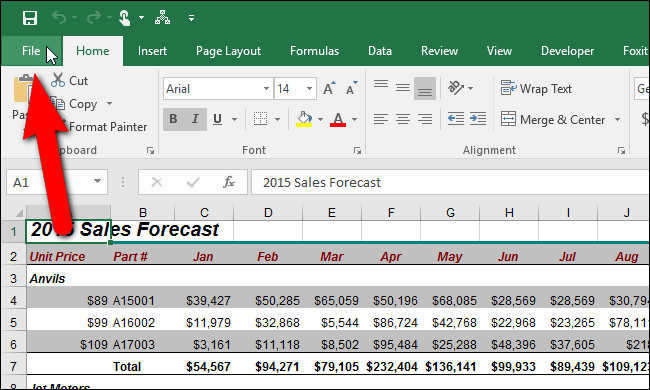
- Нажмите вкладку Файл.
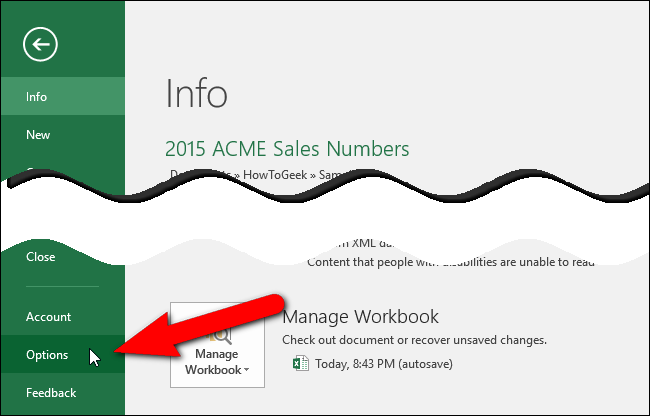
- В боковом меню выберите Параметры.
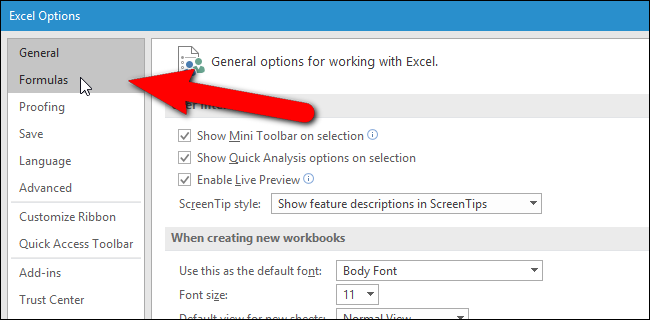
- В окне Параметры Excel перейдите в раздел Формулы.
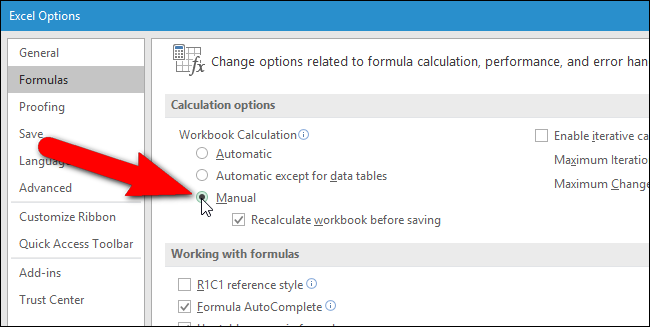
- В блоке Параметры расчёта выберите Ручной. По умолчанию при выборе Ручного устанавливается флажок «Пересчитывать книгу перед сохранением». Если вы хотите отключить пересчёт при сохранении, снимите этот флажок.
Таблицы данных — это диапазоны, которые показывают, как изменение одной или двух переменных влияет на результат формул. Таблицы данных пересчитываются при каждом пересчёте листа, даже если сами значения не изменились.
Если у вас много таблиц данных и вы хотите сохранить автоматический пересчёт для всего, кроме таблиц данных, выберите опцию Автоматически, кроме таблиц данных.
Быстрый способ через вкладку Формулы
- Нажмите вкладку Формулы.
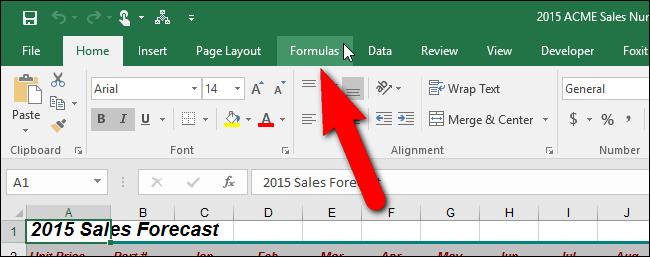
- В секции Расчёт нажмите Параметры вычисления и выберите Ручной.
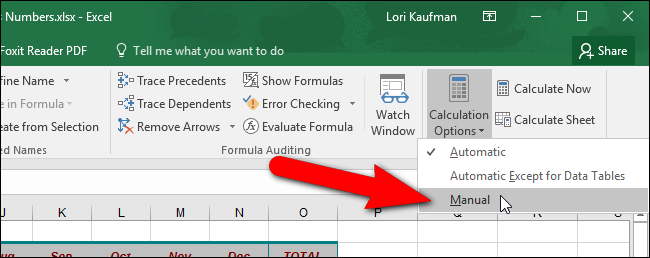
- Теперь вы вручную управляете пересчётом листа.
Как вручную пересчитать
- Чтобы пересчитать только активный лист: нажмите кнопку Вычислить лист на вкладке Формулы или используйте клавишу Shift+F9.
- Чтобы пересчитать все изменённые формулы во всех открытых книгах: нажмите F9 (действует только при отключённой автоматике).
- Чтобы пересчитать все формулы во всех открытых книгах независимо от изменений: нажмите Ctrl+Alt+F9.
- Чтобы сначала проверить формулы, зависящие от других ячеек, а затем полностью пересчитать всё: нажмите Ctrl+Shift+Alt+F9.
Клавиатурная шпаргалка:
| Действие | Клавиши |
|---|---|
| Пересчитать активный лист | Shift+F9 |
| Пересчитать изменённые формулы во всех книгах | F9 |
| Полный пересчёт всех формул | Ctrl+Alt+F9 |
| Проверка зависимостей и полный пересчёт | Ctrl+Shift+Alt+F9 |
Когда это не работает или может вводить в заблуждение
- Если в книге есть внешние ссылки, ручной расчёт может не обновить значения внешних источников автоматически.
- Таблицы данных всегда пересчитываются при пересчёте листа; они не подчиняются опции «Автоматически, кроме таблиц данных» только в том смысле, что их поведение отдельно контролируется.
- Макросы или надстройки могут запускать пересчёт независимо от пользовательских настроек.
Альтернативные подходы
- Отключить вычисления для конкретных формул при помощи вспомогательных флагов или перевести часть формул в значения перед массовыми изменениями.
- Разбить большую книгу на несколько файлов и работать с частью данных локально.
- Использовать Power Query или Power Pivot, где пересчёты происходят по запросу и управляются отдельно.
Мини-методика: как безопасно переключиться на ручной режим
- Сохраните текущую копию файла.
- Включите Ручной расчёт и проверьте ключевые листы с Shift+F9.
- Убедитесь, что критические формулы дают ожидаемые результаты.
- По завершении работы верните Автоматический расчёт, если требуется.
Чек-листы по ролям
Для аналитика:
- Сделать бекап книги.
- Включить Ручной расчёт.
- Пересчитать активный лист и проверить ключевые KPI.
Для разработчика отчётов:
- Проверить макросы и надстройки на предмет форсированного пересчёта.
- Убедиться, что внешние данные обновляются корректно.
Для обычного пользователя:
- Знать клавишу Shift+F9 для быстрого пересчёта листа.
- Возвращать Автоматический режим при окончании работы, если это нужно.
Диаграмма принятия решения
flowchart TD
  A[Наблюдаете медленный пересчёт?] -->|Да| B{Только один лист нужно проверить?}
  A -->|Нет| Z[Оставить Автоматический]
  B -->|Да| C[Включить Ручной расчёт]
  B -->|Нет| D[Оптимизировать формулы или разбить книгу]
  C --> E[Пересчитать активный лист 'Shift+F9']
  E --> F[Проверить результаты]
  F --> G[Сохранить или вернуть Автоматический]
Глоссарий (1 строка)
- Лист — одна вкладка в книге Excel; книга — файл .xlsx с набором листов.
Часто задаваемые вопросы
Как пересчитать только один лист горячими клавишами?
Нажмите Shift+F9 — это пересчитает только активный лист.
Можно ли пересчитать все книги, но только изменённые формулы?
Да. Нажмите F9 при отключённой автоматической опции; будут пересчитаны только изменённые формулы во всех открытых книгах.
Что делает Ctrl+Alt+F9?
Полный пересчёт всех формул во всех открытых книгах независимо от того, изменялись ли они.
Краткое резюме
- Включите Ручной расчёт в Параметрах → Формулы или через вкладку Формулы.
- Используйте Shift+F9 для пересчёта активного листа.
- Для полного контроля используйте комбинации F9 и Ctrl+Alt+F9.
Важно: сохраняйте резервные копии перед массовыми операциями и внимательно проверяйте внешние ссылки и макросы.

Похожие материалы

Несколько аккаунтов Skype: Multi Skype Launcher

Журнал для работы: повысить продуктивность

Персональные звуки уведомлений на Android

Скачивание шоу Hulu для офлайн‑просмотра

Microsoft Start: персонализированная новостная лента
