
Как освободить место на диске в Ubuntu: GUI, терминал и план действий
Important: Перед операциями с разделами или массовым удалением всегда создавайте резервную копию важных данных. Ошибки при работе с разделами могут сделать систему нерабочей.
Быстрая навигация
- GUI для контроля места на диске
- Инструменты терминала
- Быстрые способы освободить место
- Пошаговый план очистки
- Чек‑листы для пользователей и администраторов
- Матрица рисков и рекомендации по безопасности
Введение
Свобода места на диске постоянно нужна. Даже при больших накопителях файлы, кеши и устаревшие пакеты быстро заполняют свободное пространство. В Ubuntu доступны как графические, так и терминальные инструменты, которые помогут найти «пожирателей» места и безопасно очистить систему. Ниже — подробные инструкции, ориентированные на разные уровни пользователей, а также практические шаблоны и сценарии.
GUI для контроля места и файлов
Если вы предпочитаете графический интерфейс, Ubuntu поставляется с удобными программами. Они помогают быстро увидеть, где занято пространство, и безопасно удалить лишние файлы.
Disk Usage Analyzer
Disk Usage Analyzer обычно предустановлен в окружениях GNOME. Откройте приложение через меню и выберите файловую систему для анализа. Оно показывает дерево папок слева и графическое представление справа.
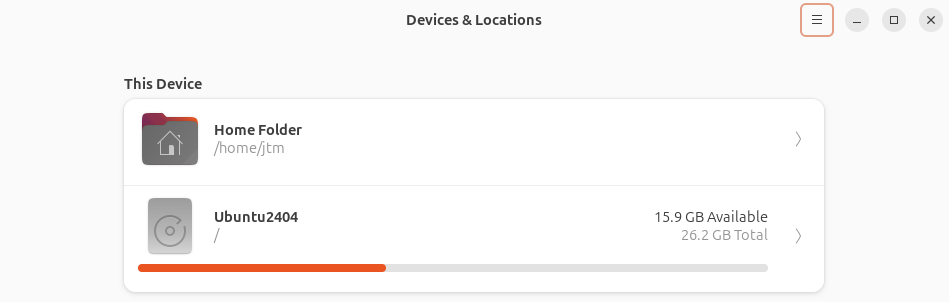
Главный объект анализа — ваша «Домашняя папка». Здесь чаще всего находятся крупные файлы пользователя: медиатека, виртуальные машины, контейнеры, архивы и загрузки. Вне домашней папки сто́ит действовать осторожно: удаление системных файлов может повредить систему.

Советы при работе с Disk Usage Analyzer:
- Начинайте с «Домашней папки» и папки
Downloads. - Кликайте на сегменты графика, чтобы перейти к соответствующим папкам.
- Перед удалением проверьте файлы вручную.
GNOME Disks
GNOME Disks (в меню как «Диски») — инструмент для управления разделами и файловыми системами. Он позволяет форматировать диски, изменять размер разделов, создавать новые и устанавливать шифрование.
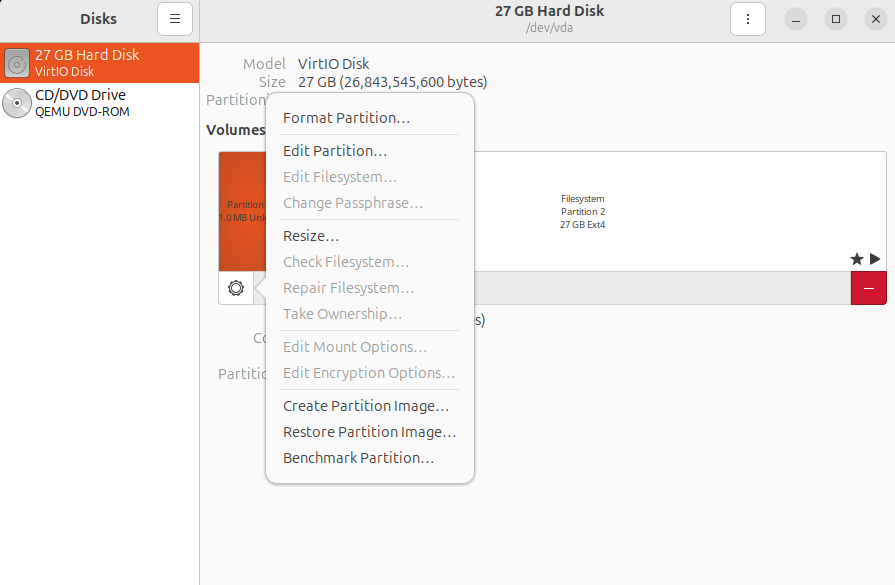
Важно:
- Любая операция с разделами может привести к потере данных. Делайте резервные копии.
- Прежде чем изменять разделы, убедитесь, что у вас достаточно свободного места и что разделы не заняты, смонтированы или используются системой.
Системный монитор GNOME
Системный монитор даёт быстрый обзор файловых систем. Нажмите кнопку «Файловая система» или аналогичную в интерфейсе, чтобы увидеть список доступных томов с их общим объёмом, занятым и свободным пространством.
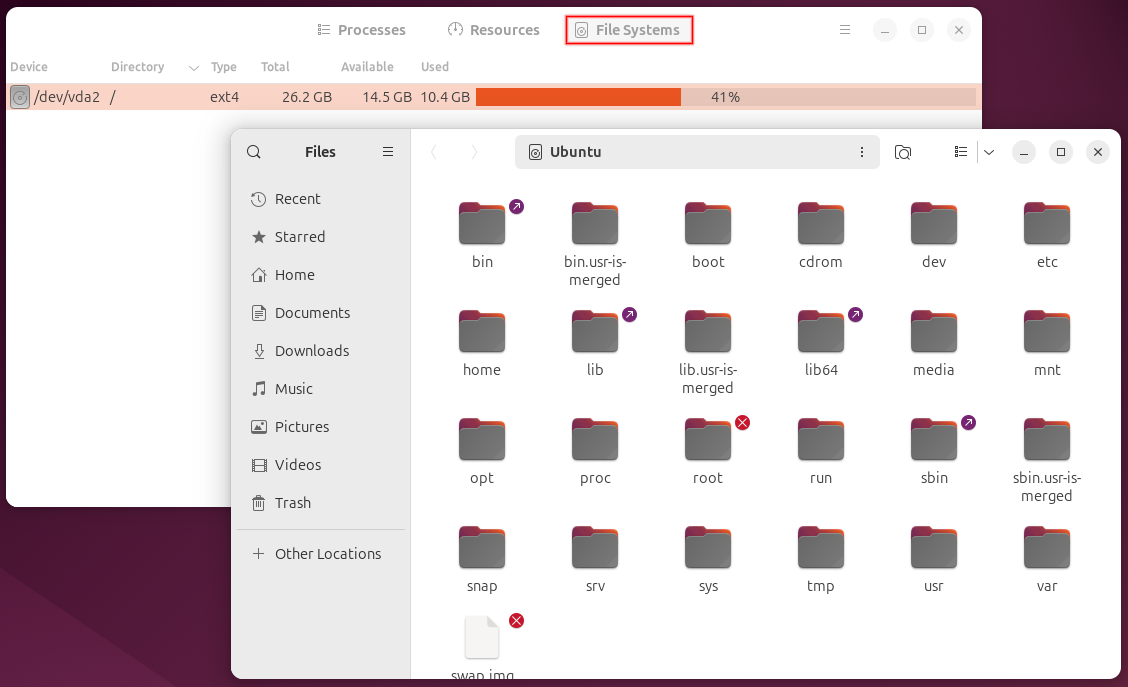
Двойной клик по файловой системе откроет папку в файловом менеджере. Это удобно для быстрой навигации к большим томам.
Командные инструменты для управления хранилищем
Терминальные утилиты часто дают более детальную и быструю информацию. Приведу основные команды, как их читать и как применять на практике.
df — обзор файловых систем
df (disk free) показывает список файловых систем, их общий объём, занятое и свободное место. Используйте ключ -h для удобочитаемых размеров:
df -hПример применения:
- Узнать, на каком разделе находится конкретная папка:
df -h ~/Downloads. - Отслеживать место на сетевых монтированиях.
du — использование папок и файлов
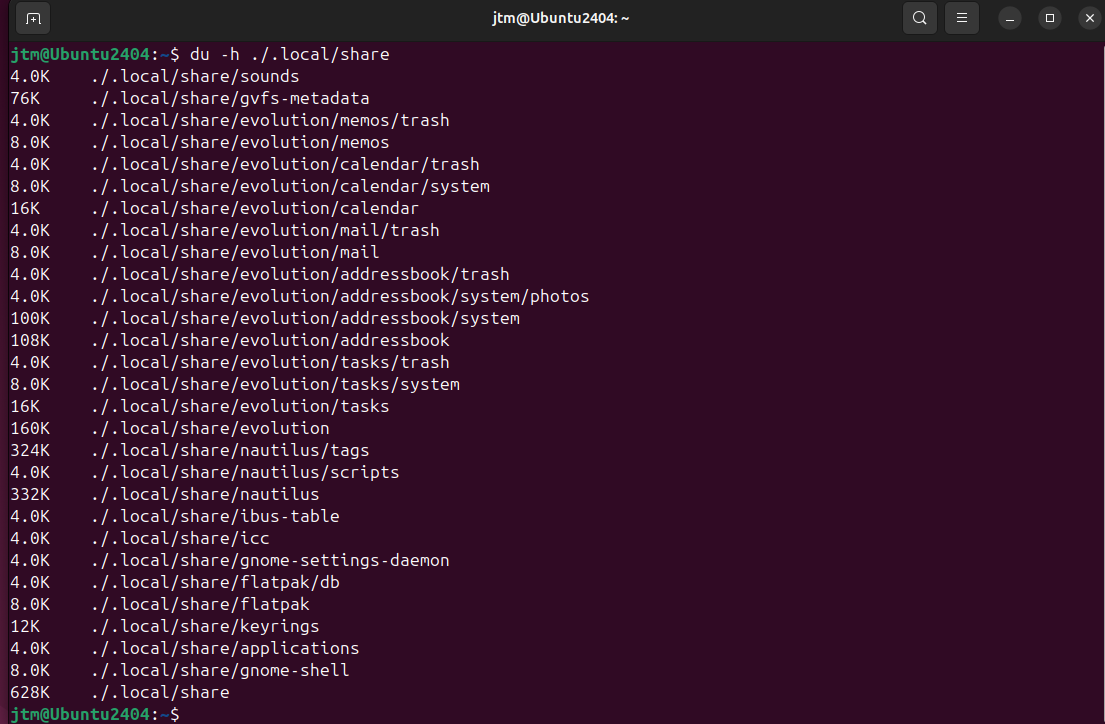
du (disk usage) измеряет объём, занимаемый файлами и папками.
Рекомендованные опции:
du -h— человекочитаемые размеры.du -sh *— суммарный размер каждой папки в текущем каталоге.du -h --max-depth=1— уровневый просмотр.
Пример для быстрой диагностики больших папок в домашней директории:
cd ~
du -h --max-depth=1 | sort -hr
sort -hr упорядочит вывод от самых больших к меньшим.
pydf — цветной обзор как df
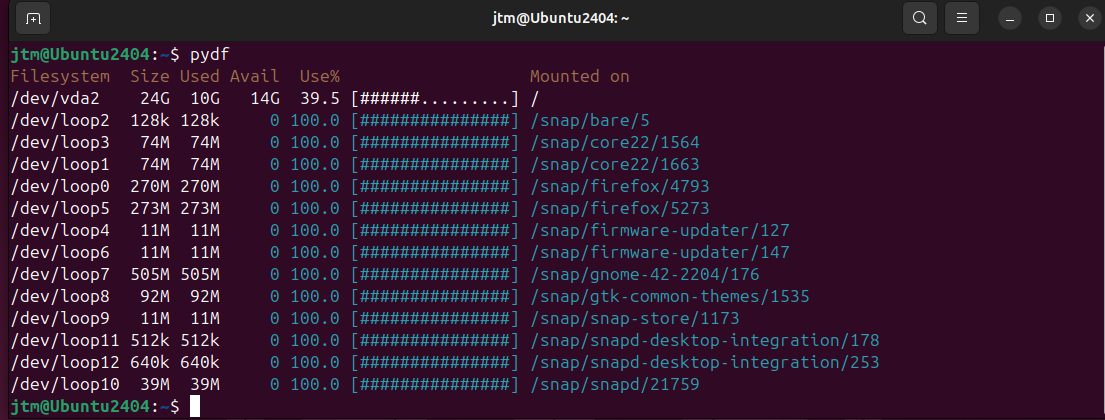
pydf — это аналог df с цветной визуализацией и индикаторами заполнения. Устанавливается через:
sudo apt install pydf
pydf
Вы увидите прогресс‑бар для каждого тома. Подходит для быстрой визуальной оценки.
Дополнительные полезные терминальные инструменты
ncdu— интерактивный консольный анализатор дискового пространства. Очень удобен на сервере и в терминале.ls -lhиfind— для поиска больших файлов:find . -type f -size +100M -exec ls -lh {} \;.journalctl --disk-usage— показывает, сколько места занимают логи systemd.duf— современный аналогdfс удобным выводом (если установлен).
Команды установки примеров:
sudo apt install ncdu
ncdu ~
ncdu позволяет интерактивно удалять элементы прямо из интерфейса.
Быстрые и простые способы освободить место
Если нужна быстрая очистка, выполните минимальный набор действий, не вникая в детали.
Удалите неиспользуемые приложения
Осмотрите меню приложений и список в Центре программ. Удалите программы, которыми не пользуетесь.
Через терминал:
sudo apt remove После удаления пакетов полезно выполнить sudo apt autoremove.
Очистите ненужные системные пакеты
sudo apt autoremove удаляет зависимости, которые больше не нужны. Это часто освобождает значимый объём на старых системах.
sudo apt autoremove --purgeОпция --purge удалит также файлы конфигурации пакетов, но будьте осторожны с пакетами, которые вы собираетесь оставить.
Очистите кеш apt
Apt хранит загруженные пакеты в /var/cache/apt/archives. Очистить можно так:
sudo apt cleanЕсли нужно удалить только устаревшие пакеты, можно использовать sudo apt autoclean.
Очистите каталоги кеша пользователя
В домашней папке включите отображение скрытых файлов (Ctrl+H в файловом менеджере) и откройте папку .cache.

Не удаляйте саму папку .cache. Исследуйте её содержимое и переместите в корзину большие неиспользуемые файлы. Большинство приложений смогут воссоздать нужный кеш позже.

Совет: если вы не уверены в содержимом, переместите файлы в отдельную папку на другом носителе или в архив перед удалением.
Пошаговый план очистки (мини‑методология)
- Оцените ситуацию:
df -hиpydf. - Найдите крупные папки:
du -h --max-depth=1 ~ | sort -hr. - Исследуйте папки подробней:
du -sh ~/Downloadsилиncdu ~. - Удалите личный мусор: большое видео, старые ISO, архивы.
- Очистите кеши и пакеты:
sudo apt autoremove && sudo apt clean. - Проверьте логи:
journalctl --disk-usageи при необходимостиsudo journalctl --vacuum-size=200M. - Если нужно — пересмотрите разделы через GNOME Disks.
- После операций проверьте пространство снова:
df -h.
Критерии приёмки:
- Доступно желаемое свободное пространство.
- Система корректно загружается.
- Восстановление данных возможно из резервной копии.
Чек‑лист для ролей
Чек‑лист для обычного пользователя:
- Сделать резервную копию важных документов.
- Очистить папку Загрузки и Рабочий стол.
- [ ] Просканировать папку
~/.cacheи удалить большие элементы. - Удалить неиспользуемые приложения через Центр программ.
- [ ] Выполнить
sudo apt autoremoveиsudo apt clean.
Чек‑лист для системного администратора:
- Проверить логи systemd и rsyslog, очистить при необходимости.
- [ ] Очистить старые ядра:
sudo apt --purge autoremove. - [ ] Проверить директории
/var/log,/var/cache,/tmp. - Оценить необходимость сжатия или перемещения архивов.
- Настроить регулярную ротацию логов и мониторинг диска.
Шаблон оперативной процедуры (SOP)
- Собрать информацию:
df -h,du -h --max-depth=1 /var,journalctl --disk-usage. - Создать резервную копию конфигураций и данных.
- Выполнить
sudo apt autoremove && sudo apt clean. - Удалить временные файлы:
sudo rm -rf /tmp/*(только если безопасно). - Очистить старые логи:
sudo journalctl --vacuum-size=200M. - Проверить место:
df -h. - Документировать изменения и время выполнения.
Критерии приёмки:
- Удалено не менее согласованного объёма мусора (по задаче).
- Отсутствуют ошибки при загрузке сервисов.
- Пользователь не потерял важные данные.
Инструменты и сценарии отказа: когда методы не работают
Counterexample — случаи, когда простая очистка не помогает:
- Жёсткий диск действительно маленького объёма (например, 32 ГБ), и на нём размещена тяжёлая база данных — простая очистка даст мало пользы.
- Файлы постоянно создаются приложениями (логами, временными файлами) — нужен настройка ротации и ограничений.
- На диске много небольших файлов, и
du/GUI долго работают; тогда полезенrsyncдля перемещения и тестирования.
Что делать в таких случаях:
- Перенести большие и редко используемые файлы на внешний диск или в облако.
- Настроить ротацию логов и ограничение размеров базы.
- Использовать тонкие способы оптимизации: сжатие больших архивов, дедупликация, LVM‑снапшоты.
Сравнение инструментов (матрица)
- Disk Usage Analyzer: удобный GUI для непрофессионалов. Хорош для домашней папки.
- GNOME Disks: управление разделами, не для чистки содержимого.
- GNOME System Monitor: быстрый обзор, без глубокой аналитики.
- ncdu: лучший вариант в терминале для интерактивного анализа.
- pydf/df/du: быстрые проверки и автоматизация в скриптах.
Команды‑шпаргалка (cheat sheet)
df -h                          # обзор всех файловых систем
pydf                           # цветной обзор (если установлен)
du -h --max-depth=1 ~         # размеры по папкам в домашней директории
ncdu ~                         # интерактивный анализатор
sudo apt autoremove            # удалить неиспользуемые пакеты
sudo apt clean                 # очистить кеш apt
sudo journalctl --vacuum-size=200M  # уменьшить журналы systemd
find / -type f -size +100M -exec ls -lh {} \;  # найти большие файлы
Инцидентный план и откат
Если после очистки система перестала корректно работать:
- Немедленно остановите дальнейшие удаляющие операции.
- Восстановите данные из резервной копии.
- Проверьте журнал ошибок:
journalctl -xe. - Откатите изменения конфигураций, если они были изменены.
- При повреждении загрузчика используйте live‑USB и восстановите GRUB.
Важно: храните резервные копии на отдельном носителе или в облаке, чтобы откат был возможен.
Риск‑матрица и смягчение рисков
- Операции с разделами — высокий риск. Митигаторы: резервная копия, использование live‑среды для операций.
- Массовое удаление системных файлов — высокий риск. Митигатор: проверка списка файлов перед удалением.
- Автоматические скрипты очистки — средний риск. Митигатор: тест в staging‑окружении.
Советы по безопасности и приватности
- Шифрование: используйте LUKS для шифрования диска, если на устройстве хранятся конфиденциальные данные.
- Удаление: если нужно навсегда удалить файл, используйте инструменты для перезаписи (
shred) или шифруйте данные перед удалением. - Логи: проверяйте и обрезайте журналы, чтобы уменьшить вероятность утечки данных.
Совместимость и миграция
- При переносе больших данных между машинами лучше использовать
rsync -aPдля надёжного копирования и возобновления. - Если диск заполнен из‑за старых ядер, удаляйте старые ядра через пакетный менеджер, убедившись, что текущий ядро не удаляется.
Команда для просмотра установленных ядер:
dpkg --list | grep linux-imageEdge‑case gallery — редкие, но важные случаи
- Файловая система заполнена из‑за корневой директории
/tmp, где приложения оставили временные файлы. - Логи базы данных растут без ротации — нужно настроить политику ротации на уровне СУБД.
- Повреждение inode при переполнении диска — в таком случае требуется fsck и восстановление.
Короткий чек для автоматизации (crontab)
Пример записи в crontab для еженедельной очистки кешей и удаления старых пакетов:
# Еженедельно: очистка apt и кешей
0 3 * * 0 /usr/bin/apt-get autoremove -y && /usr/bin/apt-get clean
Добавляйте только после проверки сценария вручную.
1‑строчный словарик
- Кеш: временные файлы для ускорения работы приложений.
- Ротация логов: автоматическое сжатие/удаление старых логов.
- LUKS: Linux Unified Key Setup, средство шифрования дисков.
- LVM: логический менеджер томов для гибкого управления дисками.
Пример решения для часто встречаемой задачи
Задача: на ноутбуке заканчивается место, нужно освободить 5–10 ГБ.
План действий:
df -h— проверить текущее состояние.du -h --max-depth=1 ~ | sort -hr— найти «жирные» папки в домашней директории.- Очистить
~/Downloads, удалить старые ISO и большие архивы. sudo apt autoremove && sudo apt clean.ncdu /для поиска больших файлов вне домашней папки.- Переместить редко используемые данные на внешний диск.
Когда использовать внешний диск или облако
- Если данные не нужны постоянно — переносите в облако (Nextcloud, Google Drive) или на внешний HDD/SSD.
- Для медиафайлов и архивов внешние носители удобнее и безопаснее.
Короткое объявление для команды (100–200 слов)
На наших рабочих машинах заканчивается свободное место. Пожалуйста, проверьте и удалите ненужные файлы в папках «Загрузки» и «Рабочий стол», а также удалите неиспользуемые приложения. Системные администраторы запланируют очистку кеша apt и ротацию логов вечером в пятницу. До выполнения операций обязательно сохраните важные данные. В случае вопросов обращайтесь в отдел ИТ.
Социальный превью
OG title: Очистка диска в Ubuntu — быстрый план OG description: Практические шаги и команды для освобождения места, чек‑листы и матрица рисков.
Мермайд: простое дерево решений для действий
flowchart TD
  A[Диагностика места: df -h] --> B{Сколько свободного места?}
  B -->|Больше 10%| C[Мониторить регулярно]
  B -->|Меньше 10%| D[Проанализировать du или ncdu]
  D --> E{Большие файлы в домашней папке?}
  E -->|Да| F[Очистить Downloads, медиа и кеш]
  E -->|Нет| G{Много логов или кешей?}
  G -->|Да| H[Очистить apt, журналы, /tmp]
  G -->|Нет| I[Проверить разделы и LVM]
Краткое резюме
- Начинайте с диагностики (
df,du,ncdu, Disk Usage Analyzer). - Удаляйте с осторожностью: сначала личные файлы, затем пакеты и кеши.
- Всегда делайте резервные копии перед операциями с разделами.
- Автоматизируйте ротацию логов и периодические очистки.
Extras: следуйте чек‑листам и SOP для вашей роли, используйте матрицу рисков и храните резервные копии отдельно.
The best way to put these tools to work for you is to monitor and maintain your storage space on a regular basis. If you use these tools and resource-saving suggestions once every month or two, you’ll always have plenty of space free for new apps, documents, and projects.

Похожие материалы

Несколько аккаунтов Skype: Multi Skype Launcher

Журнал для работы: повысить продуктивность

Персональные звуки уведомлений на Android

Скачивание шоу Hulu для офлайн‑просмотра

Microsoft Start: персонализированная новостная лента
