
Случайные аппаратные адреса в Windows 11: что это и как ими управлять
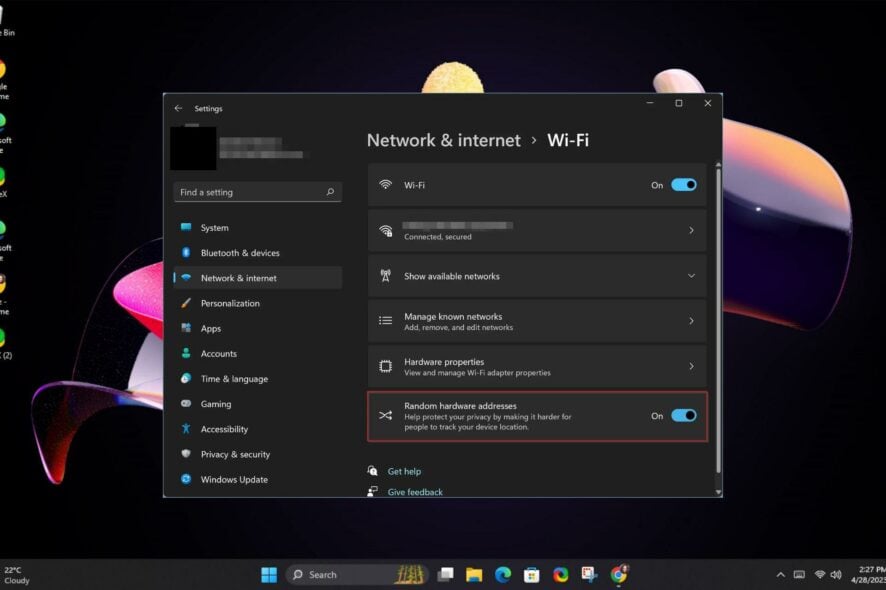
Если вы часто подключаетесь к общественным Wi‑Fi в торговых центрах, аэропортах или кафе, включение случайного аппаратного адреса — простая и эффективная мера приватности. Без него злоумышленники и операторы сетей могут сопоставлять пакеты и логи по физическому MAC‑адресу вашего устройства и отслеживать вашу активность и перемещения.
Что такое случайный аппаратный адрес
Случайный аппаратный адрес — это временный MAC‑адрес, который операционная система присваивает сетевому адаптеру при подключении к беспроводной сети. Обычный MAC‑адрес (физический) даёт уникальную идентификацию устройства и назначается производителем.
Определение в одну строку: MAC‑адрес — это уникальный идентификатор сетевого адаптера; случайный аппаратный адрес — временная подмена этого идентификатора для приватности.
Ключевые отличия:
- Физический MAC — уникален и постоянен для устройства.
- Случайный адрес назначает ОС, он не обязателен и обычно меняется через заданные интервалы.
Как настроить случайные аппаратные адреса в Windows 11
Windows 11 позволяет управлять этой функцией двумя основными способами: глобально для всех сетей и для каждой известной Wi‑Fi сети отдельно.
Вариант 1 — через графические настройки (общая инструкция):
- Откройте «Параметры» → «Сеть и Интернет» → «Wi‑Fi».
- Чтобы задать поведение по умолчанию, найдите опцию «Случайные аппаратные адреса» или похожую формулировку и выберите «Вкл.» или «Выкл.».
- Для конкретной сети выберите «Управление известными сетями», нажмите нужную сеть и отредактируйте параметр «Случайный аппаратный адрес» — чаще доступны варианты «Использовать случайный адрес» и «Не использовать».
Вариант 2 — через командную строку (проверка, не изменение):
# Показать физический MAC и текущие сведения о сетевых адаптерах
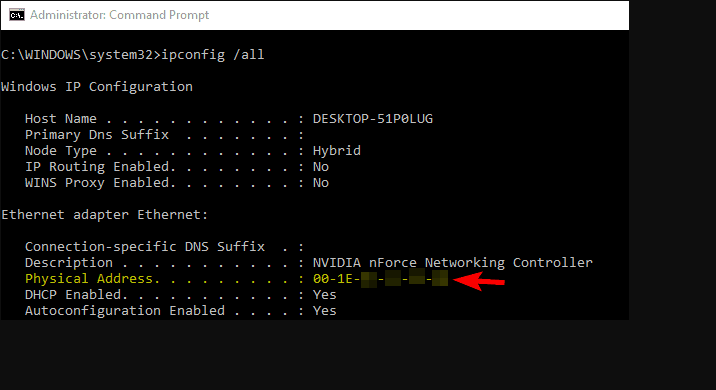
ipconfig /all

# Показать список MAC‑адресов
getmac /v /fo list

# Подробно о беспроводных интерфейсах
netsh wlan show interfaces
Важно: интерфейс и точные наименования опций могут отличаться в зависимости от билда Windows 11 и языка. Если вы не видите опции, возможно, ваш адаптер не поддерживает рандомизацию.
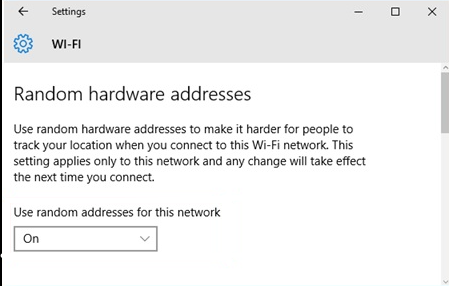
Примечание: даже при включенной рандомизации некоторые адаптеры используют один и тот же случайный адрес при каждом сканировании сети, если задана опция «использовать один и тот же случайный адрес для этой сети». Рекомендуется устанавливать смену адреса хотя бы раз в сутки для большей анонимности.
Важно: не все сетевые карты и драйверы поддерживают эту функцию. В таких случаях подключение к публичной сети будет происходить с реальным MAC‑адресом.
Когда включать, а когда выключать
Кому и в каких ситуациях стоит включать случайные адреса:
- Путешественникам и активным пользователям общественного Wi‑Fi — снижает риск отслеживания и таргетинга.
- Тем, кто не использует корпоративные или домашние «белые» сети с привязкой по MAC.
- При использовании устройств в местах с высокой рекламной активностью — уменьшает профильную рекламу по поведению.
Когда лучше выключить:
- При подключении к корпоративной сети с MAC‑фильтрацией или порталом входа по устройству.
- Если сеть предоставляет услуги, привязанные к конкретному устройству (лицензии, управление оборудованием).
- Для диагностики соединения, когда нужен стабильный идентификатор.
Контрпример, где функция не сработает:
- Сети с обязательной регистрацией и привязкой по MAC. В таком случае случайный адрес просто не позволит подключиться.
Альтернативные и дополнительные подходы к приватности
Если по каким‑то причинам вы не можете использовать случайные адреса или хотите дополнительную защиту, рассмотрите:
- VPN — шифрует трафик и скрывает содержимое запросов от провайдера и локальных наблюдателей.
- Прокси или Tor — скрывает источник трафика, но не всегда удобен для всех приложений.
- Использование мобильного хот‑спота (tethering) с SIM‑интернетом — допускает иное сетевое представление.
Комбинация случайного адреса и VPN даёт наилучший компромисс между сетевой приватностью и защитой данных.
Мини‑методология: как протестировать, что рандомизация работает
- Запишите физический MAC: откройте «Параметры» → «Сеть и Интернет» → «Свойства адаптера» или выполните ipconfig /all и найдите «Physical Address».
- Подключитесь к публичной сети и снова посмотрите MAC через те же команды.
- Отключитесь, перезагрузите адаптер или компьютер, снова подключитесь и проверьте, изменился ли MAC.
- При тестах на одной и той же сети попробуйте как глобальную рандомизацию, так и режим «для этой сети». Сравните стабильность и возможность подключения.
Критерии приёмки: при включённой повседневной рандомизации MAC‑адрес меняется хотя бы раз в сутки и не совпадает с физическим адресом устройства.
Риски, ограничения и важные замечания
- Совместимость: некоторые программы и сетевые службы требуют постоянного MAC — отключение рандомизации там оправдано.
- Логирование: операторы точек доступа всё ещё могут собирать информацию об активности (время, объём трафика). Рандомизация скрывает привязку по устройству, но не шифрует трафик.
- GDPR и приватность: рандомизация уменьшает риск профилирования, но не заменяет юридические требования по защите персональных данных.
Практические чеклисты по ролям
Для обычного пользователя:
- Включить рандомизацию для общественных сетей.
- При подключении к домашней или рабочей сети — выключать для стабильности.
- Комбинировать с VPN при передаче конфиденциальных данных.
Для администратора безопасности:
- Документировать сети, где MAC‑фильтрация обязательна.
- Предоставить инструкции пользователям, как временно отключить рандомизацию для корпоративных сетей.
- Использовать сетевые метки и аутентификацию уровня 802.1X вместо надежности на MAC‑адрес.
Для продвинутого пользователя / энтузиаста:
- Проводить регулярные тесты изменения адреса.
- Анализировать логи публичных сетей (если доступно) на предмет корреляции активностей.
Наглядное правило‑вилка (ментальная модель)
Баланс «Приватность ↔ Совместимость»: если вы часто в публичных местах — сдвиньте ползунок в сторону приватности (включите рандомизацию и VPN). Если вы подключены к управляемым сетям — в сторону совместимости (выключите для конкретной сети).
flowchart TD
  A[Начало] --> B{Подключаетесь к публичной сети?}
  B -- Да --> C[Включить случайный MAC]
  B -- Нет --> D{Это рабочая/белая сеть?}
  D -- Да --> E[Отключить случайный MAC для этой сети]
  D -- Нет --> C
  C --> F{Нужна защита трафика?}
  F -- Да --> G[Включить VPN]
  F -- Нет --> H[Наблюдать поведение сети]
  E --> H
Итог и рекомендации
Случайные аппаратные адреса — простой инструмент для повышения приватности в публичных сетях. Включайте их по умолчанию для общественных Wi‑Fi и отключайте в доверенных или корпоративных сетях, где требуется идентификация по MAC. Для максимальной безопасности комбинируйте рандомизацию с VPN. Всегда проверяйте работу функции на вашем адаптере и следите за совместимостью с нужными сервисами.
Важно: если ваш адаптер не поддерживает рандомизацию, используйте альтернативы: VPN, личный хот‑спот или прокси.
Была ли полезна эта инструкция? Напишите в комментариях, как работает рандомизация на ваших устройствах.

Похожие материалы

Несколько аккаунтов Skype: Multi Skype Launcher

Журнал для работы: повысить продуктивность

Персональные звуки уведомлений на Android

Скачивание шоу Hulu для офлайн‑просмотра

Microsoft Start: персонализированная новостная лента
