
Сделать отрицательные числа красными в Google Sheets
Быстрые ссылки
Сделать отрицательные числа красными с помощью пользовательского формата
Сделать отрицательные числа красными с помощью условного форматирования
Когда вы используете Google Sheets для учёта финансов или отчётности, часто встречаются значения ниже нуля. Чтобы такие числа выделялись визуально, удобнее автоматически отображать их красным цветом — это читается быстрее, чем просто знак минус или скобки.
Вы можете выполнить это двумя способами. Есть быстрые варианты пользовательского формата, которые применяются парой кликов. Для более точного контроля лучше создать правило условного форматирования.
Сделать отрицательные числа красными с помощью пользовательского формата
Пользовательский формат чисел позволяет применить красный цвет к выбранному диапазону. Цвет применяется только к отрицательным числам.
- Откройте Google Sheets и выберите диапазон ячеек, который содержит или может содержать отрицательные значения.
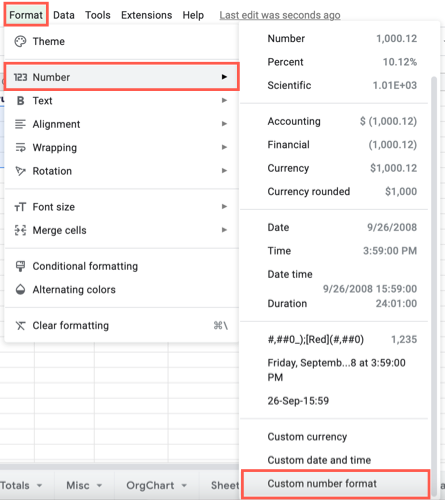
- В меню выберите Формат → Число → Пользовательский числовой формат.
- В появившемся окне введите слово red или выберите готовый вариант. В перечне вы увидите форматы, которые показывают отрицательные числа в скобках и красным шрифтом.
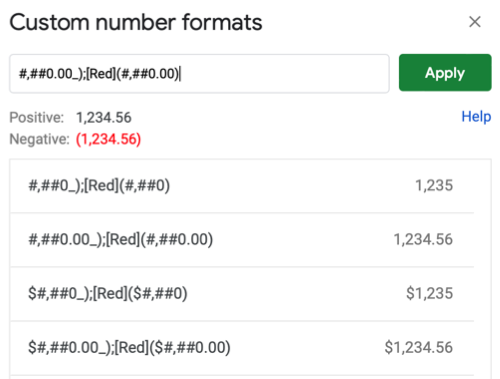
- Нажмите Применить. Выбранные ячейки обновятся: отрицательные значения будут отображаться в красном и часто в скобках. При изменении значения на положительное формат автоматически перестроит отображение.
Важно: пользовательский формат меняет только визуальное представление. Значения остаются числами, с которыми можно выполнять вычисления.
Сделать отрицательные числа красными с помощью условного форматирования
Если нужно оставить текущий формат чисел, но изменить только цвет шрифта для отрицательных значений, используйте условное форматирование.
- Выделите диапазон ячеек.
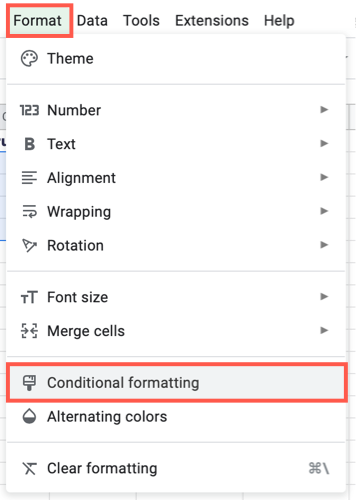
- В меню выберите Формат → Условное форматирование. Откроется боковая панель справа.
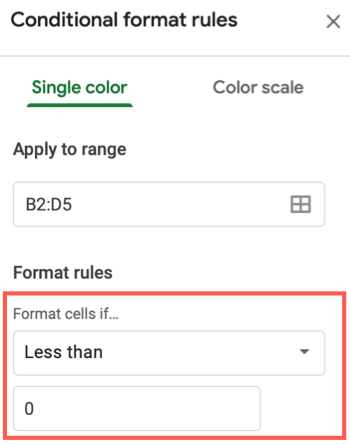
- На вкладке Одиночный цвет проверьте диапазон в поле Применить к диапазонам. При необходимости добавьте ещё диапазоны.

- В разделе Правила форматирования откройте список Форматировать ячейки, если и выберите «Меньше чем». В поле под ним введите 0.
- В разделе Стиль форматирования установите заливку None (без заливки), затем в цвете текста выберите оттенок красного. Нажмите Готово.
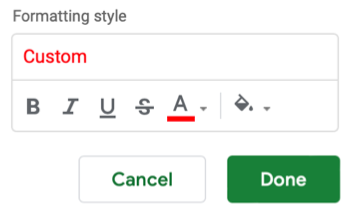
Теперь отрицательные числа в выбранном диапазоне будут отображаться красным цветом, а сам числовой формат останется прежним.
Когда эти способы не подходят
- Если вы хотите менять формат не по значению, а по связанным метаданным (например, комментарий или дата), нужны более сложные правила или скрипт.
- Если в ячейках текст с символом минуса, условное форматирование с правилом “Меньше чем” не сработает — правило оценивает только числовые значения.
- Если вы экспортируете таблицу в другие форматы (CSV) — все визуальные стили теряются.
Альтернативные подходы
- Использовать Google Apps Script для более сложной логики — например, применять цвет только при одновременном выполнении нескольких условий.
- Использовать пользовательские числа без показа скобок, но с красным цветом через сочетание форматов и условного форматирования.
- В Google Data Studio или Looker Studio применять правила визуализации на уровне отчёта.
Простой пример скрипта, который делает красным шрифт для всех отрицательных чисел в листе:
function colorNegatives() {
  var sheet = SpreadsheetApp.getActiveSpreadsheet().getActiveSheet();
  var range = sheet.getDataRange();
  var values = range.getValues();
  var fonts = range.getFontColors();
  for (var r = 0; r < values.length; r++) {
    for (var c = 0; c < values[0].length; c++) {
      if (typeof values[r][c] === 'number' && values[r][c] < 0) {
        fonts[r][c] = '#d9534f'; // красный
      } else {
        fonts[r][c] = null; // вернуть по умолчанию
      }
    }
  }
  range.setFontColors(fonts);
}
Этот скрипт полезен, когда нужно применить стиль к сложным диапазонам или при автообновлении по расписанию.
Методика и быстрый чеклист
Мини-методология:
- Определите цель: изменить визуализацию или формат числа.
- Если нужно менять только цвет — выберите условное форматирование.
- Если хотите сразу изменить и стиль отрицательных чисел — используйте пользовательский формат.
- Протестируйте на копии диапазона.
- Документируйте правило и область его применения.
Чеклист для применения:
- Выбрали корректный диапазон
- Сохранили резервную копию листа
- Протестировали с отрицательными и положительными числами
- Задокументировали правило в примечании к листу
Роли и ответственность
- Бухгалтер: использует пользовательский формат для отчётности, чтобы отрицательные суммы сразу были видны.
- Аналитик: предпочитает условное форматирование, чтобы сохранить числовой формат (например, валюту или процент).
- Руководитель: проверяет, чтобы визуальные правила не вводили в заблуждение при печати или экспорте.
Отмена и устранение неполадок
- Удалить пользовательский формат: Формат → Число → Обычный или выбрать нужный формат.
- Удалить правило условного форматирования: Формат → Условное форматирование → найти правило → Удалить правило.
- Если число выглядит как текст, преобразуйте через Формат → Число или используйте VALUE для конвертации.
Совместимость и миграция
- При экспорте в CSV визуальные правила и цвета теряются. Планируйте экспорт данных отдельно от представления.
- При переносе в Microsoft Excel пользовательские форматы могут требовать правки, условные правила обычно сохраняются, но проверяйте локальные форматы чисел и разделители.
Быстрый справочник (1 строка)
Пользовательский формат: визуально изменяет представление чисел; условное форматирование: изменяет стиль на основе логического правила.
Часто задаваемые вопросы
Можно ли сделать так, чтобы только отрицательные числа в конкретных столбцах были красными?
Да. Выделите только нужные столбцы и примените условное форматирование или пользовательский формат к выбранному диапазону.
Сработает ли это, если в ячейке текст, содержащий минус?
Нет. Правило «Меньше чем» оценивает числовые значения. Текст с минусом нужно преобразовать в число или использовать формулу для определения негативных значений.
Как отменить форматирование, если я передумал?
Удалите правило условного форматирования или сбросьте числовой формат через Формат → Число → Обычный.
Социальный предпросмотр
OG заголовок: Отображать отрицательные числа красными в Google Sheets OG описание: Два простых способа: пользовательский формат для быстрого вида и условное форматирование для гибкого управления цветом.
Краткое объявление (100–200 слов): Если вы работаете с финансовыми таблицами, выделение отрицательных значений красным помогает быстрее обнаруживать убытки или задолженности. В Google Sheets это легко реализуется двумя способами: пользовательским числовым форматом, который сразу применяет красный цвет и часто добавляет скобки, и условным форматированием, которое меняет только цвет шрифта, сохраняя числовой формат. Для сложной логики можно использовать Google Apps Script. В статье — пошаговые инструкции, чеклист для внедрения и варианты решения проблем.
Краткое резюме
- Пользовательский формат быстро меняет вид отрицательных чисел.
- Условное форматирование даёт гибкость и сохраняет формат числа.
- Для сложных случаев используйте скрипт.

Похожие материалы

Несколько аккаунтов Skype: Multi Skype Launcher

Журнал для работы: повысить продуктивность

Персональные звуки уведомлений на Android

Скачивание шоу Hulu для офлайн‑просмотра

Microsoft Start: персонализированная новостная лента
