
Автоматизация клавиатуры в Windows с AutoHotkey: профили приложений и текстовые расширения
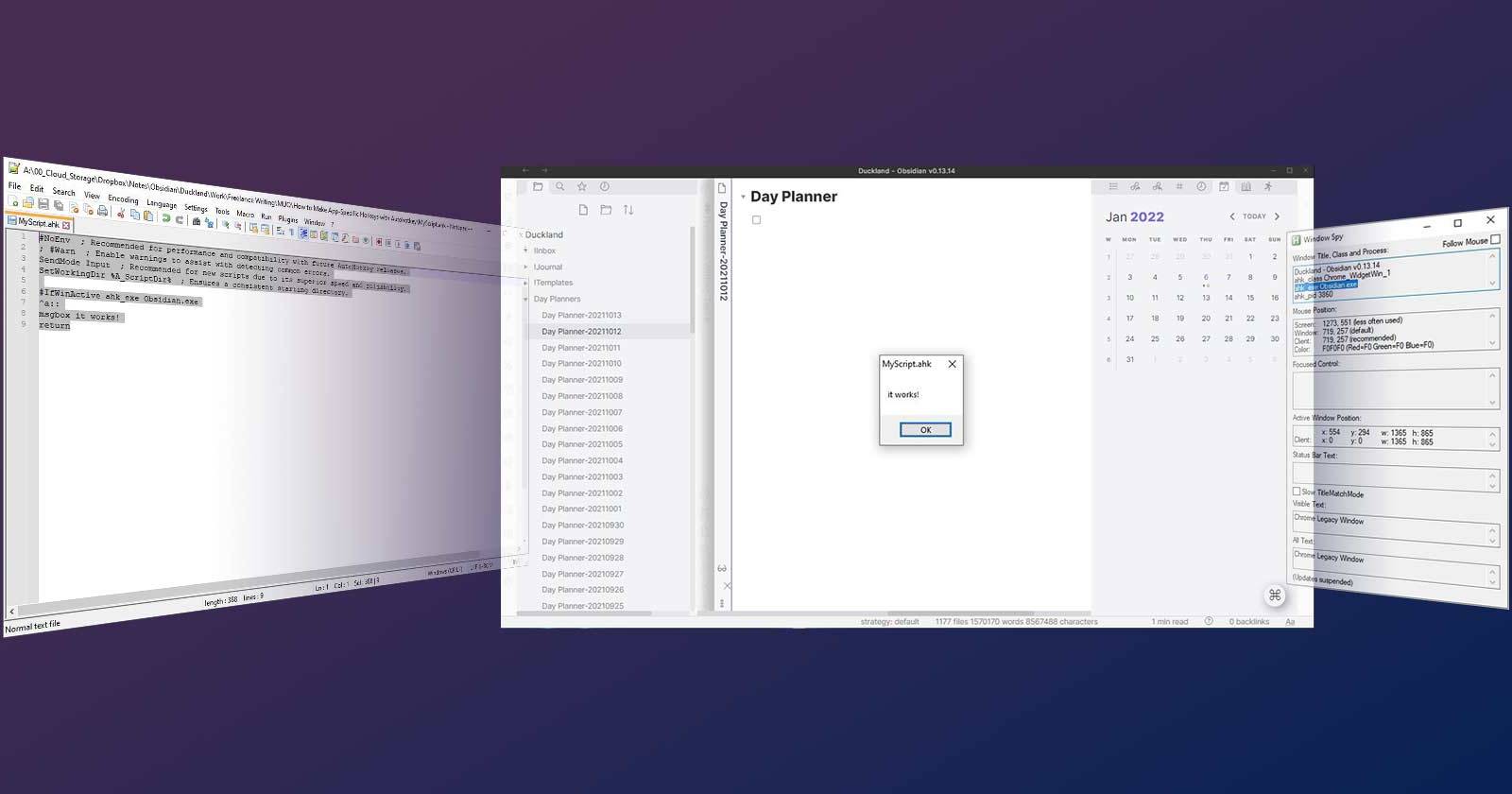
AutoHotkey позволяет создавать глобальные и прилож-привязанные профили клавиш, переназначать клавиши, вводить текстовые шаблоны и настраивать расширения текста. Вы создаёте скрипт в текстовом редакторе, находите идентификатор окна через Window Spy, добавляете правила под директивой #IfWinActive и запускаете скрипт — всё работает без привязки к конкретной модели клавиатуры.

Вас раздражает, когда похожие программы используют разные сочетания клавиш для одинаковых действий? Или когда софт навязывает неудобные сочетания и не даёт их переназначить? AutoHotkey решает эту проблему: с его помощью вы получаете полный контроль над поведением клавиатуры в каждой программе.
Ниже подробное руководство — от установки до продвинутых техник, шаблонов для рабочих профилей, советов по отладке и списка альтернатив.
Быстрый план
- Установка и запуск AutoHotkey
- Как найти идентификаторы окна с помощью Window Spy
- Создание и тестирование скрипта, модификаторы клавиш
- Переназначение клавиш, команды send, текстовые расширения
- Встраивание и организация скриптов, шаблоны для распространённых задач
- Советы по безопасности, совместимость, отладка
Установка AutoHotkey и первый скрипт
- Скачайте AutoHotkey с официального сайта и установите как обычную программу. Оно не запускается само по установке — запустится при выполнении скрипта.
- В папке или на рабочем столе щёлкните правой кнопкой мыши и выберите New > AutoHotkey Script. Дайте файлу имя и нажмите Enter.
- Дважды щёлкните новый файл, чтобы запустить пустой скрипт. В трей появится иконка AutoHotkey.
Важно
- Скрипты AutoHotkey — обычные текстовые файлы с расширением .ahk.
- Для редактирования можно использовать Блокнот или любой другой редактор.
Windows Spy: как целиться в конкретную программу
AutoHotkey умеет работать глобально или только когда активна конкретная программа. Для таргетинга используйте Window Spy:
- Запустите ваш скрипт, затем щёлкните правой кнопкой по иконке AutoHotkey в трее и выберите Window Spy.
- Откройте окно приложения, которое хотите нацелить, и кликните по нему. В окне Window Spy вы увидите строки ahk_class, ahk_exe и ahk_pid.
- Для стабильности чаще всего используют ahk_exe ИмяФайла.exe, потому что ahk_class и ahk_pid могут повторяться или меняться.
Базовая структура скрипта и директива #IfWinActive
Откройте скрипт и добавьте секцию для конкретного приложения:
#IfWinActive ahk_exe Obsidian.exe

; здесь идут правила для Obsidian

#IfWinActive
Директива #IfWinActive указывает, что все следующие определения хоткеев будут работать только если активное окно соответствует идентификатору.
Модификаторы клавиш и синтаксис хоткеев
Когда пишете правила, используйте следующие символы для модификаторов:
- ! для Alt
- для Shift
- ^ для Ctrl
Пример простого теста: сделаем, чтобы при нажатии Ctrl+A появлялось окно с сообщением — но только в целевом приложении.
#IfWinActive ahk_exe Obsidian.exe

^a::
    MsgBox работает!
return

#IfWinActive
Пошаговая проверка
- Сохраните скрипт и перезапустите его (правый клик на иконке AutoHotkey > Reload Script).
- Вне целевого приложения нажмите Ctrl+A — ничего не должно происходить.
- Активируйте целевое приложение и нажмите Ctrl+A — должно появиться окно с сообщением.
Если действие «протекает» в другие приложения, проверьте правильность ahk_exe и отсутствие опечаток.
Переназначение клавиш и простые действия
AutoHotkey позволяет менять поведение отдельных клавиш и сочетаний. Примеры:
- Обмен клавиш A и B:
a::b
b::a- Отправить символ B при нажатии Ctrl+A и наоборот:
^a::b
^b::a
Примечание
Такие замены подходят для редких специальных задач. Для печати символов удобнее использовать текстовые шаблоны или сочетания, которые не мешают обычному набору текста.
Команда Send и вставка текста шаблона
Команда Send отправляет строку в активное окно. Пример вставки имени при нажатии Ctrl+Shift+O:
^+o::
    Send Odysseas
return
Важное замечание
Автоматическая отправка текста эмулирует ввод клавиш. В некоторых приложениях с нестандартной буферной реализацией Send может работать некорректно. В таких случаях используйте SendInput или Clipboard + Send, см. раздел «Альтернативные команды ввода».
Текстовые расширения (text expansion)
Вместо сложных сочетаний можно определять короткие шорткоды, которые будут автоматически разворачиваться в длинные фразы или шаблоны. Синтаксис:
:*:MUO~::Make Use Of- :*: указывает на триггер текста без условий на границы слова.
- MUO~ — короткий код, который вы печатаете.
- :: — разделитель между кодом и заменой.
- Make Use Of — текст, которым заменяется код.
Пример для русскоязычного пользователя:
:*:sigm::Иван Иванов, инженер поддержки, +7 912 345 67 89Когда в целевом приложении напечатаете sigm и пробел, AutoHotkey заменит это на полную подпись.
Организация профилей: несколько приложений в одном скрипте
Вы можете повторять блоки #IfWinActive для разных приложений в одном файле. Пример структуры:
#IfWinActive ahk_exe Obsidian.exe
; хоткеи для Obsidian
^s::Send ^+s ; примеры
:*:obsnote::Заметка для Obsidian

#IfWinActive ahk_exe chrome.exe
; хоткеи для браузера
^s::Send ^s
:*:addr::123 Main St, City

#IfWinActive
Поддержка модульности
Поскольку скрипты — обычный текст, вы можете вставлять в главный файл содержимое других скриптов, разбивая их комментариями и секциями для поддерживаемости.
Встраивание чужих скриптов и предупреждения
Если вы копируете чужой скрипт в свой профиль, обратите внимание на:
- конфликты хоткеев между скриптами;
- глобальные перехватчики, которые могут ломать системные сочетания;
- авторские зависимости, например использование вспомогательных библиотек AutoHotkey, которые надо подключить через #Include.
Старайтесь сначала тестировать новые куски в отдельном временном скрипте.
Практические примеры: шаблоны и готовые профили
Ниже несколько готовых шаблонов, которые можно вставить в ваш скрипт и адаптировать.
Шаблон 1 — подпись и email:
:*:myname::Иван Иванов
:*:myemail::ivan.ivanov@example.com
Шаблон 2 — быстрые переключения режимов редактирования в Obsidian:
#IfWinActive ahk_exe Obsidian.exe
; переключиться в режим предварительного просмотра
^#p::Send ^#p
; вставить шаблон заметки
^#n::
    Send # Заголовок`n`nТело заметки...{Enter}
return
#IfWinActive
Шаблон 3 — игровые макросы (используйте с осторожностью):
#IfWinActive ahk_exe Game.exe
; восстановление здоровья — комбинация кнопок
^1::
    Send 1
    Sleep 100
    Send 2
return
#IfWinActive
Отладка и частые ошибки
- Скрипт не работает: перезагрузите скрипт через правый клик > Reload Script.
- Хоткей срабатывает во всех приложениях: проверьте закрывающий #IfWinActive и пробелы/опечатки в ahk_exe.
- Send не вводит текст: попробуйте SendInput или временно использовать Clipboard:
PrevClip := ClipboardAll
Clipboard := "Текст для вставки"
Send ^v
Sleep 100
Clipboard := PrevClip- Конфликт с программой-контрольной панелью клавиатуры: некоторые ПО производителя клавиатуры перехватывает низкоуровневые сочетания. Отключите их или используйте уникальные комбинации.
Когда AutoHotkey не подходит (контрпример)
- Вы работаете на защищённой рабочей машине с политиками, запрещающими запуск пользовательских скриптов.
- Нужен менеджер расширений клавиатуры в облаке с синхронизацией профилей между устройствами и централизованным управлением для команды — тогда лучше корпоративные решения.
- Вы на macOS — для macOS больше подходят Karabiner-Elements или BetterTouchTool.
Альтернативы и сравнение
- Microsoft PowerToys — бесплатный набор утилит, имеет FancyZones и Keyboard Manager. Удобен для базового переназначения, но по возможностям уступает AutoHotkey.
- ПО от производителя клавиатуры (Logitech, Razer) — удобно для локальных макросов на конкретной клавиатуре, но привязано к железу.
- Karabiner-Elements — для macOS; глубокая интеграция с системой.
Сравнение кратко
- Гибкость: AutoHotkey > PowerToys > производители
- Портируемость скриптов между ПК: AutoHotkey лучше, потому что не зависит от драйверов
- Простота для новичка: PowerToys проще
Продвинутые приёмы и трюки
- Используйте #Hotstring для тонкой настройки текстовых расширений (например, чувствительность к границам слова).
- Применяйте Context-sensitive hotkeys — переключайте профили при смене рабочего стола или сети.
- Храните секреты вне скрипта — не храните пароли в открытом виде; при необходимости используйте шифрование или вызов внешних безопасных хранилищ.
Мини-методология: как выстроить систему профилей за неделю
День 1 — инвентаризация
- Запишите 20 часто повторяющихся действий: подписи, шаблоны, команды в приложениях.
День 2 — приоритизация
- Отберите 5 задач с наибольшим выигрышем по времени и автоматизируйте их.
День 3 — реализация
- Создайте скрипт, протестируйте в целевом приложении, исправьте ошибки.
День 4 — рефакторинг
- Разбейте скрипт на секции, добавьте комментарии, вынесите общие функции в #Include.
День 5 — резервное копирование и синхронизация
- Положите скрипты в репозиторий (закрытый) или в облачную папку с версионированием.
Роли и чеклисты
Для разных пользователей: что настроить сначала.
Для разработчика
- Быстрые вставки шаблонов кода
- Горячие клавиши для компиляции/запуска тестов
- Управление окнами и терминалами
Для копирайтера / техписа
- Подписи, часто повторяющиеся фразы
- Шорткоды для шаблонов писем
Для системного администратора
- Горячие клавиши для выполнения скриптов командной строки
- Быстрые вставки команд и шаблонов конфигурации
Для геймера
- Макросы сложных сочетаний (внимание к правилам игры и античиту)
Безопасность и приватность
- Не храните пароли в явном виде в .ahk. Скрипт читается как обычный текст.
- Ограничьте права доступа к папке со скриптами для учётной записи.
- В корпоративной сети согласуйте использование пользовательских скриптов с ИТ-безопасностью.
Совместимость и миграция
AutoHotkey поддерживается практически на всех версиях Windows, но некоторые старые билды могут требовать корректировок. Для переноса профиля на другой ПК:
- Скопируйте .ahk файлы и любые подключаемые библиотеки (#Include).
- Убедитесь, что на целевом ПК установлена та же версия AutoHotkey (Classic vs. v2 отличия в синтаксисе).
- При необходимости внесите правки для путей или исполняемых файлов (ahk_exe может отличаться по регистру или имени).
Совет
AutoHotkey v1 и v2 имеют несовместимый синтаксис. Проверьте версию скрипта перед миграцией.
Критерии приёмки
- Хоткеи срабатывают только в назначенных приложениях.
- Текстовые расширения заменяются корректно и не ломают обычный набор.
- Скрипт не мешает системным сочетаниям и не вызывает зависаний.
Шаблон рабочего процесса для команды (SOP)
- Шаг 1: Соберите список повторяющихся действий, согласуйте формат кодов.
- Шаг 2: Создайте общий репозиторий с базовой библиотекой хоткеев.
- Шаг 3: Каждый член команды создаёт персональный модуль и добавляет через #Include.
- Шаг 4: Проход QA: проверить в 3 целевых приложениях.
- Шаг 5: Добавить инструкции по развёртыванию и безопасности.
Маленькая таблица фактов
- Формат скрипта: текстовый файл .ahk
- Способ запуска: двойной клик по .ahk или автозагрузка при старте Windows
- Подходящие задачи: переназначение клавиш, макросы, расширения текста, управление окнами
- Ограничения: не подходит для систем с запрещённым запуском пользовательских скриптов
Краткий глоссарий
- Хоткей — комбинация клавиш, вызывающая действие.
- Хотстринг — правило разворачивания короткого кода в длинный текст.
- #IfWinActive — директива, ограничивающая область действия правил.
- Send / SendInput — команды для отправки симуляции ввода в окно.
Заключение
AutoHotkey даёт мощные, гибкие и переносимые инструменты для кастомизации клавиатуры и ускорения повседневных операций. Начните с нескольких критичных автоматизаций, оформите их как модульные профили и постепенно расширяйте набор правил. Следуйте рекомендациям по безопасности и регулярно рефакторьте скрипты — так ваши профили останутся надёжными и удобными.
Итог
AutoHotkey может выглядеть пугающе по началу, но его базовые возможности осваиваются за час. Самое важное — спроектировать систему профилей и поддерживать её в порядке, тогда выигрыш по времени будет заметен сразу.
Приложение: полный пример скрипта для двух приложений
; Общие настройки
#NoEnv  ; рекомендует AutoHotkey
SendMode Input
SetWorkingDir %A_ScriptDir%

; Профиль для Obsidian
#IfWinActive ahk_exe Obsidian.exe
^s::Send ^+s
:*:obsnote::# Заметка для Obsidian`n`n- Теги: #пример
^#n::
    Send # Новая заметка`n`nТекст заметки...{Enter}
return
#IfWinActive

; Профиль для браузера Chrome
#IfWinActive ahk_exe chrome.exe
^t::Send ^t
:*:addr::ул. Ленина, д. 1, кв. 2
#IfWinActive

; Глобальные хоткеи
^!r::
    ; перезапустить скрипт
    Reload
return
Используйте этот шаблон как отправную точку и адаптируйте под свои приложения.
Примечание: если вы хотите, могу подготовить персонализированный набор хоткеев для вашего набора приложений — укажите список программ и 5 часто выполняемых задач.

Похожие материалы

Несколько аккаунтов Skype: Multi Skype Launcher

Журнал для работы: повысить продуктивность

Персональные звуки уведомлений на Android

Скачивание шоу Hulu для офлайн‑просмотра

Microsoft Start: персонализированная новостная лента
