
Как создать и использовать шаблоны писем в Outlook
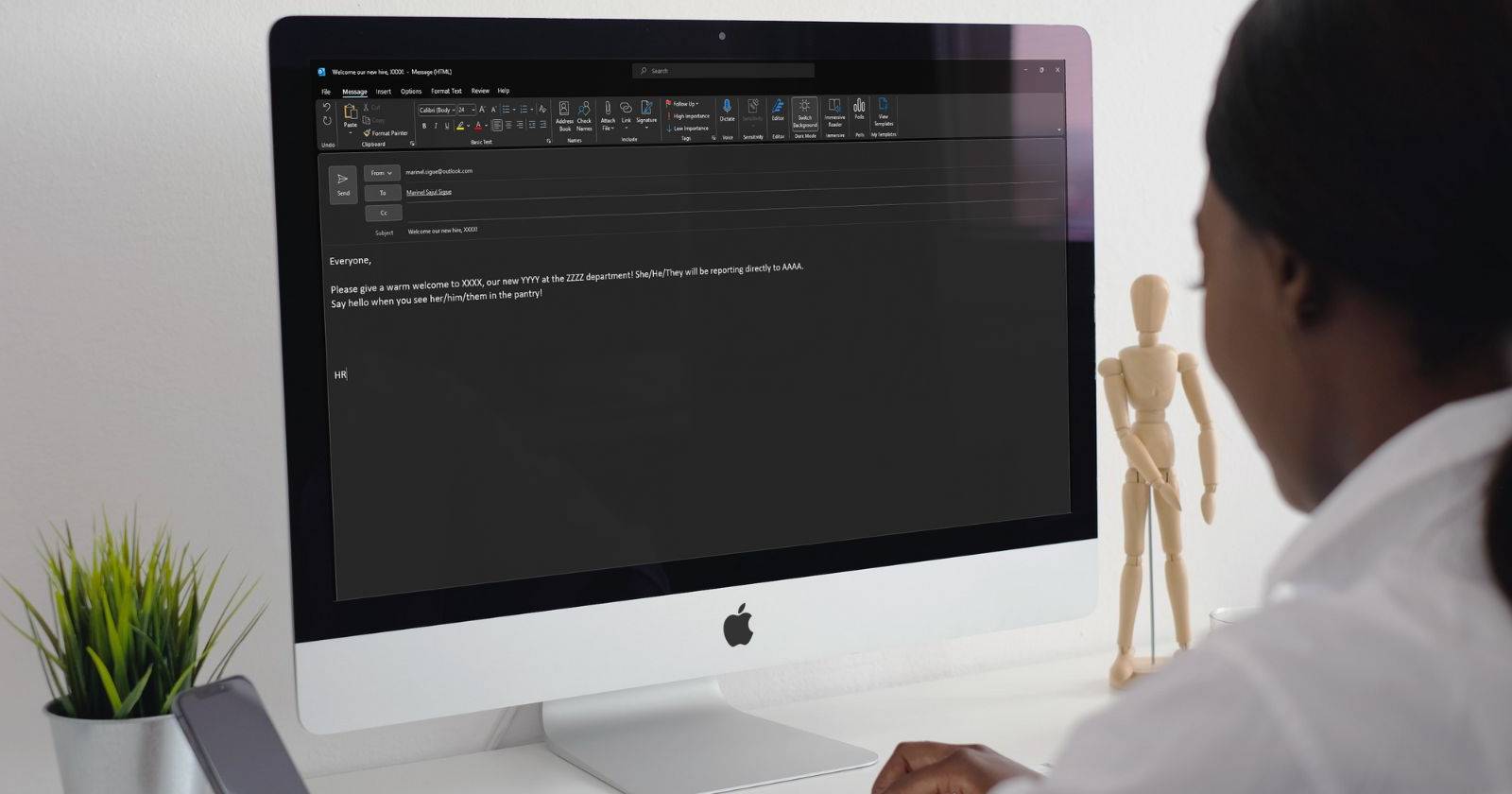
Email‑шаблоны экономят время и уменьшают рутинную работу. Вы создаёте стандартный текст один раз и повторно используете его при отправке новых писем или ответов. Ниже — полное руководство по созданию, использованию и управлению шаблонами в Outlook (веб и настольная версии).
Как создать шаблон письма в Outlook
Прежде чем использовать готовые шаблоны Microsoft, подумайте, нужен ли вам кастомный шаблон, который отражает тон и требования вашей работы. Кастомные шаблоны удобнее и чаще точнее.
Создание шаблона в веб‑версии Outlook
Шаблоны в веб‑версии простые в создании и доступны в любом браузере.
- Войдите в свой аккаунт на outlook.live.com или в веб‑интерфейс корпоративного Outlook.
- Нажмите кнопку Новое сообщение (New mail) в левом верхнем углу.
- Внизу окна редактирования нажмите три точки рядом с кнопками Отправить и Отменить.
- Выберите пункт Мои шаблоны (My Templates) в выпадающем меню.
- В правой панели нажмите + Шаблон (+ Template).
- Дайте шаблону понятное имя и вставьте тело письма. Можно использовать простое форматирование: списки, ссылки, короткие подсказки для персонализации.
- Нажмите Сохранить (Save).
Примечание: шаблоны в вебе удобно применять при быстрой работе с сообщениями и ответами. Они хранятся в облаке и доступны с любого устройства.
Создание шаблона в настольном приложении Outlook
В настольном Outlook шаблон сохраняется в виде файла формата .oft. Процесс чуть длиннее, но полезен для корпоративных сценариев и интеграции с макросами.
- Запустите приложение Outlook на компьютере.
- Нажмите Создать сообщение (New Email) в верхнем левом углу.
- Составьте письмо: заполните тему, тело и добавьте нужные элементы. Не вписывайте адреса получателей, если планируете использовать шаблон как заготовку.
- Перейдите на вкладку Файл (File) на ленте.
- Выберите Сохранить как (Save As).
- Введите имя файла в поле Имя файла.
- В списке «Тип файла» (Save as type) выберите Шаблон Outlook (Outlook Template) — расширение .oft.
- Нажмите Сохранить.
- Закройте окно создания сообщения и при необходимости удалите черновик.
Совет: храните основные шаблоны в общей папке в облаке или в централизованном репозитории, если работаете в команде.
Как использовать шаблон письма в Outlook
После создания шаблон легко вставляется в новое письмо. Способ зависит от версии Outlook.
Вставка шаблона в веб‑версии Outlook
- Откройте Outlook в браузере и нажмите Новое сообщение или откройте ответ на письмо.
- Нажмите три точки внизу окна и выберите Мои шаблоны.
- Выберите нужный шаблон из списка; его содержимое автоматически вставится в текст ответа или нового письма.
- При необходимости отредактируйте текст, добавьте тему и получателей.
- Нажмите Отправить.
Использование шаблона в настольном Outlook
- Откройте приложение Outlook.
- На вкладке Главная выберите Создать элементы > Другие элементы > Выбрать форму (New Items > More Items > Choose Form).
- В поле «Смотреть в» (Look In) выберите Пользовательские шаблоны в файловой системе (User Templates in File System).
- Найдите и выберите нужный .oft‑файл.
- Нажмите Открыть.
- Отредактируйте письмо, добавьте получателей и при необходимости тему.
- Нажмите Отправить.
Важно: в настольной версии шаблон можно использовать только при создании нового письма. Для ответов на входящие письма придётся вставлять содержимое вручную или пользоваться макросами.
Когда стоит использовать шаблоны, а когда нет
- Используйте шаблоны, если сообщения повторяются по структуре и содержанию (повторные подтверждения, стандартные ответы службы поддержки, коммерческие предложения с общим текстом).
- Не применяйте шаблоны для персональных, чувствительных или юридически значимых коммуникаций без проверки — шаблон может содержать устаревшую информацию.
- Если каждый получатель требует сильной персонализации, лучше использовать шаблон как заготовку и добавлять персональные фразы вручную.
Альтернативы шаблонам
- Подписи — для постоянной контактной информации. Подходит, если нужно автоматически добавлять контакты, но не тело письма.
- Quick Parts (Быстрые фрагменты) — вставляют заранее сохранённые блоки текста в письмо. Удобно для часто используемых фраз внутри писем.
- Автоматические ответы и правила — для автоматической обработки входящих писем.
- Сторонние расширения и шаблоны в CRM — если нужно интегрировать шаблоны с базой клиентов и переменными.
Чек‑лист для создания хорошего шаблона
- Короткий, понятный заголовок шаблона.
- Тело разбито на короткие абзацы и списки.
- Ясные подсказки для персонализации (например: [Имя получателя], [Дата встречи]).
- Отсутствие устаревшей информации (акции, сроки). Проверьте перед массовой рассылкой.
- Добавьте подпись или инструкцию о контактах.
- Тест отправки на свой адрес.
Роль‑ориентированные рекомендации
- Поддержка (служба техподдержки): шаблон должен включать диагностические шаги и ссылку на базу знаний.
- Продажи: включите краткое УТП, призыв к действию и ссылки на прайс‑лист.
- HR: шаблоны для приглашений на собеседование, подтверждений получения резюме и отказов должны быть вежливыми и соответствовать законодательству.
- Администратор системы: храните централизованный набор шаблонов и документы по управлению версиями.
Мини‑методология: как создать шаблон за 10 минут
- Определите цель шаблона и список переменных.
- Напишите чистый текст без лишних слов.
- Разбейте текст на логические блоки.
- Вставьте подсказки для персонализации.
- Сохраните шаблон и протестируйте.
- Попросите коллегу проверить на понятность.
Критерии приёмки
- Текст читабелен и не длиннее 3 абзацев для типового ответа.
- Все переменные отмечены и легко заменяются.
- Тест отправки прошёл без ошибок форматирования.
Устранение неполадок
- Шаблон не отображается в вебе: проверьте, вошли ли вы под тем же аккаунтом и нет ли блокировок скриптов в браузере.
- Шаблон .oft не открывается: убедитесь, что файл не повреждён и Outlook зарегистрирован как приложение по умолчанию.
- Форматирование выглядит иначе: разные версии Outlook интерпретируют HTML по‑разному; тестируйте на целевых клиентах.
Ограничения и безопасность
- Шаблоны не защищают от утечки личных данных. Не включайте в шаблон конфиденциальные данные.
- Автоматическая подстановка персональных данных возможна только при интеграции с CRM или макросами.
Важно: перед массовой рассылкой проверьте шаблон и права подписки у получателей.
Модель принятия решения: использовать шаблон или автоматизацию
flowchart TD
  A[Нужно ли часто отправлять похожие письма?] -->|Да| B{Требуется ли персонализация?}
  B -->|Много персонализации| C[Использовать шаблон + CRM или merge]
  B -->|Мало персонализации| D[Использовать шаблон в Outlook]
  A -->|Нет| E[Не нужен шаблон]
Примеры шаблонов (шпаргалка)
Уведомление о получении запроса:
Здравствуйте, [Имя],
Благодарим вас за обращение. Мы получили вашу заявку и свяжемся с вами в течение рабочего дня.
С уважением, [Ваша команда]
Подтверждение встречи:
Добрый день, [Имя],
Подтверждаем встречу на [Дата] в [Время]. Место: [Адрес/ссылка]. Если что‑то изменится, сообщите заранее.
Спасибо, [Ваше имя]
Сравнение: шаблон vs Quick Parts vs подпись
- Шаблон: полный документ, легко вставляется, лучше для целых писем.
- Quick Parts: фрагменты текста, гибче при частом комбинировании блоков.
- Подпись: постоянная контактная информация, не подходит для длинных ответов.
Локальные советы и совместимость
- В вебе шаблоны синхронизируются с облаком и доступны с мобильных устройств.
- .oft‑файлы работают в Outlook для Windows. На Mac некоторые версии не поддерживают .oft полностью.
- Для командного использования храните шаблоны в общем хранилище (SharePoint, OneDrive) и документируйте версионирование.
Заключение
Шаблоны писем в Outlook — простой и эффективный способ ускорить рутинную переписку. Веб‑версия удобна для быстрых задач, настольная даёт гибкость и локальные шаблоны (.oft). Выберите инструмент по задачам: Quick Parts для мелких фрагментов, шаблон для целых писем, интеграция с CRM для массовой персонализации. Тестируйте, документируйте и поддерживайте актуальность шаблонов.
Короткое резюме и действия:
- Создайте 3‑5 основных шаблонов для частых задач.
- Храните шаблоны централизованно и периодически проверяйте.
- Обучите коллег использовать шаблоны и Quick Parts.

Похожие материалы

Несколько аккаунтов Skype: Multi Skype Launcher

Журнал для работы: повысить продуктивность

Персональные звуки уведомлений на Android

Скачивание шоу Hulu для офлайн‑просмотра

Microsoft Start: персонализированная новостная лента
