
Как вставить чекбокс и отмечать ответы в Google Docs и Slides

Что делает этот приём
Этот способ позволяет быстро вставить в документ или презентацию видимые чекбоксы, которые можно отметить вручную. Подходит для простых опросов, списков дел и совместной разметки в тексте. Он не даёт статистики, не делает поля кликабельными для других пользователей и не сохраняет результаты как форму.
Важно: это визуальный приём, а не полноценная форма с логикой и отчётностью.
Быстрая инструкция
- Откройте документ в Google Docs или презентацию в Google Slides.
- Нажмите стрелку рядом с иконкой “Список с маркерами” и выберите вариант чекбокса.
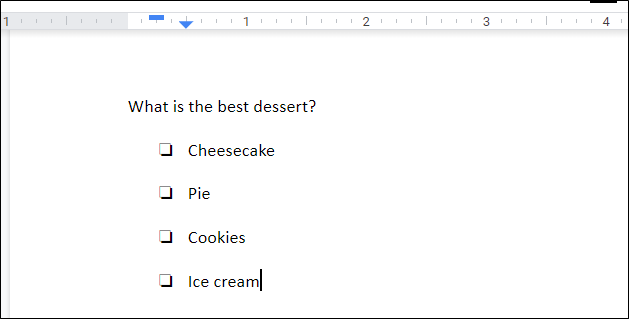
- Введите пункты списка, нажимая Enter после каждого.
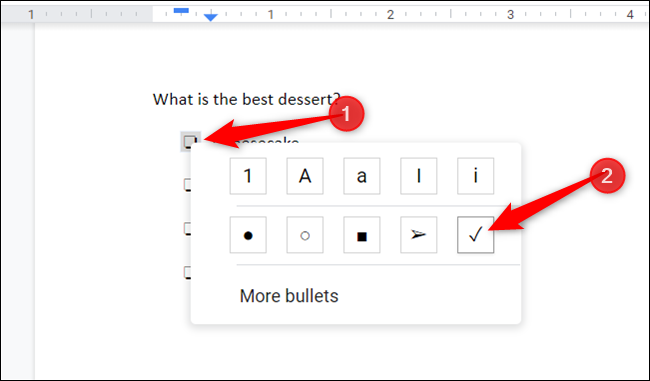
- Чтобы отметить пункт, дважды щёлкните по квадрату, выделите его правой кнопкой и выберите галочку.
Подробные шаги с иллюстрациями
Откройте браузер и зайдите в Google Docs или Google Slides. Откройте существующий файл или создайте новый.
Нажмите стрелку рядом с иконкой списка с маркерами и выберите опцию с чекбоксом.
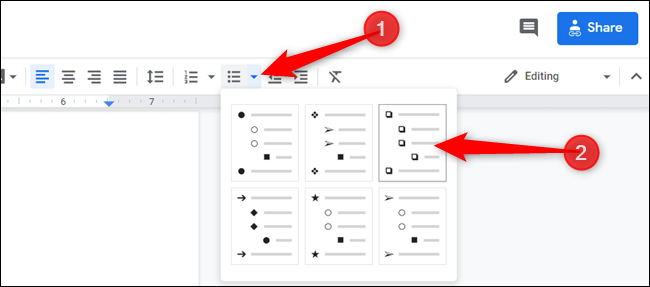
- Введите вопрос и варианты ответов как обычный маркированный список. Нажимайте Enter после каждого варианта.
- Когда хотите отметить ответ, дважды щёлкните по квадрату, чтобы выделить его, затем кликните правой кнопкой и выберите значок галочки в списке стилей.
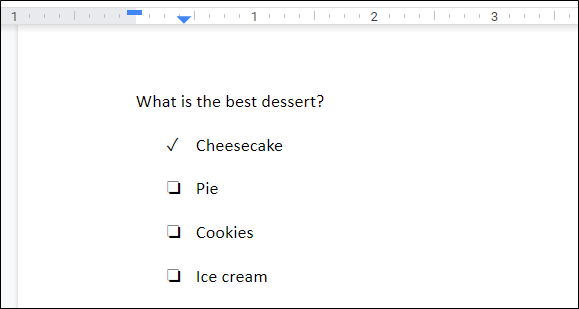
- Повторите для всех выбранных пунктов — квадрат превратится в галочку.
Когда этот метод подходит
- Нужен быстрый визуальный опрос внутри документа.
- Вы хотите добавить список задач, который можно отмечать в ходе работы над файлом.
- Вам не нужна автоматическая обработка ответов или агрегированная статистика.
Когда это не подходит
- Если требуется собирать ответы от многих пользователей и анализировать данные.
- Если нужно, чтобы другие могли кликом отмечать свои ответы онлайн (интерактивные формы).
- Для комплексных опросов с условной логикой и обязательными полями.
Альтернативы
- Google Forms — полноценные формы, сбор данных и аналитика.
- Microsoft Forms — альтернатива для пользователей Microsoft 365.
- Встраиваемые опросы через сторонние сервисы (Typeform, SurveyMonkey) — красивые формы и расширенные возможности.
Шпаргалка (cheat sheet)
- Меню: Список с маркерами → опция чекбокса.
- Отметка: дважды щёлкнуть → правый клик → выбрать галочку.
- Несколько выборов: отмечайте каждый пункт по отдельности.
- Совместная работа: убедитесь, что у других пользователей есть права на редактирование.
Критерии приёмки
- Чекбоксы отображаются рядом с пунктами списка.
- Вы можете вручную заменять квадраты на галочки у любых пунктов.
- Документ корректно отображается у других сотрудников с правами редактирования.
Минимальная методология внедрения (для команды)
- Решите, нужен ли визуальный список или полноценная форма.
- Если выбран документ, добавьте чекбоксы через маркеры.
- Дайте права редактирования коллегам, если нужно, чтобы они могли отмечать пункты.
- Если требуется сбор данных — переходите на Google Forms.
Краткий глоссарий
- Чекбокс — визуальный квадрат для отметки пункта.
- Галочка — отмеченное состояние чекбокса.
- Google Forms — инструмент для создания интерактивных опросов.
Полезные советы и подводные камни
- Если участники не имеют прав редактирования, они не смогут вручную отмечать пункты.
- При копировании форматирования между разными документами чекбоксы могут потерять стиль.
- В презентации Slides визуальный приём работает так же, но будьте внимательны с выравниванием и стилем шрифтов.
Важно: этот метод сохраняет только визуальную метку. Если вам нужен отчёт по ответам, используйте специализированные формы.
Итог
Простой способ вставить чекбоксы в Google Docs и Slides пригодится для быстрых опросов и списков задач внутри документа. Для сбора и анализа ответов лучше перейти на Google Forms. Если вы используете Microsoft 365, похожую функциональность можно найти в PowerPoint и Microsoft Forms.
Короткие выводы:
- Быстро реализуется через меню списка с маркерами.
- Отметки делаются вручную через контекстное меню.
- Не заменяет полноценные формы и аналитику.

Похожие материалы

Несколько аккаунтов Skype: Multi Skype Launcher

Журнал для работы: повысить продуктивность

Персональные звуки уведомлений на Android

Скачивание шоу Hulu для офлайн‑просмотра

Microsoft Start: персонализированная новостная лента
