
Как запускать ROM и игры через Boxee — настройка лаунчера
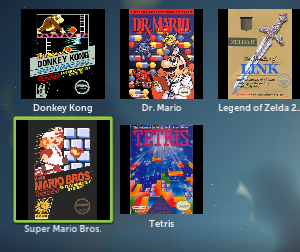
TL;DR
Boxee можно превратить в лаунчер для игр и ROM, установив стороннее приложение Launcher от FuzzTheD и добавив ярлыки на исполняемые файлы или скрипты. На Windows достаточно настроить ассоциации файлов с эмулятором; на Linux удобнее создавать отдельные скрипты для каждой ROM и использовать devilspie, чтобы избежать крашей при полноэкранных запусках. Ниже — пошаговое руководство, чек-листы для разных ролей и варианты обхода проблем.
Важно: для запуска ROM вы должны иметь законные копии игр и соответствующие права на их использование в вашей юрисдикции.
Boxee — удобный медиацентр с навигацией по пульту. Многие пользователи хотят запускать свои любимые ретро-игры напрямую из интерфейса Boxee, чтобы управлять всем медиаконтентом в одном месте. Это возможно при помощи стороннего приложения Launcher и небольших настроек на вашей системе.
Суть метода
- Устанавливаете приложение Launcher от FuzzTheD в Boxee через внешний репозиторий.
- Создаёте для каждой игры или ROM ярлык в Launcher: указываете имя, путь/команду для запуска и миниатюру (иконку).
- На Windows используете ассоциации файлов; на Linux удобнее писать простые скрипты-обёртки для эмулятора.
- При проблемах с полноэкранным режимом запускайте Boxee в оконном режиме и применяйте тулзы вроде devilspie.
Основные шаги
1. Установка приложения Launcher
- Откройте Boxee и перейдите в раздел Apps.
- Вызовите боковое меню (left-side menu).
- Нажмите кнопку Repositories внизу меню.
- Выберите добавление нового репозитория и введите dir.fuzzthed.com.
- В списке появится “Boxee Repo” — откройте его и найдите приложение Launcher.
- Нажмите Add to My Apps и, по желанию, Add Shortcut для быстрого доступа.
Примечание: в репозитории есть много сторонних приложений; работоспособность может варьироваться.
2. Настройка лаунчера в Boxee
- Откройте приложение Launcher в Boxee.
- В левом меню выберите Add Application.
- В поле имени введите понятное название игры.
- В поле Link укажите путь к исполняемому файлу или скрипту (подробнее ниже для каждой ОС).
- В поле Thumbnail укажите локальный файл изображения или используйте поиск иконок.
Совет: используйте небольшие квадратные PNG 256×256 или 512×512 для аккуратного отображения в интерфейсе.
3. Запуск ROM на Windows
- Убедитесь, что ваш эмулятор выставлен по умолчанию для соответствующих расширений ROM (например, .nes для NES).
- Проверьте, что все ROM имеют корректные расширения (.nes, .sfc, .smc, .gba и т.д.).
- В Launcher при добавлении приложения укажите путь непосредственно к ROM-файлу — Boxee откроет файл через ассоциированный эмулятор.
Ограничение: этот метод работает, когда операционная система может передать файл по ассоциации в правильный эмулятор.
4. Запуск ROM на Linux (скрипты-обёртки)
На Linux прямой путь к ROM в Launcher часто не срабатывает. Рекомендуемый подход — создать исполняемый скрипт, который запускает эмулятор с нужной ROM.
Пример простого shell-скрипта (/home/you/rom-launchers/mario.sh):
#!/bin/bash
# Пример: замените пути и параметры на ваши
EMULATOR="/usr/bin/mednafen"
ROM="/home/you/roms/mario.nes"

# Запуск эмулятора в фоне, чтобы Boxee не ждала завершения
"$EMULATOR" "$ROM" &
# Немного паузы, затем выход
sleep 1
exit 0- Сохраните скрипт и сделайте его исполняемым: chmod +x /path/to/script.sh
- В Launcher укажите Link на этот скрипт.
- При необходимости настройте права доступа и владельца, если Boxee запускается от другого пользователя.
Совет: можно создать генератор скриптов, который автоматически создаёт шаблон для каждой ROM (см. раздел «Мини-методология» ниже).
5. Полноэкранный режим и обход крашей
Запуск полноэкранных внешних приложений при работающем Boxee в полноэкранном режиме может вызывать падения системы как на Windows, так и на Linux. Существуют два подхода:
- Не запускать игры полноэкранными напрямую из Boxee (запускайте в оконном режиме и вручную переключайте полноэкранный режим внутри эмулятора).
- Запускать Boxee в оконном режиме и использовать инструмент, который делает окно Boxee визуально полноэкранным.
Для Linux пример с devilspie:
- Установите devilspie из репозиториев (например, sudo apt install devilspie).
- Создайте папку ~/.devilspie и сохраните в ней файл boxee.ds с примерным содержимым:
(if
    (matches (application_name) "Boxee")
    (begin
        (undecorate)
        (maximize)
        (focus)
    )
)- Настройте автозапуск devilspie при старте сессии.
В результате Boxee остаётся в оконном режиме на уровне ОС, но выглядит полноэкранным, что снижает риск краша при запуске полноэкранных игр.
Примечание: для Windows и macOS также есть подобные утилиты (например, AutoHotkey на Windows для управления окнами), но конкретные настройки зависят от окружения и версии ОС.
Мини-методология: быстрый шаблон для внедрения
- Инвентаризация: соберите список ROM и соответствующие им эмуляторы.
- Подготовка: проверьте пути к эмуляторам и права доступа.
- Скрипты: для Linux создайте единый каталог с запускными скриптами; для Windows проверьте ассоциации файлов.
- Иконки: найдите/создайте миниатюры и сохраните их локально.
- Создание ярлыков: в Launcher добавьте приложения, указывая имя, путь и иконку.
- Тестирование: запустите несколько игр, проверьте управление пультом и переключение видеорежимов.
- Автоматизация: при положительном результате напишите небольшой скрипт для массового добавления записей в Launcher (если репозиторий/версия Launcher поддерживает импорт).
Альтернативные подходы
- Использовать внешний пульт управления медиасервером и запускать игры напрямую на компьютере, не через Boxee.
- Запустить полноценный лаунчер игр (например, RetroArch с GUI) на той же машине и добавить в Boxee ссылку на него как на приложение.
- Использовать виртуальную машину с преднастроенным окружением для эмуляции и запускать её из Boxee.
Каждый подход имеет компромиссы по удобству, производительности и интеграции с интерфейсом Boxee.
Когда этот метод не подойдёт (контрпримеры)
- Устройства с ограниченными правами доступа (коробки с закрытой прошивкой), где нельзя устанавливать репозитории или запускать произвольные исполняемые файлы.
- Системы, где эмулятор не умеет принимать путь к ROM через ассоциацию или аргументы командной строки.
- Если вы хотите глубокую интеграцию (скриншоты, внутренние статусы игр) — Launcher лишь запускает внешние программы и не интегрирует их в библиотеку Boxee.
Чек-листы по ролям
Чек-лист для «Домашнего энтузиаста» (быстрый старт):
- Добавлен репозиторий dir.fuzzthed.com в Boxee.
- Установлено приложение Launcher и добавлено в «My Apps».
- Для 3–5 любимых ROM созданы ярлыки в Launcher.
- Протестирован запуск и управление с пульта.
Чек-лист для «Системного админа» (настраивает Linux Boxee):
- Проверены права на каталоги с ROM и исполняемые файлы.
- Создан каталог запускающих скриптов, все скрипты исполняемы.
- Установлен и настроен devilspie (или аналог).
- Настроен автозапуск devilspie и резервная процедура при падении.
Чек-лист для «Power user» (масштабирование):
- Создан простой генератор скриптов (batch/shell), который принимает путь к ROM и создаёт скрипт-обёртку.
- Подготовлен набор иконок и стандартизирован формат.
- Написан документ для членов семьи/дома по добавлению игр в Launcher.
Критерии приёмки
- Все добавленные ярлыки запускают соответствующие игры из интерфейса Boxee.
- Игры стартуют без зависаний в течение первых 10 секунд после запуска.
- Видеовыход корректно переключается, или используется оконный режим с корректным отображением.
- Пульт дистанционного управления работает для базовых действий (пауза, выход) во время игры, если эмулятор поддерживает их.
Совместимость и миграция
- Boxee на разных платформах (Windows, Linux, ОС на основе Linux) предоставляет разные ограничения. Linux обычно требует скриптов-обёрток.
- При обновлении Boxee или Launcher поведение может измениться — храните резервные копии ваших описаний приложений и иконок.
- Для миграции на новую коробку: экспортируйте список ROM и соответствующие скрипты; иконки переносите в отдельную папку.
Безопасность и приватность
- Не загружайте неизвестные скрипты и исполняемые файлы от непроверенных авторов.
- Держите права файлов минимальными: не делайте исполняемые скрипты доступными для записи всем пользователям.
- Убедитесь, что эмуляторы не запускают код из непроверенных ROM без проверки целостности.
Часто задаваемые вопросы
Q: Нужно ли рут-доступ на Boxee-устройстве?
A: В большинстве случаев нет для установки приложения Launcher из репозитория; но для изменения системных файлов или установки devilspie на Linux может потребоваться доступ с правами администратора.
Q: Можно ли массово импортировать ярлыки?
A: Это зависит от возможностей установленной версии Launcher. Если она поддерживает импорт/экспорт конфигурации, вы можете подготовить файл и импортировать записи; в противном случае автоматизируйте создание ярлыков через скрипты-генераторы.
Q: Что делать, если игра падает при запуске из Boxee?
A: Попробуйте запустить ту же игру вручную вне Boxee; если падает и там — проблема с ROM/эмулятором. Если падает только при запуске из Boxee, попробуйте запустить Boxee в оконном режиме или использовать скрипт-обёртку, которая запускает эмулятор в фоне.
Резюме
Boxee можно превратить в удобный лаунчер для ваших ROM и игр с помощью приложения Launcher и нескольких конфигурационных шагов. На Windows метод проще (ассоциации файлов), на Linux надежнее работать со скриптами-обёртками и инструментами управления окнами вроде devilspie для плавного полноэкранного опыта. Если вам важна глубокая интеграция, стоит рассмотреть разработку специализированного плагина или стороннего лаунчера.
Ключевые шаги: добавить репозиторий dir.fuzzthed.com → установить Launcher → создать ярлыки (путь/скрипт/иконка) → протестировать и отладить полноэкранные запуски.
Что вы используете Boxee для запуска? Поделитесь своими приёмами и обходами в комментариях.

Похожие материалы

Несколько аккаунтов Skype: Multi Skype Launcher

Журнал для работы: повысить продуктивность

Персональные звуки уведомлений на Android

Скачивание шоу Hulu для офлайн‑просмотра

Microsoft Start: персонализированная новостная лента
