
Как создать загрузочные USB‑накопители и SD‑карты для всех операционных систем

Быстрые ссылки
- Используйте USB 3.0, если возможно
- Для Windows 7, 8 или 10
- Из Linux ISO
- Из IMG файла
- Для DOS
- Из установочных файлов Mac OS X
- Из Windows ISO для Mac
Создание установочного носителя для выбранной операционной системы раньше было проще: скачал ISO и записал его на CD или DVD. Сейчас чаще используются USB‑накопители и SD‑карты, и процесс отличается в зависимости от ОС.
Нельзя просто скопировать файлы из ISO‑образа на флешку. Раздел данных носителя должен быть помечен как загрузочный и, часто, содержать специальные структуры загрузчика. Процесс обычно полностью стирает содержимое USB‑накопителя или SD‑карты.
Используйте USB 3.0, если возможно
USB 2.0 работает везде и совместим со старым оборудованием, но он очень медленный. Переход на USB 3.0 даёт значительное ускорение записи и чтения — фактически многократное. При создании загрузочного носителя скорость особенно заметна.
Важно: Многие современные флеш‑накопители и SD‑карты поддерживают USB 3.0, при этом они обратно совместимы с USB 2.0. Если система поддерживает только USB 2.0, вы не получите ускорения, но носитель будет работать.
Примечание редактора: мы используем Silicon Power USB 3.0 — 32 ГБ стоит около 15 долларов, а также доступны варианты до 128 ГБ.
Для Windows 7, 8 или 10
Related: Where to Download Windows 10, 8.1, and 7 ISOs Legally
Используйте официальный инструмент Microsoft «Windows USB/DVD Download Tool» или «Media Creation Tool» для Windows 10. Вам понадобится ISO‑файл установщика Windows. Если ISO отсутствует, его можно скачать с сайта Microsoft; для установки потребуется действующий ключ продукта.
Укажите ISO‑файл и подключенную флешку — утилита создаст загрузочный носитель.
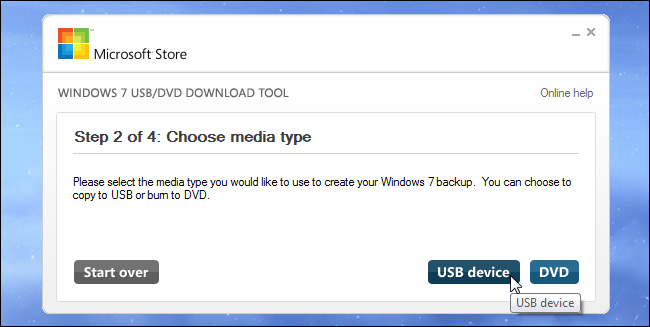
Если вы устанавливаете Windows 10, Media Creation Tool позволяет либо скачать ISO, либо сразу записать установочный образ на USB‑накопитель.

Советы:
- Используйте флешку объёмом не менее 8 ГБ для современных образов Windows.
- Для UEFI‑систем выбирайте файловую систему FAT32 или используйте метод записи, поддерживающий GPT/UEFI.
Из Linux ISO
Related: How to Create a Bootable Linux USB Flash Drive, the Easy Way
Для Linux существует много инструментов. Мы рекомендуем Rufus на Windows — он быстрее и чаще надёжен, чем многие альтернативы, включая UNetbootin.
- Скачайте дистрибутив в формате .ISO.
- Запустите Rufus (или аналог на вашей ОС).
- Выберите ISO и целевой USB‑накопитель.
- Запустите запись и дождитесь завершения.
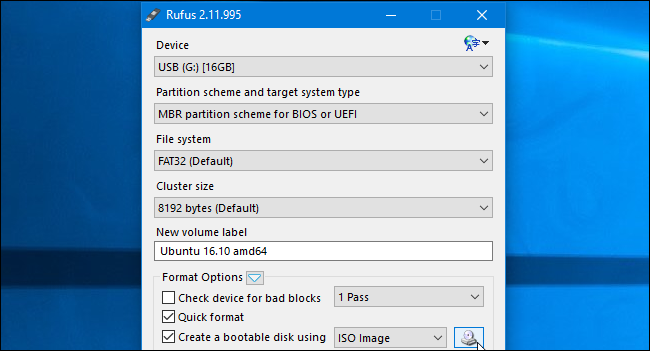
На Linux доступны собственные инструменты. Например, Ubuntu включает Startup Disk Creator для создания загрузочной флешки Ubuntu.
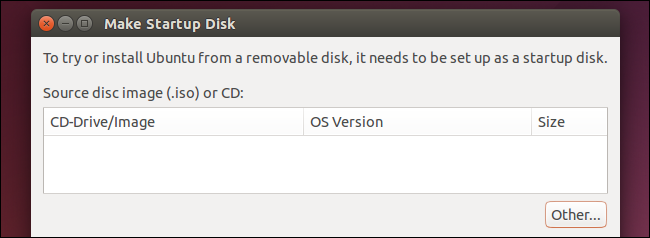
Важно: некоторые дистрибутивы требуют записи ISO как «образа» (образ‑то же ISO), другие — создания специальной загрузочной структуры. Инструмент обычно сам выбирает правильный метод.
Из IMG файла
Некоторые проекты выпускают IMG‑файлы вместо ISO. IMG — это «сырой» образ диска, который нужно записать напрямую на устройство.
На Windows используйте Win32 Disk Imager для записи IMG на USB‑накопитель или SD‑карту. Укажите скачанный IMG и целевой диск — утилита перезапишет содержимое носителя. Также Win32 Disk Imager может создать IMG‑файл с текущей карты.
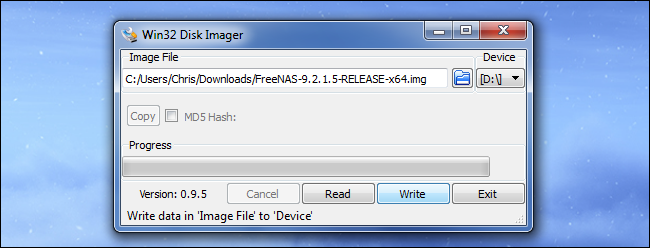
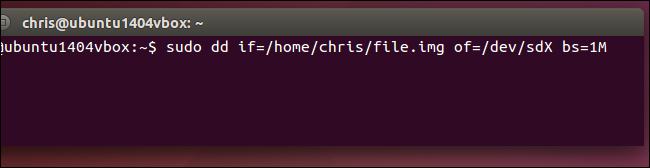
На Linux можно использовать команду dd для прямой записи образа:
sudo dd if=/home/user/file.img of=/dev/sdX bs=1MЗамените /home/user/file.img на путь к IMG‑файлу и /dev/sdX на устройство вашей флешки или SD‑карты. Будьте внимательны: неправильный путь приведёт к перезаписи системного диска и потере данных.
Советы безопасности при использовании dd:
- Перед запуском выполните lsblk или fdisk -l, чтобы идентифицировать устройство.
- Не используйте номера разделов, указывайте весь диск (например, /dev/sdb, а не /dev/sdb1).
- После завершения выполните sync, чтобы убедиться, что все данные записаны.
Для DOS
Related: How to Create a Bootable DOS USB Drive
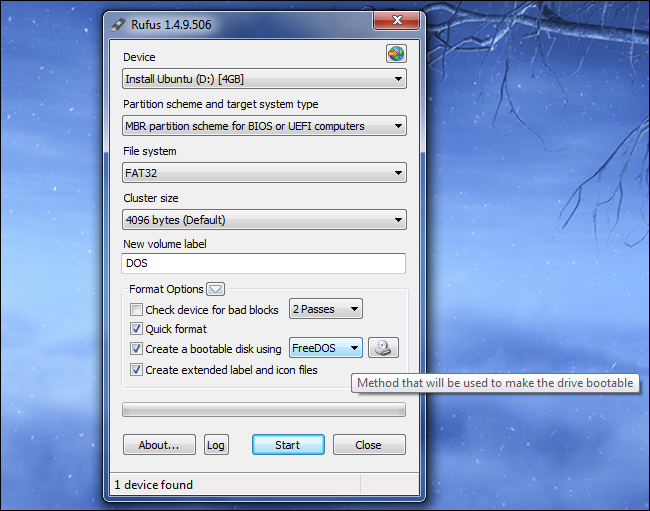
Если нужно загрузиться в DOS для прошивки устройства, обновления BIOS или использования старых утилит, Rufus умеет создавать загрузочные USB‑диски на базе FreeDOS — открытой реализации DOS. FreeDOS позволяет запускать большинство старых DOS‑программ.
Советы:
- Для операций прошивки всегда используйте рекомендованный производителем образ и инструкции.
- Проверяйте контрольные суммы и совместимость инструментов.
Из установочных файлов Mac OS X
Related: How to Wipe Your Mac and Reinstall macOS from Scratch
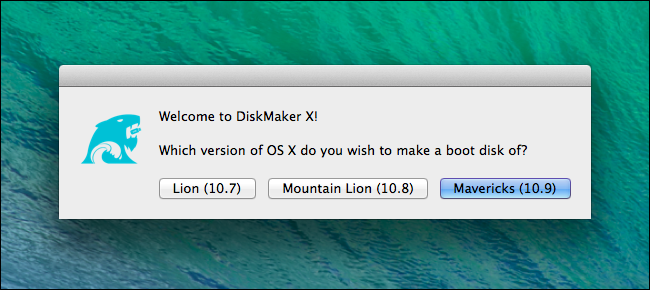
Скачайте последнюю версию macOS из App Store. Apple включает утилиту createinstallmedia, которую можно запустить из терминала для создания загрузочной флешки. Также существует сторонний инструмент DiskMaker X.
Загрузочный диск macOS позволяет установить систему на другие Mac или обновить их без длительной повторной загрузки.
Пример команды createinstallmedia (в терминале macOS):
sudo /Applications/Install\ macOS\ Big\ Sur.app/Contents/Resources/createinstallmedia –volume /Volumes/MyVolume
Замените путь на используемый установщик и /Volumes/MyVolume на вашу флешку.
Из Windows ISO для Mac
Related: How to Install Windows in Boot Camp on a Mac
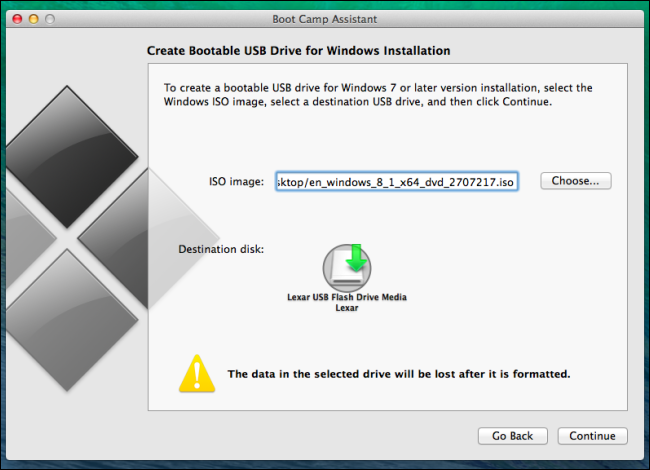
Если вы собираетесь установить Windows на Mac через Boot Camp, не создавайте загрузочную флешку «обычным» способом. Запустите помощник Boot Camp — он сам проведёт вас через создание установочной флешки с интегрированными драйверами Apple и утилитами Boot Camp.
Такую флешку удобно использовать для установки Windows на другие Mac. Не рекомендуется применять её для установки Windows на обычных ПК.
Некоторые инструменты пересекаются: Rufus, например, может работать с Linux ISO, IMG и с некоторыми ISO Windows. Мы перечислили самые популярные и надёжные инструменты для каждой задачи.
Image Credit: USBMemoryDirect on Flickr
Когда метод может не сработать
- Носитель имеет скрытую аппаратную неисправность или поддельные ёмкости. Симптомы: ошибки записи, некорректный объём после форматирования.
- Образ ISO несовместим с целевой прошивкой и требует специфической структуры (например, гибридные образы, специфические UEFI‑настройки).
- Целевая машина имеет строгие требования к Secure Boot или к таблице разделов (UEFI‑GPT vs legacy‑MBR).
- На macOS старых версий утилита createinstallmedia может не поддерживать новые образы.
Важно: Если загрузчик не видит носитель, проверьте BIOS/UEFI‑настройки: отключите Secure Boot временно, включите USB‑boot, переключите режимы UEFI/Legacy, попробуйте другой USB‑порт.
Альтернативные подходы
- Использовать виртуальную машину для установки из ISO, затем клонировать диск в реальное оборудование.
- Если образ не загружается с USB, запишите его на DVD (если есть привод) — некоторые системы старше лучше загружаются с оптических дисков.
- Использовать PXE‑загрузку по сети для массовой установки на серверы/ПК — подходит для корпоративных сред.
- Для восстановления данных или диагностики применяйте специализированные live‑дистрибутивы (SystemRescue, Hiren’s BootCD).
Универсальная мини‑методика создания загрузочного носителя
- Скачайте проверенный ISO или IMG и проверьте контрольную сумму (если доступна).
- Подготовьте флешку/SD: сделайте резервную копию данных и отформатируйте при необходимости.
- Выберите инструмент (Rufus/Win32 Disk Imager/createinstallmedia/dd/Media Creation Tool).
- Запустите запись, следуя инструкциям утилиты.
- После записи безопасно извлеките носитель и протестируйте загрузку на целевой машине.
- Если не загружается, проверьте BIOS/UEFI, Secure Boot и режим таблицы разделов.
Критерии приёмки:
- Носитель успешно загружается на целевой машине.
- Установщик продолжает работу обычно (нет ошибок чтения).
- Файловая система и структура соответствуют требованиям ОС.
Чек‑листы по ролям
Для домашних пользователей:
- Резервная копия данных с флешки
- Флешка ≥ 8 ГБ для современных ОС
- Rufus или Media Creation Tool
- Проверка загрузки на одном тестовом ПК
Для системного администратора:
- Автоматизация создания (скрипты, PXE, MDT)
- Контрольные суммы и хранилище образов
- Документация версий и настроек UEFI/BIOS
- Тесты на разных моделях оборудования
Для сервисного инженера прошивки:
- Носитель с FreeDOS или специализированным образом
- Полный набор прошивок и утилит производителя
- Бэкап текущей прошивки и данных
- Контрольные точки и откатные планы
Матрица совместимости
| Тип образа | Рекомендованный инструмент | Подходит для | Примечания |
|---|
| Windows ISO | Media Creation Tool, Rufus | ПК, ноутбуки, UEFI/Legacy | Для UEFI предпочтителен FAT32 или Rufus с поддержкой NTFS+UEFI | Linux ISO | Rufus, Startup Disk Creator, Etcher | Широкий спектр устройств | Некоторые live‑образы требуют специальных опций | IMG | Win32 Disk Imager, dd, Etcher | Одноплатные компьютеры, Raspberry Pi | IMG записывается «набитым» образом на весь диск | macOS installer | createinstallmedia, DiskMaker X | Mac | Требует macOS и совместимой модели Mac | DOS/FreeDOS | Rufus | Для прошивок, BIOS | Используйте только для конкретных утилит
Безопасность и приватность
- Всегда проверяйте источники образов. Загружайте только с официальных сайтов или доверенных зеркал.
- Проверяйте контрольные суммы (SHA‑256, MD5) при наличии.
- Удаляйте чувствительные файлы с флешки перед утилизацией.
- При использовании чужих носителей будьте осторожны с вредоносным ПО, которое может модифицировать загрузочную среду.
- Если используете образы с включёнными драйверами или утилитами сторонних поставщиков, проверьте их на соответствие политике безопасности вашей организации.
Глоссарий в одну строку
- ISO — образ optical‑диска; IMG — «сырой» образ диска; UEFI — современный интерфейс прошивки; MBR/GPT — схемы разметки диска; dd — утилита копирования на уровне блоков.
Примеры тестов и приёмки
- Тест загрузки: вставьте носитель и убедитесь, что машина загружается в установщик или live‑сессию.
- Тест совместимости: проверьте загрузку в UEFI с включённым Secure Boot и в Legacy BIOS.
- Тест целостности: сверяйте хеши образов и логи утилит после записи.
Подводя итоги
Создание загрузочной флешки — рутинная, но требующая аккуратности операция. Выберите инструмент, подходящий для типа образа и целевой платформы. Всегда делайте резервные копии и проверяйте контрольные суммы. Если стандартный метод не работает, проверьте настройки BIOS/UEFI, попробуйте другой инструмент или альтернативный подход, например PXE или запись на DVD.
Важно: Процесс записи обычно очищает носитель. Убедитесь, что важные данные сохранены заранее.
Ключевые шаги: скачать проверенный образ, выбрать инструмент, выполнить запись и протестировать загрузку.

Похожие материалы

Несколько аккаунтов Skype: Multi Skype Launcher

Журнал для работы: повысить продуктивность

Персональные звуки уведомлений на Android

Скачивание шоу Hulu для офлайн‑просмотра

Microsoft Start: персонализированная новостная лента
