
Как получить привязку окон в стиле Windows на macOS прямо сейчас
Быстрые ссылки
Super Charged Snapping
Power to the Preferences
Apple недавно объявила, что следующая версия OS X (El Capitan или 10.11) наконец получит возможность «привязывать» окна к краям экрана — то, чем пользователи Windows пользуются с 2009 года.
Если вы пользователь Mac и не в теме: когда Microsoft выпустила Windows 7, там появилась функция Snap, которая позволяет перетащить окно к краю экрана и «зафиксировать» его там.
Например, при перетаскивании окна к правому краю оно фиксируется и меняет размер на половину ширины экрана. При перетаскивании к верхнему краю окно разворачивается на полный экран.
Apple долго сопротивлялась добавлению этой функции — возможно, многие ретроградные пользователи macOS не испытывали её отсутствия, но для людей, переключающихся между системами, или тех, кто одновременно пользуется Windows и macOS, отсутствие snap заметно. С выходом El Capitan это изменится, но если вы не можете или не хотите обновляться, есть решение прямо сейчас: Window Tidy.
Super Charged Snapping
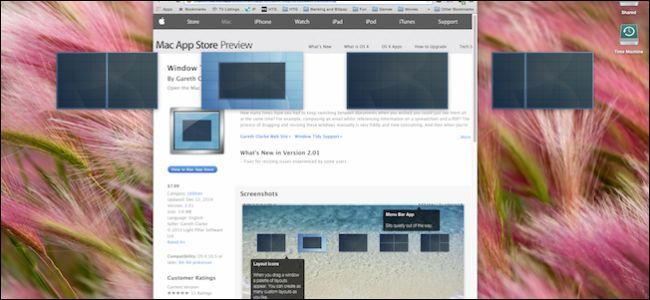
Window Tidy — приложение в Mac App Store стоимостью $7.99. Для некоторых цена может показаться высокой за функцию, которая станет бесплатной в следующей версии macOS, но расширенные возможности приложения оправдывают вложение, особенно если вы не планируете обновляться в ближайшее время.
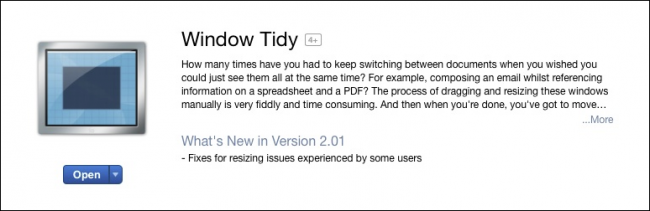
Window Tidy добавляет иконку в строку меню, через которую доступны быстрые команды и настройки.

Функция «Quick Layout» позволяет нарисовать область и задать размер, в которой будет размещено выбранное окно.
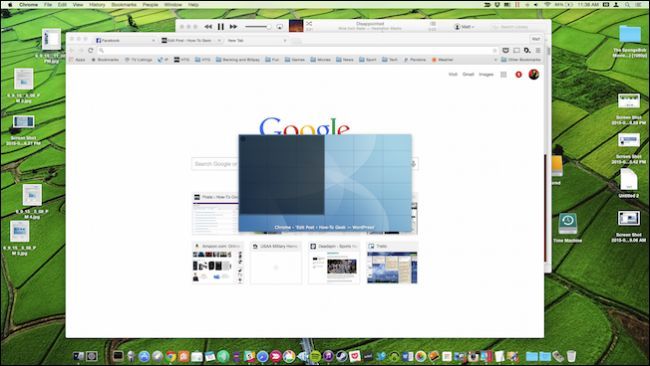
Вы можете точно позиционировать окна так, чтобы они не мешали, но оставались удобными для работы.
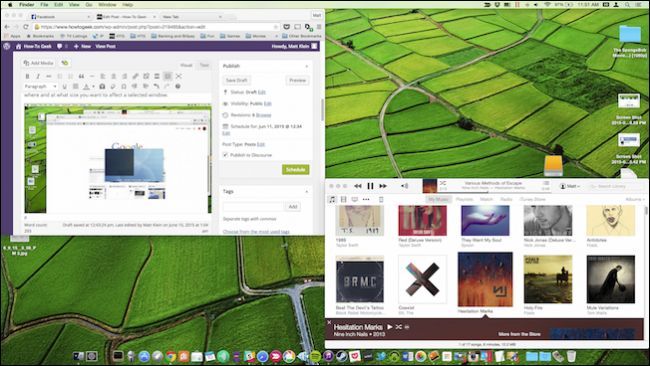
Кроме того, в меню есть опция, позволяющая переместить активное окно на текущий дисплей, но аналогичную задачу можно выполнить и сочетаниями клавиш Command + # (переключение между рабочими столами/экранными пространствами), если вы уже используете их.
Привязка в Window Tidy работает через захват заголовка окна: появляется наложение (overlay), и вы перетаскиваете окно в нужное расположение и размер.
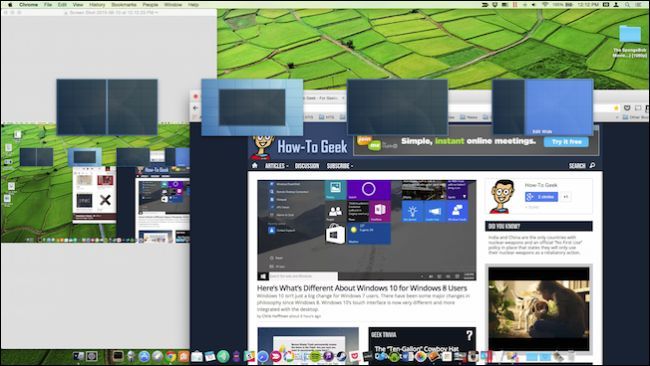
Если вы не хотите видеть оверлей каждый раз при перетаскивании, можно включить опцию, при которой оверлей появляется только при удержании клавиши Option во время захвата заголовка. Настройка доступна в предпочтениях.
Power to the Preferences
Настройки Window Tidy дают большое пространство для тонкой настройки. Рассмотрим вкладки и основные возможности.
Первый раздел позволяет создавать и упорядочивать макеты. На скриншотах видно, как мы настроили порядок макетов в настройках и как это выглядит при активации оверлея.
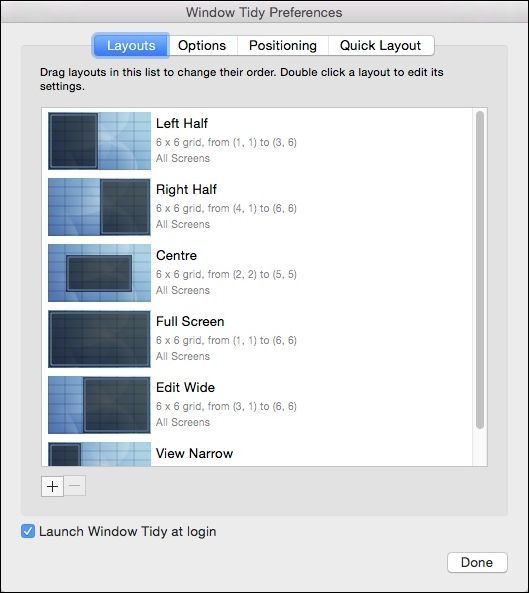
Оверлей будет показывать макеты в том же порядке, что и в настройках, поэтому, если вы хотите иметь слева и справа половины экрана, убедитесь, что соответствующие макеты идут рядом в списке.
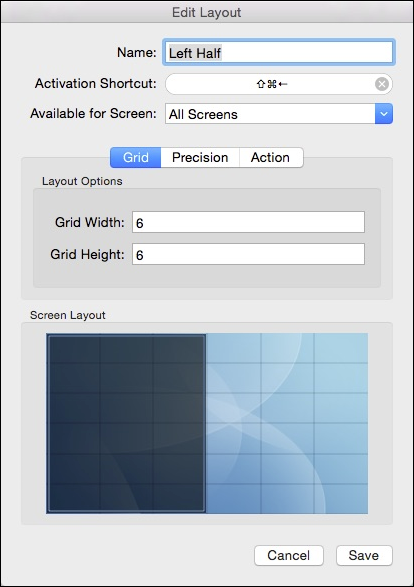
Большую часть времени вы, скорее всего, будете дорабатывать макеты: двойной клик по элементу позволит тонко настроить поведение, размеры и назначить быстрые сочетания клавиш. Это даёт высокий уровень контроля, который делает приложение ценным.
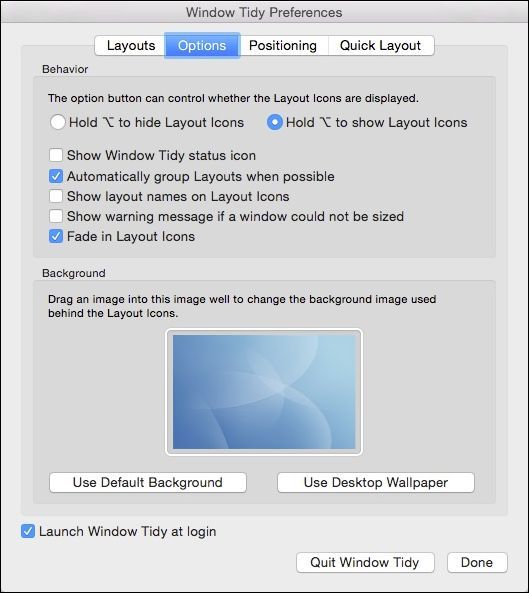
Вкладка «Options» содержит полезные параметры — большинство из них интуитивны и позволяют подогнать поведение приложения под ваши привычки.
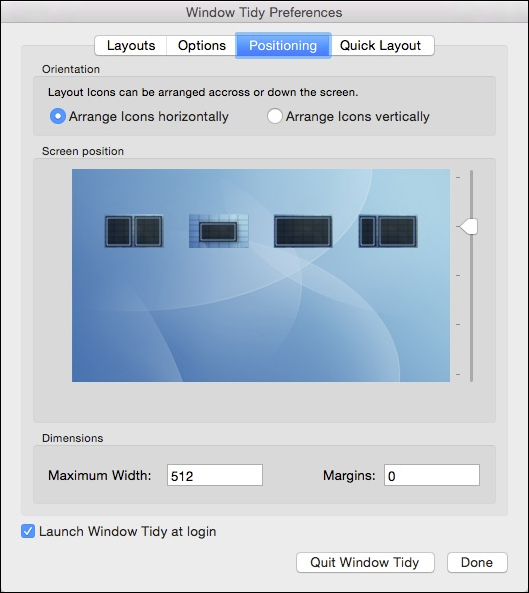
Через вкладку «Positioning» можно выбрать горизонтальное или вертикальное расположение иконок макетов и место их появления на экране.
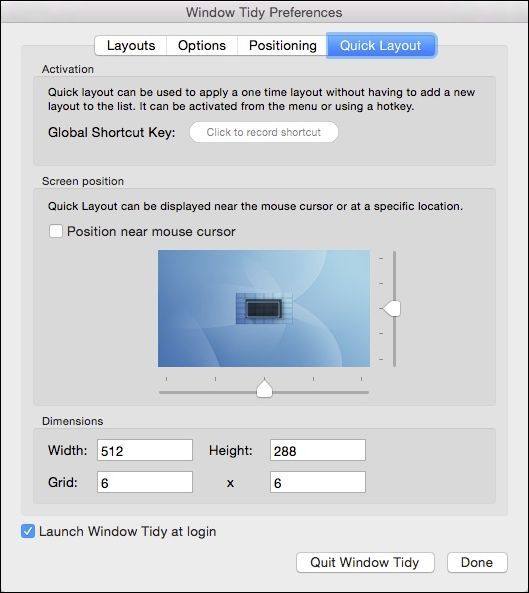
Отдельная вкладка посвящена функции Quick Layout: здесь назначается глобальная горячая клавиша, меняются размер и позиция оверлея, а также его габаритные параметры.
Независимо от того, вы фанат macOS, давний пользователь Windows или тот, кто постоянно переключается между системами — привязка окон значительно повышает удобство работы с несколькими окнами и улучшает продуктивность.
Мы ожидаем, что встроенные функции привязки в El Capitan будут приняты позитивно и полезны многим, но если вам нужен функционал сейчас, либо вы хотите расширенных опций управления макетами — рекомендуем попробовать Window Tidy.
Задавайте вопросы и делитесь мнениями: полезна ли вам привязка окон на Mac или это «ничего особенного»? Подключайтесь к обсуждению в нашем форуме.
Когда это может не подойти
- На старом железе с медленным GPU наложение оверлея может давать небольшие просадки в отклике при перетаскивании окон. В таких случаях лучше отключить визуальные подсказки и использовать горячие клавиши.
- Некоторые приложения (встроенные или устаревшие) могут игнорировать изменение размеров через API и вести себя некорректно при попытке привязать их. Это частая особенность приложений с собственными менеджерами окон.
- Если вы работаете с очень узконаправленными рабочими сценариями (например, набор специализированных панелей в DAW или CAD), фиксированные макеты могут мешать; лучше применять быстрые макеты только для привычных приложений (браузер, редактор, терминал).
Альтернативные подходы
- Встроенная привязка в macOS (начиная с El Capitan) — бесплатно, но менее гибкая по сравнению с Window Tidy.
- Бесплатные сторонние утилиты: Spectacle (открытый исходный код), Rectangle — предлагают базовые горячие клавиши для привязки без продвинутого оверлея.
- Коммерческие альтернативы: BetterSnapTool и Magnet — схожи по функционалу; отличаются интерфейсом и ценой.
Плюсы/минусы альтернатив:
- Spectacle / Rectangle: + бесплатно, + простые сочетания клавиш; − нет визуального оверлея и тонкой настройки макетов.
- BetterSnapTool / Magnet: + хороший UX, + стабильность; − могут быть менее гибкими в создании сложных шаблонов по сравнению с Window Tidy.
Мини-метод: как быстро настроить Window Tidy (шаг за шагом)
- Откройте Mac App Store и купите/скачайте Window Tidy ($7.99).
- Запустите приложение и дайте ему необходимые разрешения в Системных настройках → Безопасность и приватность → Доступность (Accessibility).
- Откройте Preferences (Настройки) приложения.
- Во вкладке макетов добавьте или отредактируйте шаблоны: установите левые/правые половины, четверти экрана, центры и собственные области.
- Дважды кликните по шаблону, чтобы настроить точные размеры и привязать горячую клавишу.
- Во вкладке Options настройте поведение оверлея: показывать всегда или только при удержании Option, задержку и прозрачность.
- Если нужно, назначьте глобальную горячую клавишу для Quick Layout (чтобы вызывать шаблоны в любую секунду).
- Попробуйте перемещать окна за заголовок и проверяйте, как активируется оверлей: корректируйте порядок макетов при необходимости.
Важно: после установки перезагрузите приложение и проверьте работу прав доступа (Accessibility), иначе перетаскивание и автоматическое изменение размеров не будет работать.
Ролевые контрольные списки
Для переключающегося пользователя (Windows → macOS):
- Включить визуальную подсказку привязки (оверлей) для быстрой адаптации.
- Создать макеты: левые/правые половины, верх/макс. экран, две колонки.
- Привязать горячие клавиши для наиболее часто используемых макетов.
Для продвинутого пользователя/профи:
- Создать быстрые макеты под специфические приложения (терминал, IDE, сеть и т. п.).
- Назначить сочетания для Quick Layouts и горячие клавиши для каждого макета.
- Отключить анимацию или уменьшить задержку оверлея для максимальной отзывчивости.
Для IT-администратора, внедряющего в компании:
- Проверить совместимость с корпоративными приложениями.
- Убедиться в отсутствии конфликтов с MDM/политиками безопасности.
- При необходимости подготовить инструкции по настройке и выдаче прав Accessibility.
Факто-бокс
- Приложение: Window Tidy
- Магазин: Mac App Store
- Цена: $7.99 (в долларах США)
- Ключевые функции: кастомные макеты, Quick Layout, глобальные горячие клавиши, оверлей для перетаскивания, позиционирование и размеры иконок макетов.
Критерии приёмки
Принять настройку как рабочую можно, если выполнены все пункты:
- Оверлей появляется и корректно отражает порядок макетов.
- Горячие клавиши применяют макеты без заметных задержек.
- Размещение окон работает для основных приложений организации.
- Требуемые права Accessibility предоставлены и документированы.
Советы по устранению проблем
- Если оверлей не появляется: проверьте доступ приложения в Системных настройках → Безопасность и приватность → Доступность.
- Если окно не изменяет размер корректно: попробуйте отключить «оптимизацию размеров» в настройках конкретного макета или исключите проблемное приложение из автоматического управления.
- Для сглаживания работы на старом оборудовании уменьшите прозрачность и анимации в настройках Window Tidy.
Короткое резюме
Window Tidy — хорошее решение для тех, кто хочет привязку окон в стиле Windows прямо сейчас с широкими возможностями кастомизации. Если вам нужен простой и бесплатный набор горячих клавиш, рассмотрите Spectacle или Rectangle; если вам нужна гибкость и визуальное управление — Window Tidy оправдает свою цену.
Важно: перед развёртыванием в корпоративной среде проверьте совместимость приложений и права доступа.
Просьба: напишите в комментариях, какие макеты вы используете и как они повлияли на вашу продуктивность.

Похожие материалы

Несколько аккаунтов Skype: Multi Skype Launcher

Журнал для работы: повысить продуктивность

Персональные звуки уведомлений на Android

Скачивание шоу Hulu для офлайн‑просмотра

Microsoft Start: персонализированная новостная лента
