
Как проверить Mac на 32‑битные приложения, которые перестанут работать
Быстрые ссылки
- Когда 32‑битные приложения перестанут поддерживаться
- Как проверить Mac на наличие 32‑битных приложений
Когда 32‑битные приложения перестанут поддерживаться
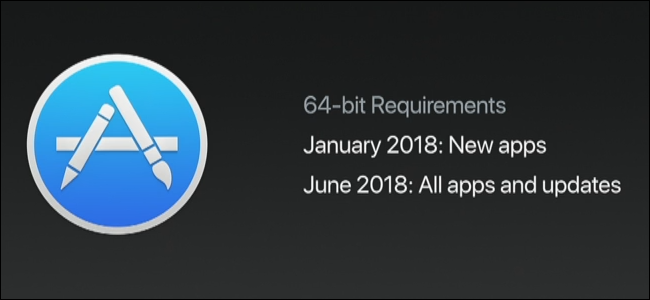
Apple постепенно отказывается от поддержки 32‑битного ПО. На iOS этот процесс стартовал с iOS 11; для macOS ситуация развивается более плавно. MacOS 10.13 High Sierra остаётся последним релизом, который поддерживает 32‑битные приложения «без компромиссов». Начиная с января 2018 года, все новые приложения и обновления, отправляемые в Mac App Store, должны быть 64‑битными.
Важно понимать этапы процесса:
- High Sierra продолжает запуск 32‑битных программ без предупреждений.
- В следующем за High Sierra релизе macOS появятся предупреждения при запуске 32‑битных приложений, даже если они установлены вне App Store.
- В будущем версии macOS поддержка 32‑битного кода будет удалена полностью и такие приложения перестанут запускаться.
Почему Apple делает это: переход только на 64‑бит позволяет убрать совместимые библиотеки, снизить сложность системы и использовать преимущества более современной архитектуры (большее адресное пространство, современные оптимизации). Разработчикам дана возможность мигрировать, но для брошенных приложений это означает, что они перестанут работать в будущем.
Как проверить Mac на 32‑битные приложения
Ниже — пошаговая инструкция для любой версии macOS, где доступно окно «Отчёт о системе».
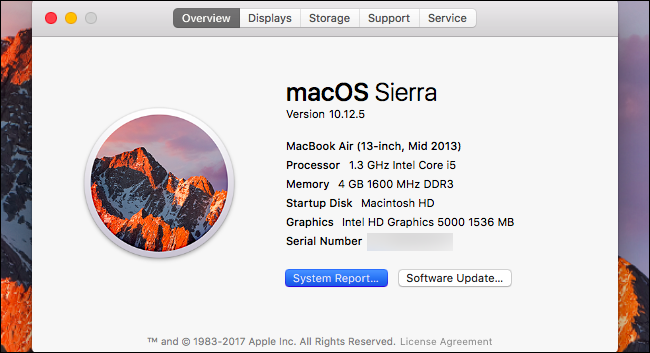
- Нажмите меню Apple () → «Об этом Mac».

- Нажмите кнопку «Отчёт о системе» в появившемся окне.
- В левой колонке прокрутите до раздела «Программное обеспечение» и выберите «Приложения». Система соберёт список установленных приложений — это займёт несколько секунд.
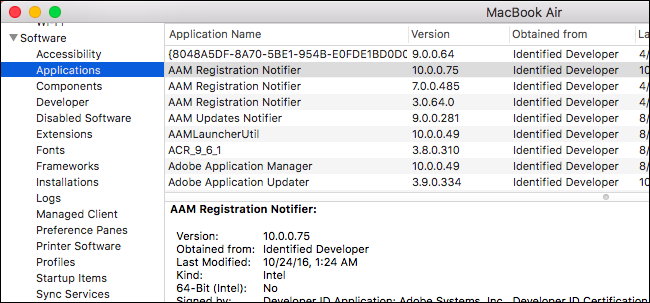
- В правой части найдите колонку «64‑Bit». В ней будет «Yes» для 64‑битных приложений и «No» для 32‑битных. Нажмите заголовок колонки «64‑Bit», чтобы отсортировать список и быстро увидеть все 32‑битные приложения.
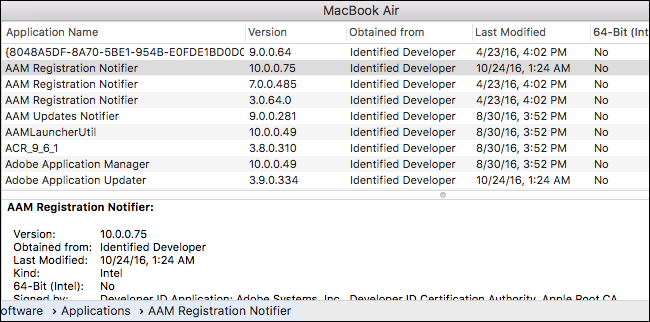
После сортировки посмотрите приложения с отметкой «No» — это те, которые в будущем могут перестать работать.
Важно: информация в «Отчёте о системе» отражает архитектуру приложения (32‑ или 64‑бит). Она не показывает, будет ли приложение совместимо с конкретной будущей версией macOS, если разработчик не обновлял его долгое время.
Что делать, если вы нашли 32‑битные приложения
Ниже — практическая дорожная карта для разных ролей: рядового пользователя, ИТ‑администратора и разработчика.
Для пользователей (домашних и рабочих)
- Проведите инвентаризацию: сохраните список всех приложений с «No» в колонке «64‑Bit».
- Для критичных приложений проверьте веб‑сайт производителя или страницу поддержки: есть ли обновления или план миграции на 64‑бит.
- Если обновлений нет, ищите замену (эквивалентное ПО, облачный сервис или плагин).
- Если приложение незаменимо, рассмотрите вариант оставить отдельную машину с текущей macOS или настроить виртуальную среду/старую машину для запусков.
Для ИТ‑администраторов и менеджеров
- Составьте приоритетный список: какие приложения критичны для бизнеса и какие — вспомогательные.
- Свяжитесь с поставщиками ПО: запросите дорожную карту поддержки 64‑битной версии.
- План тестирования: подготовьте тестовую среду на новой версии macOS (если возможно) и проверьте поведение критичных приложений.
- Подготовьте план замены или миграции с оценкой влияния на процессы.
Для разработчиков
- Если ваше приложение 32‑битно — планируйте и выполняйте миграцию на 64‑бит.
- Тестируйте на целевых версиях macOS и проверьте, нет ли зависимостей от устаревших библиотек.
- Убедитесь, что сборка и тестовая инфраструктура поддерживает 64‑битные сборки.
Альтернативные подходы и обходные решения
- Оставаться на текущей версии macOS: сохранит совместимость с 32‑битным ПО, но лишит вас новых функций и исправлений безопасности.
- Виртуализация: установить старую версию macOS или другую ОС в виртуальной машине (Parallels, VMware Fusion) и запускать там старые приложения. Это подходит для некоторых ситуаций, но требует лицензий и ресурсов.
- Поиск аналогов: многие популярные 32‑битные приложения уже заменены современными 64‑битными альтернативами или облачными сервисами.
- Обратная совместимость через контейнеры/эмуляторы: для специфических утилит иногда возможны решения на основе Wine или специализированных эмуляторов, но они не универсальны.
Ментальные модели и критерии приоритизации
- Критичность: если приложение непосредственно влияет на выручку или бизнес‑операции, миграция/замена — приоритет.
- Частота использования: редко используемые утилиты можно отложить или запустить в старой среде.
- Наличие альтернатив: если есть современная поддерживаемая замена — миграция предпочтительна.
Короткое объявление (100–200 слов) — для внутренних коммуникаций
Apple прекращает поддержку 32‑битных приложений на macOS в будущих релизах. Пока macOS High Sierra продолжит запускать 32‑битное ПО, следующая версия ОС будет предупреждать о запуске таких приложений, а более поздний релиз полностью прекратит их работу. Проверьте ваши компьютеры: меню Apple → Об этом Mac → Отчёт о системе → Приложения и отсортируйте по колонке «64‑Bit». Для критичных программ свяжитесь с поставщиком и подготовьте план замены или тестирования в новой OS. Для неизбежных случаев рассматривайте виртуальные машины или отдельные машины с более старой macOS.
Факты и числа (кратко)
- 32‑битная архитектура исторически ограничивает адресное пространство (примерно 4 ГБ), в то время как 64‑битные приложения используют гораздо больше памяти и современные оптимизации.
- С января 2018 года Apple требует 64‑битные сборки для новых приложений и обновлений в Mac App Store.
Важно: не нужно паниковать — процесс постепенный, у разработчиков есть время на миграцию.
Сводка
- Проверьте список приложений через «Отчёт о системе» и отсортируйте по колонке «64‑Bit».
- Критичные 32‑битные приложения требуют внимания: свяжитесь с поставщиками, планируйте тестирование и замену.
- Если приложение незаменимо, можно временно сохранить текущую версию macOS или использовать виртуальную среду.
Важно: если вы управляете многими машинами в организации, автоматизируйте сбор отчётов и создайте план миграции, чтобы избежать неожиданных простоев при обновлении ОС.
Краткий перечень действий прямо сейчас:
- Откройте «Об этом Mac» → «Отчёт о системе» → «Приложения».
- Отфильтруйте по «64‑Bit» = No.
- Составьте список приоритетов и свяжитесь с поставщиками.

Похожие материалы

Несколько аккаунтов Skype: Multi Skype Launcher

Журнал для работы: повысить продуктивность

Персональные звуки уведомлений на Android

Скачивание шоу Hulu для офлайн‑просмотра

Microsoft Start: персонализированная новостная лента
