
Круговая диаграмма в Excel: создание и настройка

Быстрые ссылки
Как создать круговую диаграмму в Excel
Как настроить круговую диаграмму в Excel
Круговые диаграммы показывают распределение значений в виде секторов. Они работают лучше всего, когда набор категорий небольшой (обычно до 6–8) и когда сумма частей имеет смысл как единое целое.
Как создать круговую диаграмму в Excel
Для создания круговой диаграммы откройте таблицу в приложении Excel. В этом примере используется простая таблица с категориями и значениями.
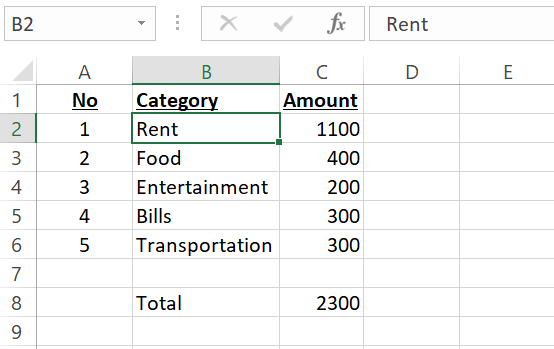
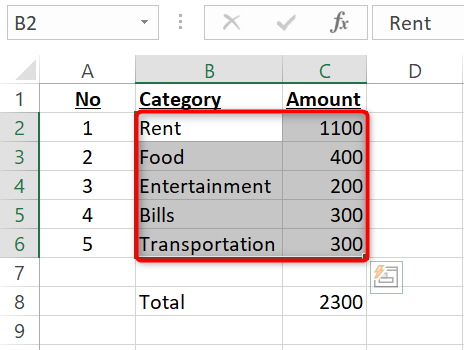
- Выделите ячейки с данными, которые хотите отобразить. Не выбирайте строку с суммой, если вы не планируете показывать её как отдельный сектор.
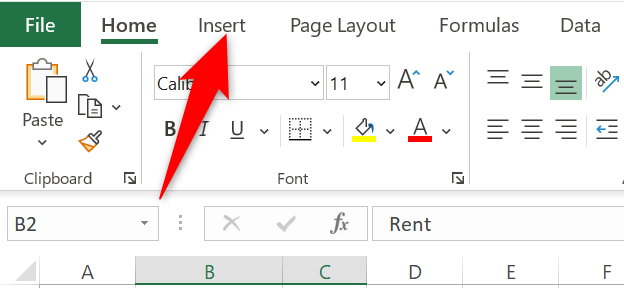
- Пока данные выделены, в ленте Excel нажмите вкладку “Вставка” (Insert).
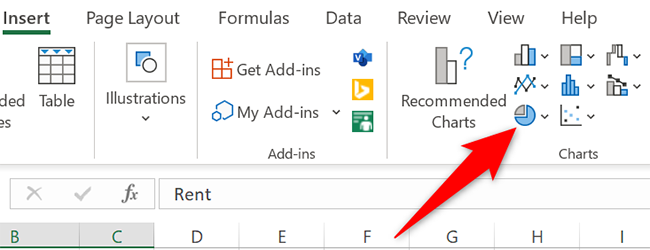
- В секции “Диаграммы” выберите пункт “Вставить круговую или кольцевую диаграмму” — значок маленькой круговой диаграммы.
- Появится меню с вариантами диаграмм (2D, 3D, кольцевая). Наведите курсор на вариант, чтобы увидеть предварительный просмотр.
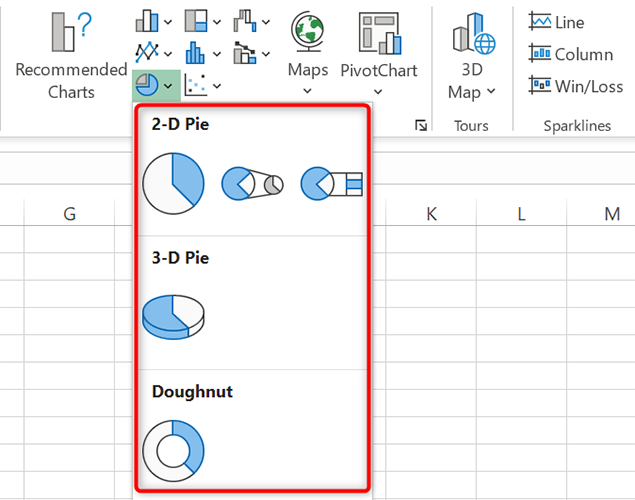
- Нажмите на выбранную диаграмму — она вставится в лист.
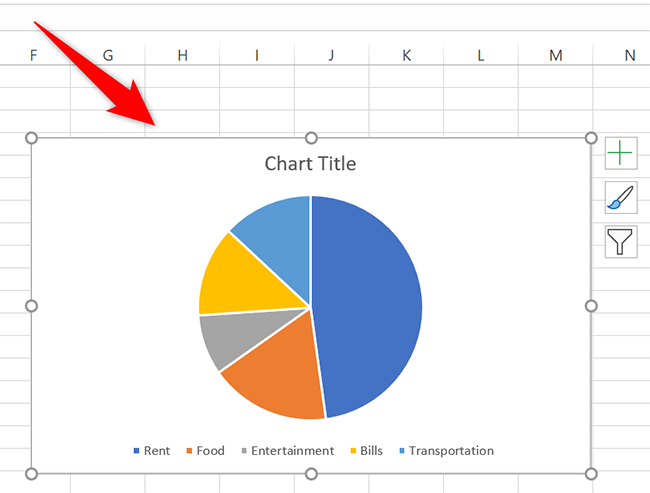
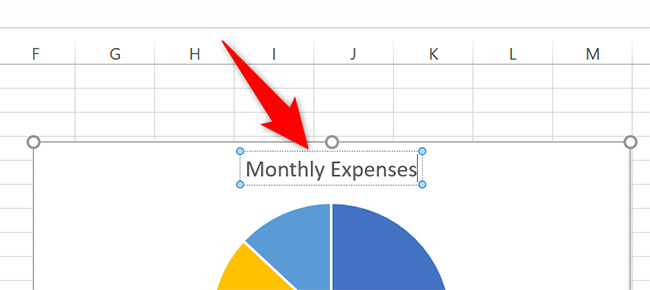
- Чтобы изменить заголовок диаграммы, дважды щёлкните по нему и введите новый текст.
- Перемещайте диаграмму перетаскиванием. Можно закрепить положение диаграммы на листе (см. разделы ниже).
Важно: круговые диаграммы лучше подходят для сравнений долей, но плохо работают, если различия между долями очень малы или категорий слишком много.
Как настроить круговую диаграмму в Excel
Выбранную диаграмму можно быстро изменить через ленту. Выделите диаграмму и перейдите на вкладку “Конструктор диаграмм” (Chart Design).
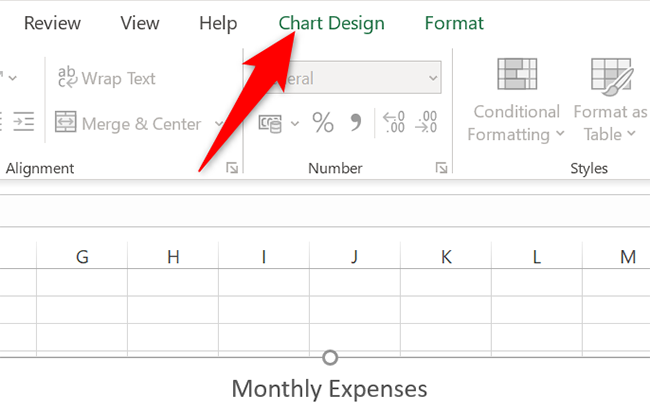
На вкладке доступны основные инструменты:
- Смена цветов: нажмите “Изменить цвета” и выберите подходящую палитру.

Смена стиля: выберите один из предустановленных стилей в разделе «Стили диаграмм». Это быстрый способ изменить тени, рамки и подписи.
Сохранение диаграммы как изображения: щёлкните правой кнопкой по диаграмме и выберите “Сохранить как рисунок”.
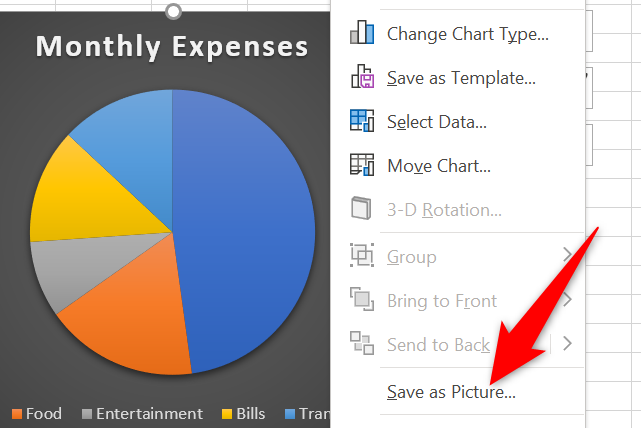
Дополнительные параметры форматирования доступны через контекстное меню или правую панель «Формат области диаграммы». Там можно:
- добавить подписи данных и проценты;
- отделить сектор (explode) для акцента;
- изменить толщину кольцевой диаграммы;
- настроить шрифты и отступы.
Совет: если категории с очень маленькими значениями визуально неразличимы, сгруппируйте их в пункт «Другое» и покажите детальную таблицу рядом с диаграммой.
Частые ошибки и как их избегать
- Не выбрать лишние ячейки: включение строки с итогом и повторных значений даст неправильные доли.
- Слишком много категорий: если более 8 категорий, рассмотрите столбчатую диаграмму или «дерево» (treemap).
- Показ процентов без подписи категории: всегда делайте подписи читаемыми — название + значение/процент.
Мини‑методология: быстрый чеклист создания диаграммы
- Проверить, что данные — это части одного целого.
- Выделить диапазон без итоговой суммы.
- Вставка → Диаграммы → Круговая/Кольцевая.
- Настроить стиль и цвета.
- Добавить подписи данных и заголовок.
- Экспортировать или закрепить на листе.
Роль‑ориентированные чеклисты
Для аналитика:
- Убедиться в корректности источника данных.
- Добавить процентные подписи и форматирование чисел.
Для дизайнера презентации:
- Выбрать гармоничную палитру и стиль без лишних эффектов.
- Экспортировать диаграмму в PNG или SVG для слайдов.
Для менеджера проекта:
- Проверить, читается ли диаграмма на печати.
- Можно сохранить лист в PDF перед рассылкой.
Когда круговая диаграмма не подходит
- Когда данные не представляют одно целое (например, независимые метрики).
- Когда категорий много или доли почти равны.
Альтернатива: столбчатая диаграмма, линейный график или «плиточная» диаграмма (treemap).
Быстрая памятка (чек‑лист для публикации)
- Заголовок понятный и короткий.
- Подписи категорий и процентов включены.
- Цвета контрастные и доступны для дальтоников (избегайте только красно-зелёных сочетаний).
- Экспорт в PNG/SVG при вставке в документы.
Дерево решений: какую диаграмму выбрать
flowchart TD
  A[Набор данных готов?] --> B{Представляют ли значения одно целое?}
  B -- Да --> C{Сколько категорий?}
  B -- Нет --> D[Выберите столбчатую или линейную диаграмму]
  C -- 1..6 --> E[Круговая диаграмма]
  C -- 7..12 --> F[Кольцевая или дробная диаграмма]
  C -- >12 --> G[Используйте столбчатую диаграмму или treemap]
  E --> H[Добавьте подписи и проценты]
  F --> H
  G --> I[Проверьте читаемость]
Критерии приёмки
- Диаграмма демонстрирует правильные доли (значения суммируются корректно).
- Подписи категорий присутствуют и читаемы.
- Цвета согласованы с брифом или корпоративным стилем.
Краткое резюме
Круговые диаграммы — простой и наглядный способ показать доли в целом, но их нужно использовать осмотрительно: компактный набор категорий, понятные подписи и хорошая цветовая схема. Excel предоставляет быстрые шаблоны и гибкую настройку: изменение цветов, стилей и экспорт в изображение.
Полезная связка статей: как закрепить позицию диаграммы и как объединять несколько диаграмм в группе, если вы работаете с множественными визуализациями.
Важно: при подготовке материалов для печати сохраняйте лист в PDF, чтобы сохранить макет и шрифты.

Похожие материалы

Несколько аккаунтов Skype: Multi Skype Launcher

Журнал для работы: повысить продуктивность

Персональные звуки уведомлений на Android

Скачивание шоу Hulu для офлайн‑просмотра

Microsoft Start: персонализированная новостная лента
