
Как создать и форматировать столбчатые диаграммы в Microsoft Excel
Быстрые ссылки
- Вставка столбчатой диаграммы в Microsoft Excel
- Форматирование столбчатой диаграммы в Microsoft Excel
Введение
Столбчатая диаграмма — один из наиболее наглядных способов сравнить значения в наборе данных. Горизонтальные или вертикальные столбцы помогают быстро увидеть, какой элемент больше или меньше по величине. В этой инструкции показаны практические шаги по созданию, оформлению и адаптации столбчатых диаграмм в Microsoft Excel, а также рекомендации, когда использовать другие типы графиков.
Краткое определение: столбчатая диаграмма — график, где длина столбца пропорциональна величине показателя; удобна для сравнения отдельных категорий.
Вставка столбчатой диаграммы в Microsoft Excel
Когда использовать: применяйте столбчатую диаграмму, если у вас есть набор категорий с числовыми значениями, и требуется наглядное сравнение между ними. Примеры: продажи по товарам, количество обращений по каналам, рейтинг служб.
Шаги для вставки диаграммы:
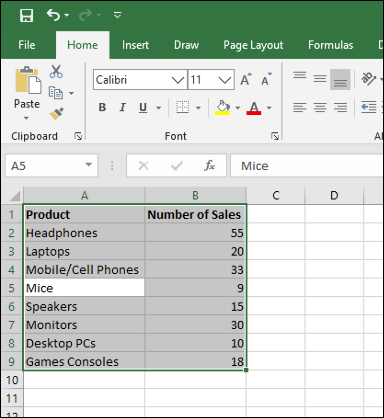
- Откройте рабочую книгу Excel и выберите диапазон с данными — вручную мышью или поставьте курсор в диапазон и нажмите Ctrl+A для быстрого выделения.
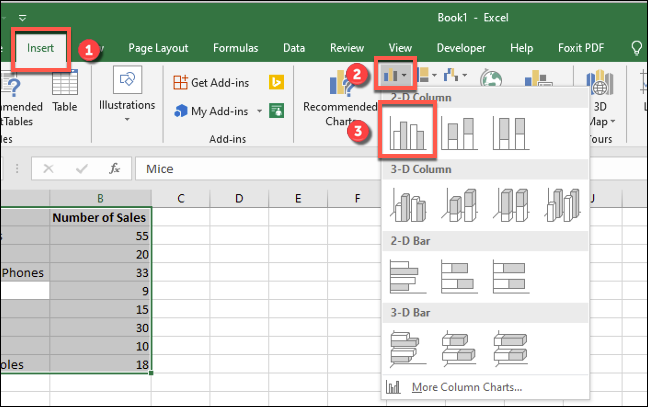
На ленте выберите Вставка → Вставить столбчатую или линейчатую диаграмму.
В разделе 2‑D столбец выберите пункт Группированная диаграмма чтобы получить стандартный столбчатый график.
Excel автоматически создаст диаграмму на том же листе, используя названия столбцов для подписей осей и заголовка диаграммы. Диаграмму можно переместить, изменить размер, скопировать на другой лист или в другую книгу.
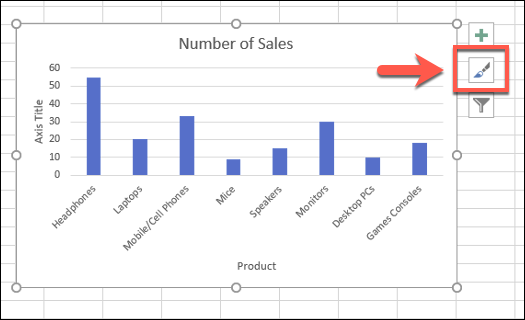
Пример: набор вымышленных данных по продажам преобразован в столбчатую диаграмму для сравнения числа продаж по электронным товарам.
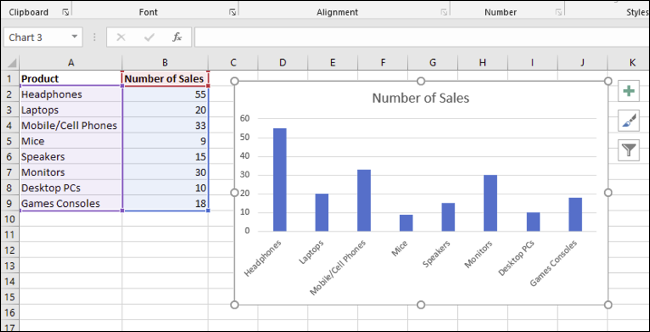
В этом примере мыши купили 9 раз, а наушники — 55 раз. Разница хорошо видна на диаграмме.
Форматирование столбчатой диаграммы в Microsoft Excel
По умолчанию Excel применяет стиль и заголовок к диаграмме. Вы можете изменить цвет, стиль, заголовок и подписи осей, добавить трендовые линии или изменить формат текста.
Важно: прежде чем детально оформлять диаграмму, проверьте, правильно ли оформлены исходные данные — заголовки, пустые строки и типы данных в столбцах.
Изменение текста заголовка диаграммы
Чтобы изменить заголовок, дважды щёлкните текстовое поле заголовка над диаграммой и введите новый текст. Вы также можете отформатировать шрифт через ленту или панель форматирования.
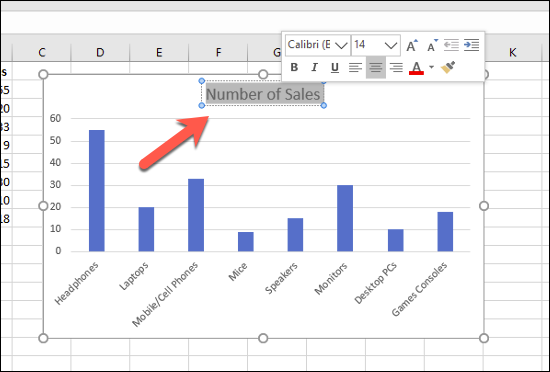
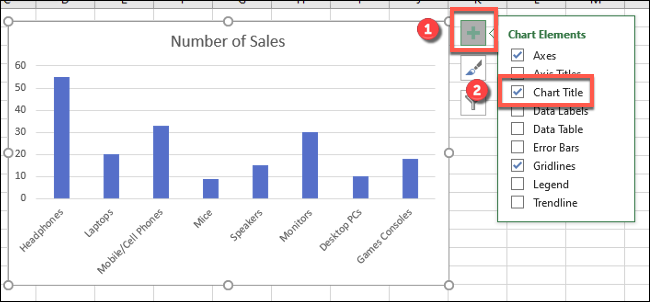
Чтобы полностью убрать заголовок: выделите диаграмму, нажмите значок Элементы диаграммы (зелёный плюс) и снимите флажок Заголовок диаграммы. Заголовок исчезнет сразу.
Добавление и редактирование подписей осей
- Выделите диаграмму, нажмите значок Элементы диаграммы (зелёный плюс).
- Включите флажок Названия осей.
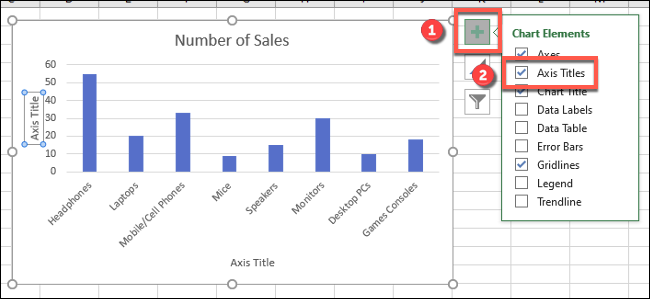
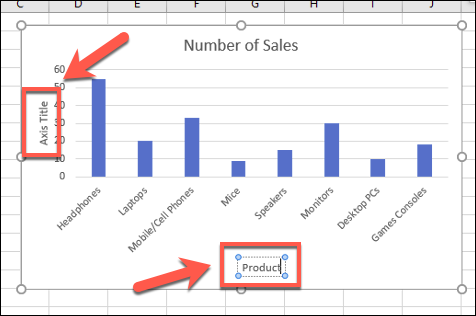
Подписи появятся для горизонтальной и вертикальной осей как текстовые поля. Дважды щёлкните каждое поле для редактирования. Для удаления снимите флажок Названия осей.
Изменение стиля и цветов диаграммы
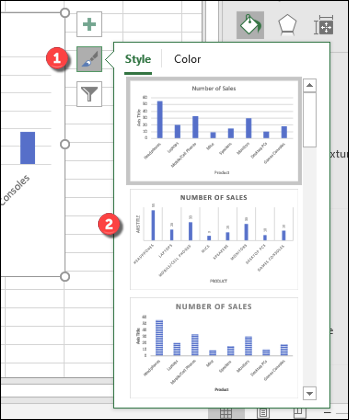
Чтобы применить готовый стиль оформления, выделите диаграмму и нажмите значок Стили диаграммы (иконка «кисть»).
В списке Стиль выберите визуальный вариант — он изменит цветовую палитру, фон и внешний вид столбцов.
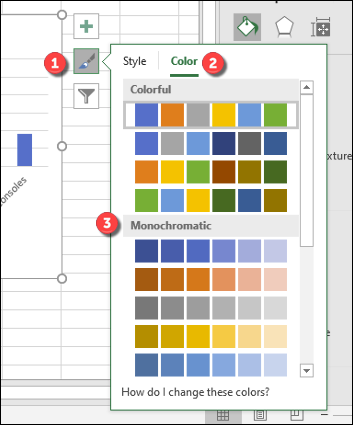
Аналогично, через вкладку Конструктор в разделе Инструменты для диаграмм видны те же варианты стилей и цветов. В разделе Цвета можно выбрать набор цветовых схем и навести курсором, чтобы предварительно увидеть результат.
Дополнительные параметры форматирования
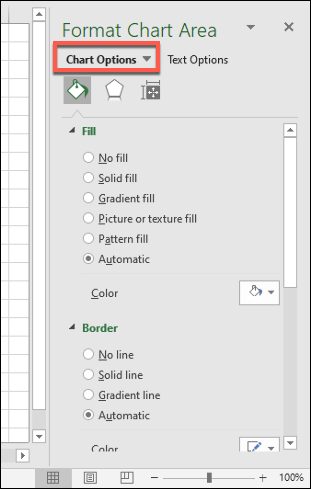
Чтобы получить детальную настройку, щёлкните правой кнопкой по диаграмме и выберите Формат области диаграммы.

Откроется панель Формат области диаграммы, где в разделе Параметры диаграммы можно изменить заливку, границу и другие свойства. В разделе Параметры текста можно задать цвет, эффекты, узоры и выравнивание текста заголовка и подписей.
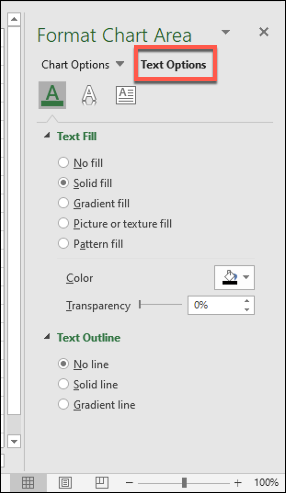
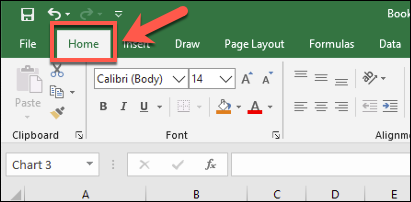
Вы также можете редактировать формат текста через вкладку Главное на ленте, пока редактируете подписи или заголовок.
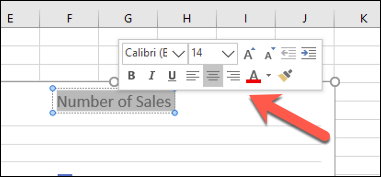
Появляющееся плавающее меню форматирования выше текстового поля поможет быстро применить жирность, размер шрифта и выравнивание.
Когда столбчатая диаграмма не подходит
- Если вам нужно показать распределение непрерывной величины по интервалам, лучше использовать гистограмму.
- Для отображения долей единого целого подойдёт круговая диаграмма или диаграмма с областями, а не столбчатая.
- Для временных рядов с высокой плотностью данных эффективнее линейный график, особенно если важна динамика по времени.
Альтернативные подходы
- Комбинированные диаграммы: сочетайте столбцы и линии, чтобы показать две метрики с разными шкалами одновременно.
- Стопочные столбцы: если важно показать вклад каждого компонента в общую сумму, используйте стопочную диаграмму.
- Бок‑по‑боку сравнение: при сравнении нескольких групп на одной категории применяйте сгруппированные столбцы.
Связанный материал: Как создать комбинированную диаграмму в Excel
Ментальные модели и рекомендации по выбору
- Правило контраста: используйте столбчатые диаграммы для сравнения абсолютных величин по категориям.
- Правило масштаба: проверяйте начало оси Y — обычно оно должно быть 0, иначе визуальные сравнения вводят в заблуждение.
- Правило количества категорий: если категорий слишком много (>20), диаграмма будет перегружена — рассмотрите сводку или сортировку.
Быстрая методика: от данных к презентации (шаги)
- Подготовьте данные: строки — категории, столбцы — показатели.
- Выделите диапазон и вставьте Группированную диаграмму.
- Отредактируйте заголовок и подписи осей с понятными метками.
- Примените стиль и палитру, соответствующую корпоративной гайдлайне.
- Проверьте шкалу Y и порядок категорий (по убыванию для акцентирования лидеров).
- Добавьте легенду или подписи значений, если аудитории это требуется.
- Экспортируйте диаграмму как изображение или вставьте в слайд.
Чек‑лист ролей
Аналитик:
- Проверить корректность исходных чисел и типов данных.
- Убедиться, что ось Y начинается с 0.
- Отсортировать категории по релевантности.
Докладчик / дизайнер:
- Выбрать цветовую палитру, согласованную с брендом.
- Упростить подписи, убрать лишние сетки.
- Добавить подписи значений при необходимости.
Разработчик отчётов:
- Настроить шаблон диаграммы для автоматической генерации.
- Обеспечить масштабируемость при изменении числа категорий.
Небольшой справочный набор приёмов (cheat sheet)
- Добавить подписи значений: нажмите правой кнопкой на столбцы → Добавить подписи данных.
- Поменять порядок категорий: нажмите правой кнопкой ось категорий → Формат оси → Параметры оси → Поменять порядок категорий.
- Добавить вторую ось для комбинированного графика: Формат ряда данных → Отобразить на вторичной оси.
Решение проблем и когда диаграмма выглядит неправильно
- Проблема: категории расположены в неверном порядке — решение: изменить порядок в исходной таблице или в параметрах оси.
- Проблема: значения скрываются за другим элементом — решение: изменить прозрачность заливки или порядок слоёв через Формат ряда данных.
- Проблема: слишком мелкие подписи — решение: увеличить размер шрифта, повернуть подписи оси или сократить текст.
Пример сценария использования и приёмности
Сценарий: ежемесячный отчёт продаж менеджера.
Мини‑план:
- Собрать данные по товарам за месяц.
- Построить столбчатую диаграмму продаж по товарам.
- Отсортировать по убыванию, выделить топ‑3 цветом.
- Добавить трендовую линию, если строится динамика по месяцам.
- Экспортировать диаграмму в отчётный слайд.
Критерии приёмки
- Диаграмма корректно отображает все категории и значения.
- Ось Y начинается с 0 (если сравниваются абсолютные величины).
- Заголовок и подписи осей понятны аудитории.
Мини‑матрица выбора типа диаграммы
- Небольшое количество категорий, сравнение абсолютных величин → столбчатая диаграмма.
- Показать вклад частей в целое → стопочная диаграмма или круговая.
- Показать распределение непрерывной переменной → гистограмма.
- Показать динамику во времени → линейный график.
Пример использования трендовой линии
Добавление трендовой линии помогает визуализировать тенденцию — рост или падение показателя во времени. Для этого выделите ряд данных, щёлкните правой кнопкой и выберите Добавить линию тренда. Можно выбрать линейный, экспоненциальный или полиномиальный тип тренда, в зависимости от характера данных.
Короткая галерея исключительных случаев
- Если значения имеют большой разброс и большинство категорий близки к нулю, используйте логарифмическую шкалу или рассортируйте категории.
- При большом количестве категорий выберите горизонтальную столбчатую диаграмму, чтобы подписи осей было легче читать.
Факты по образцу (справка)
- В примере исходных данных: минимальное значение — 9 продаж, максимальное — 55 продаж.
- Для наглядности часто сортируют категории по убыванию, чтобы лидеры сразу бросались в глаза.
1‑строчный глоссарий
- Столбчатая диаграмма — график для сравнения величин по категориям.
- Трендовая линия — линия, показывающая общую тенденцию ряда данных.
Мерчантилы и экспорт
- Экспорт в изображение: правой кнопкой по диаграмме → Сохранить как рисунок.
- Копирование в PowerPoint: скопируйте диаграмму в буфер и вставьте как встроенный объект или картинку в слайд.
Простая диаграмма принятия решения
flowchart TD
  A[Начальные данные] --> B{Категории и числа}
  B -->|Много категорий '>20'| C[Агрегировать или выбрать топ N]
  B -->|Немного категорий| D[Столбчатая диаграмма]
  D --> E{Показывать динамику во времени}
  E -->|Да| F[Комбинированная или линейная диаграмма]
  E -->|Нет| G[Статичная столбчатая диаграмма]
Короткое резюме
Столбчатые диаграммы в Excel просты в создании и мощны для визуального сравнения категорий. Основные шаги: корректно подготовить данные, вставить диаграмму, отредактировать заголовки и оси, выбрать стиль и цвета, при необходимости добавить трендовую линию или вторичную ось. Для разных задач существуют альтернативы — гистограммы, стопочные диаграммы, комбинированные графики.
Важно: проверяйте шкалы и порядок категорий, чтобы не вводить аудиторию в заблуждение.
Полезные рекомендации для презентации
- Оставьте достаточно белого пространства вокруг диаграммы.
- Используйте контрастные, но не ядовитые цвета.
- При экспорте проверьте читаемость подписей при уменьшении масштаба.

Похожие материалы

RDP: полный гид по настройке и безопасности

Android как клавиатура и трекпад для Windows

Советы и приёмы для работы с PDF

Calibration в Lightroom Classic: как и когда использовать

Отключить Siri Suggestions на iPhone
