
Защитить PDF от редактирования: полное руководство
Кратко: В статье объяснено, как предотвратить редактирование PDF — паролем, сертификатами, DRM и водяными знаками. Приведены пошаговые инструкции для Adobe Acrobat Pro DC, Locklizard и Icecream Password Manager, рекомендации по тестированию, чек-листы для ролей и план внедрения защиты в организации.
Почему стоит блокировать редактирование PDF
Блокировка редактирования PDF защищает содержимое от несанкционированных изменений, сохраняет юридическую и визуальную целостность документов, помогает соблюдать внутренние регламенты и требования клиентов. Это базовая мера для распространения договоров, счетов и маркетинговых материалов.
Коротко о терминах:
- PDF-права — атрибуты, задающие возможности просмотра, печати и редактирования в документе.
- Шифрование — криптографическая защита содержимого файла от чтения без ключа/пароля.
- DRM — управление правами доступа, более строгая модель с привязкой к пользователям и устройствам.
Важно: не существует 100% неуязвимой защиты — есть более или менее надёжные решения. Решение нужно выбирать под задачу и уровень риска.
Быстрый обзор методов защиты
- Пароль просмотра и пароль разрешений (изменение/печать) — простая и распространённая защита.
- Шифрование сертификатом — более надёжно в корпоративной среде; можно задать права для ключей.
- DRM-системы (например, Locklizard) — привязка к пользователям/устройствам, запрет копирования и скриншотов.
- Динамические водяные знаки — снижают мотивацию к рассылке или фото/сканам.
- Превентивные меры: хранение в защищённых репозиториях, контроль версий, аудит доступа.
Пошаговые инструкции: популярные инструменты
Adobe Acrobat Pro DC — защита паролем и правами
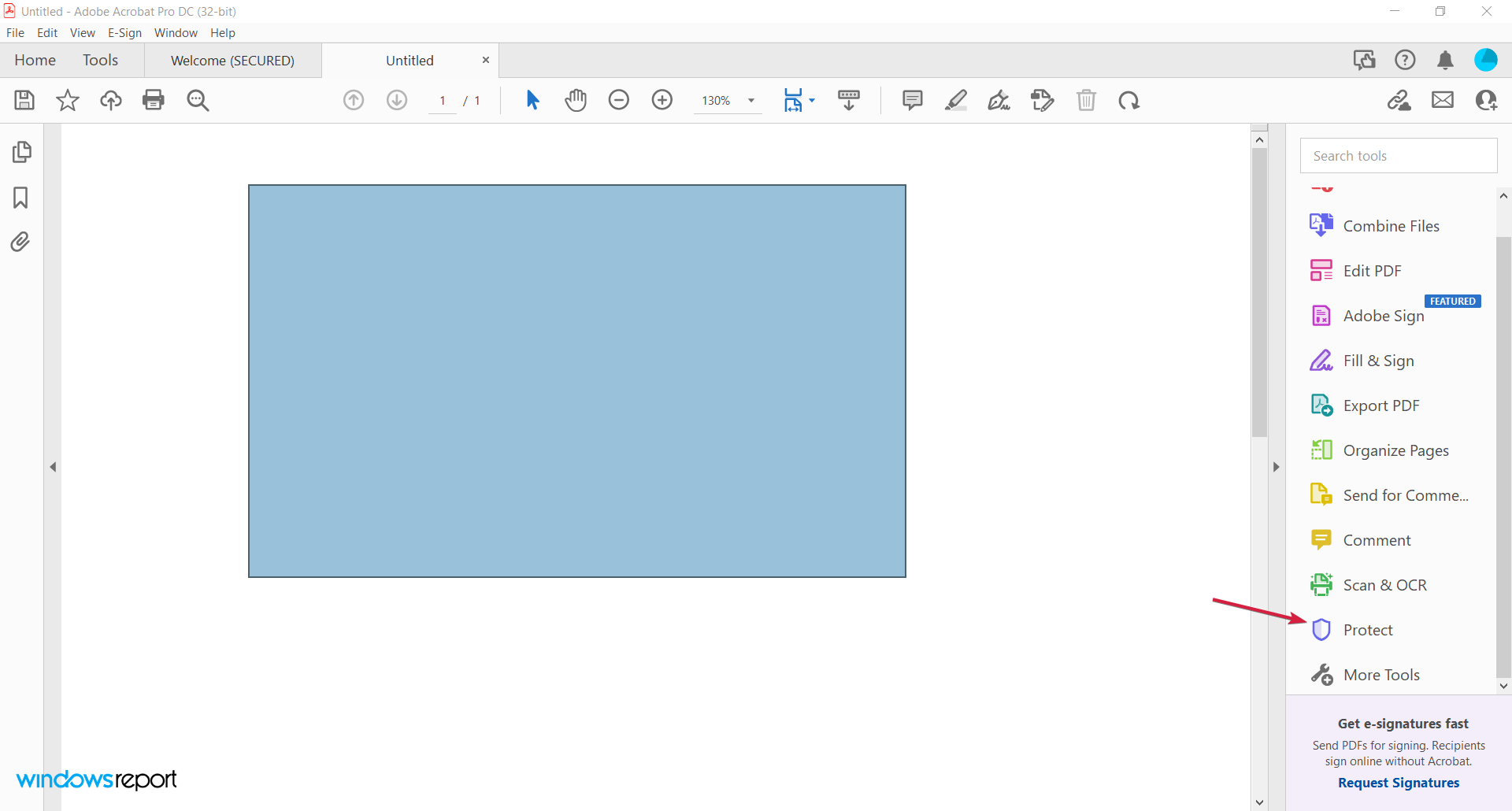
- Запустите приложение Acrobat и откройте PDF.
- Перейдите в меню Tools и выберите Protect.
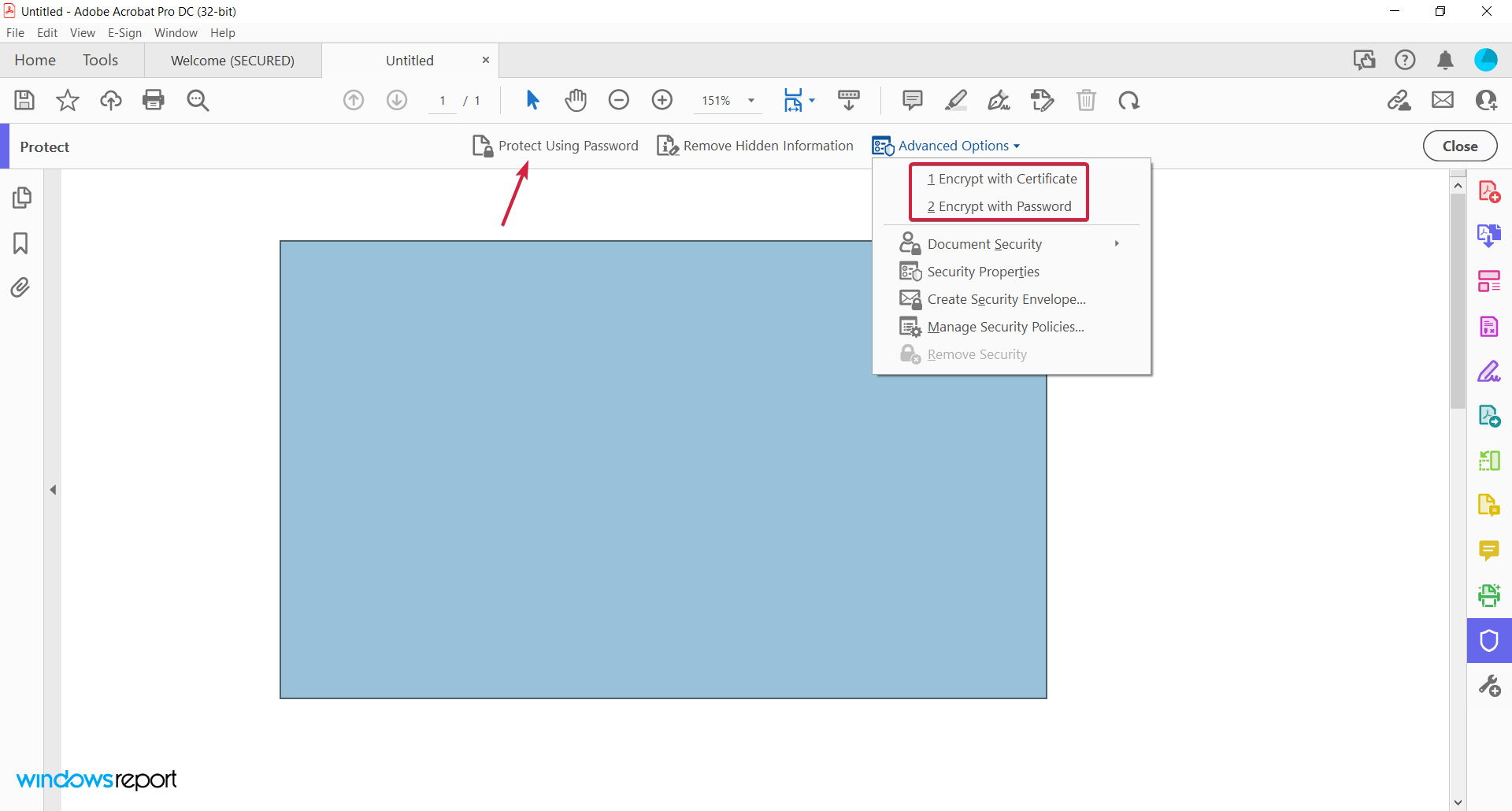
- Самый простой путь — нажать Protect Using Password. Можно также открыть Advanced Options и выбрать Encrypt with Certificate или Encrypt with Password.
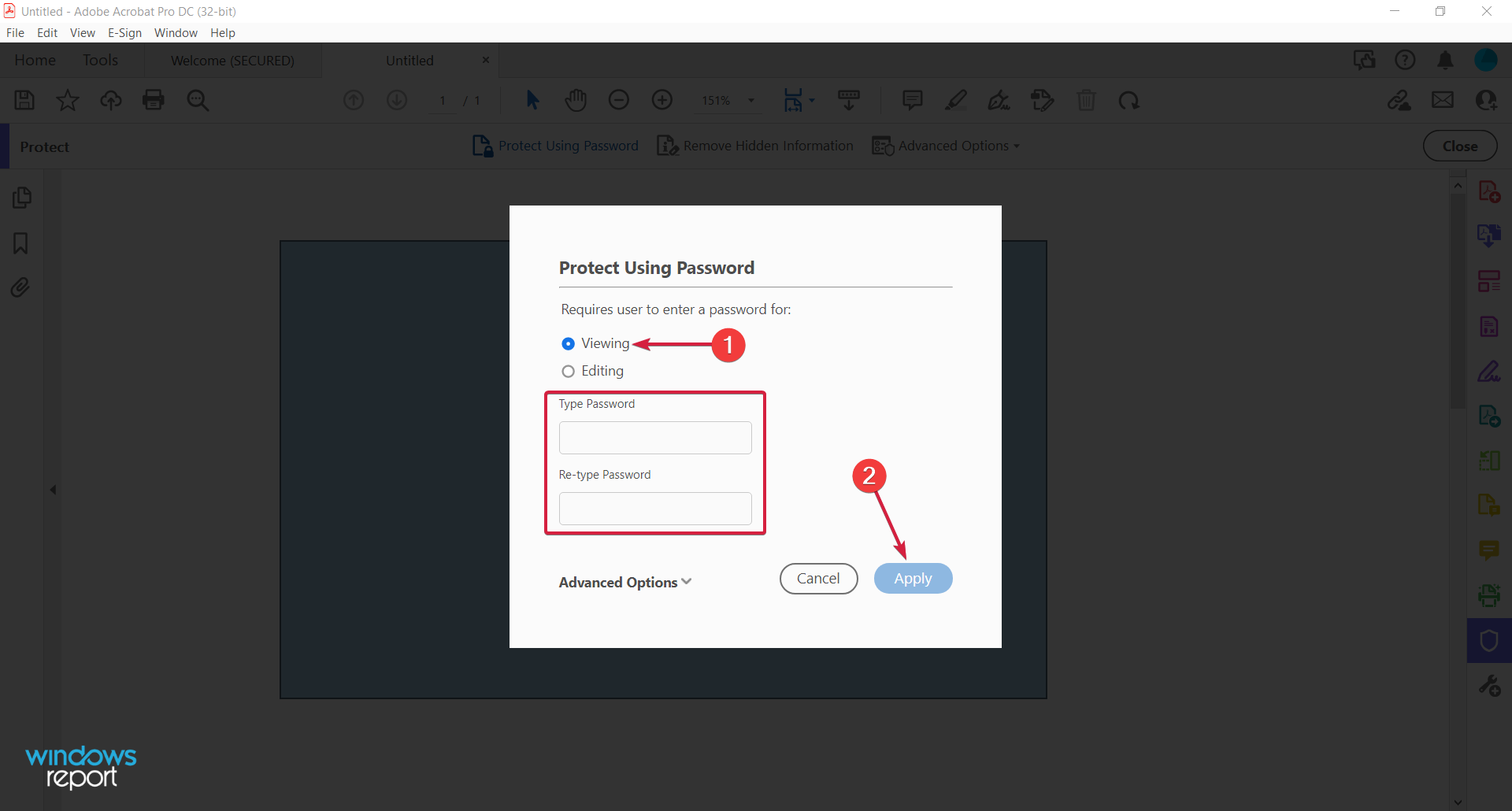
- Выберите тип защиты (ограничить просмотр или редактирование), введите пароль дважды и нажмите Apply.
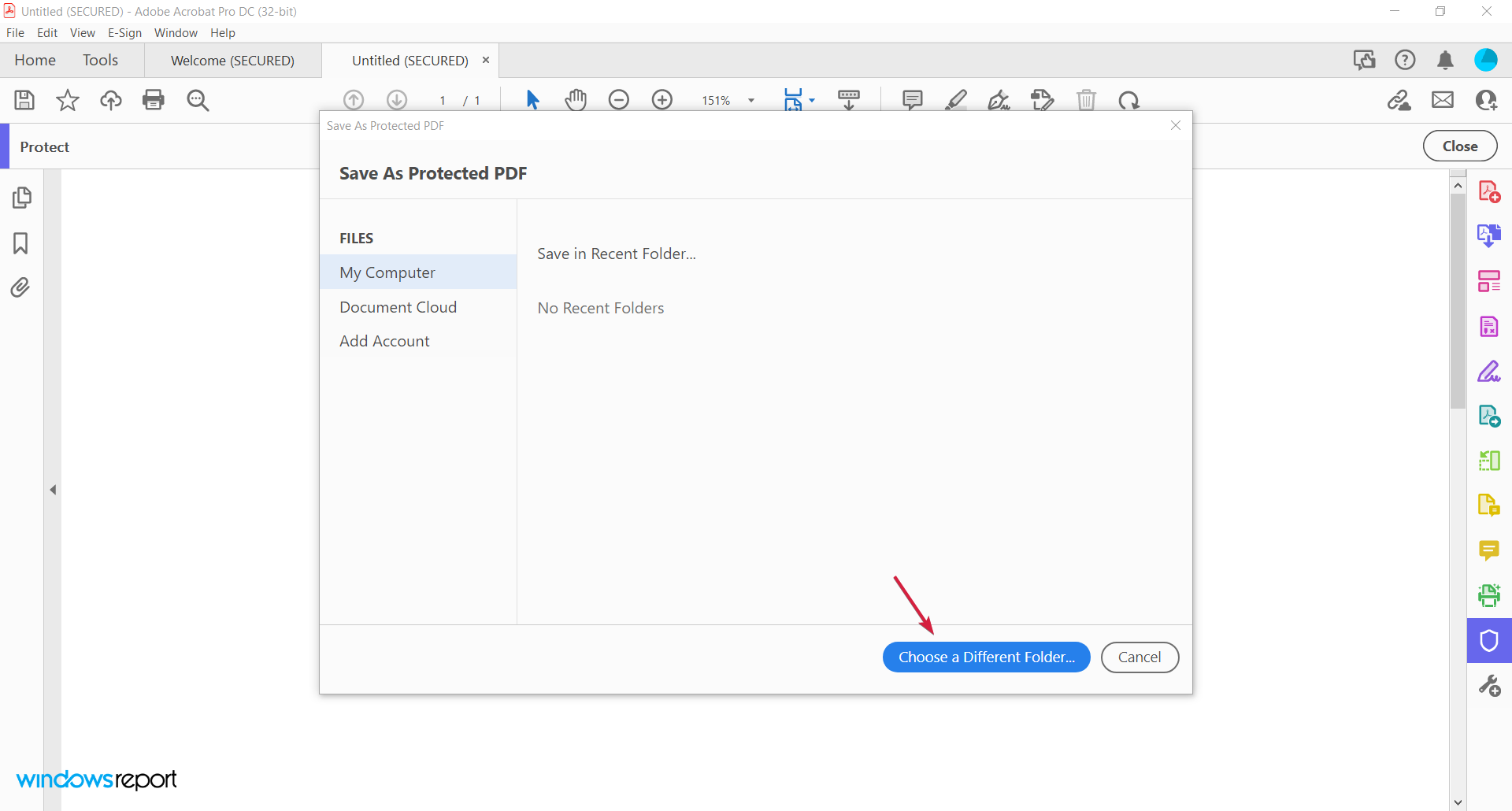
- Выберите место сохранения защищённого файла.
Советы при использовании Acrobat:
- Для корпоративных документов предпочтительнее сертификатное шифрование и политики безопасности.
- Настройте отдельный пароль для открытия (Open Password) и пароль для прав (Permissions Password).
- Документ с правами по-прежнему может быть открыт программами, игнорирующими ограничения печати/редактирования, поэтому для высокой безопасности используйте шифрование и контроль доступа.
⇒ Рекомендуется Adobe Acrobat Pro DC для корпоративной работы с PDF и централизованной настройки политик.
Locklizard — защита без пароля для конечного пользователя (DRM)
- Откройте Protect Documents в приложении Locklizard и выберите файл PDF, который хотите защитить.
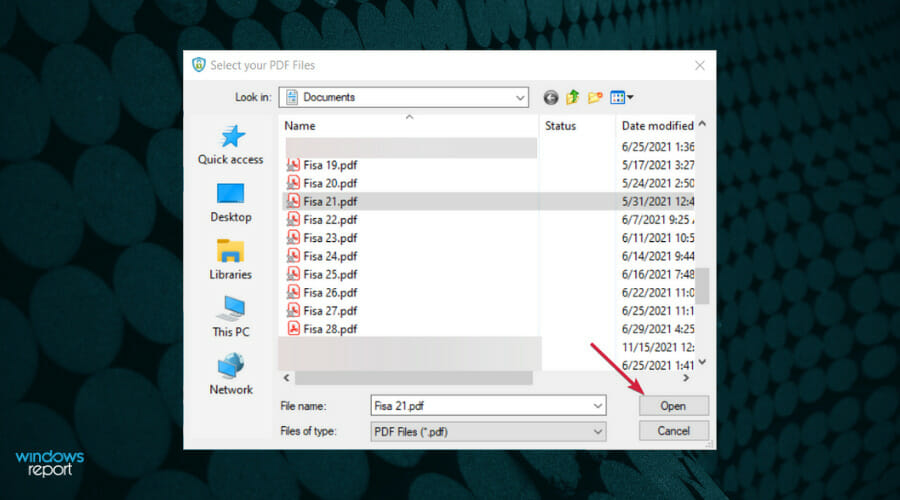
- Выберите папку назначения, укажите имя результирующего файла и нажмите Publish.
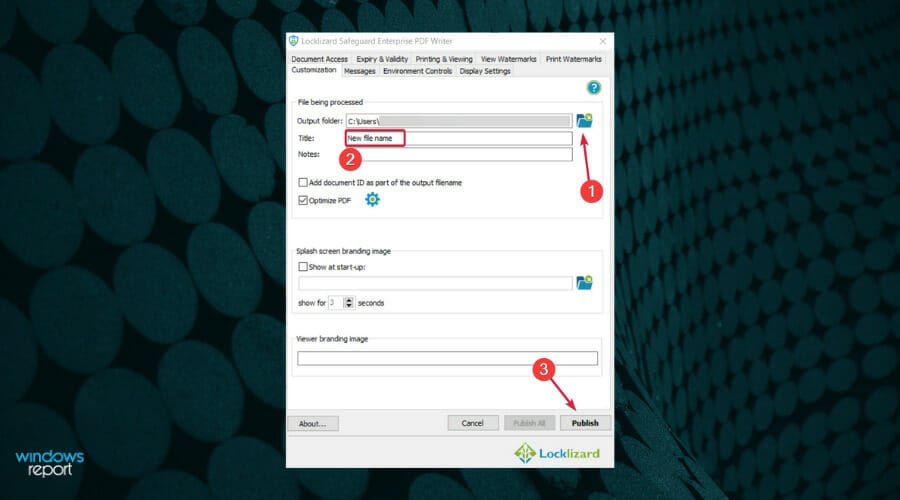
- Проверьте папку назначения — там появится защищённый документ. Дополнительно можно задать: список получателей, динамические водяные знаки, лимит просмотров, запрет печати и пр.
Почему Locklizard:
- Привязка файлов к устройствам авторизованных пользователей.
- Блокировка копирования и вставки, предотвращение скриншотов.
- Возможность запрета печати или контроля типов принтеров.
- Динамические водяные знаки с подстановкой данных пользователя.
Важно: DRM-системы требуют инфраструктуры для управления лицензиями и установки клиентов на устройствах пользователей.
Icecream Password Manager — локальный «хранилище» для паролей и защищённых файлов
- Запустите Icecream Password Manager.
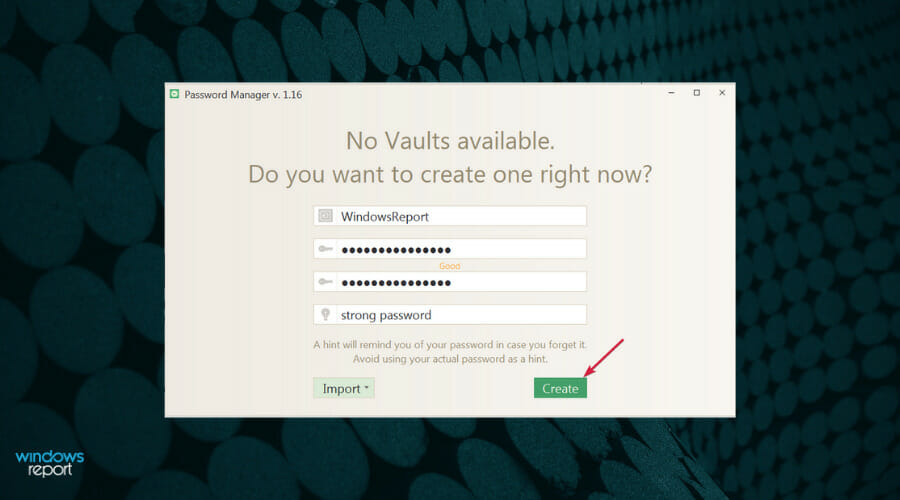
- Создайте новый Vault: введите имя, пароль, подсказку и нажмите Create.
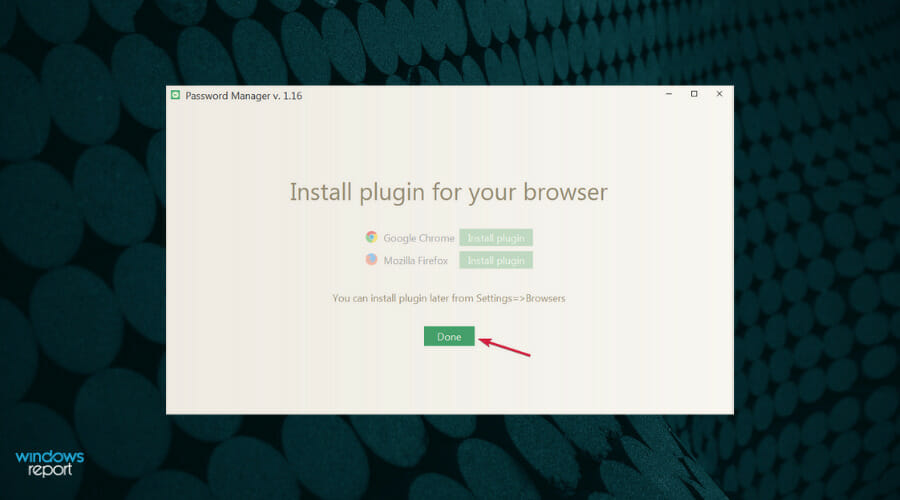
- Нажмите Done.
- Введите мастер-пароль и откройте Vault.
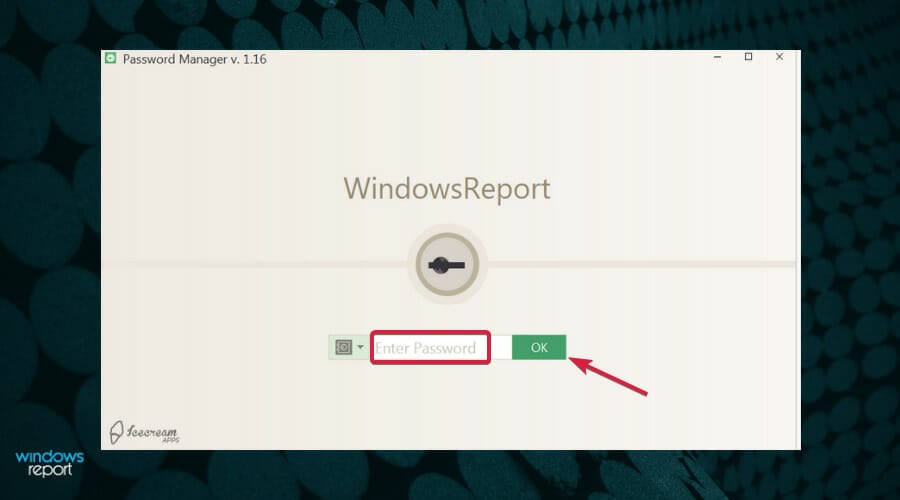
- Нажмите Add item, чтобы добавить защищённые записи и файлы.
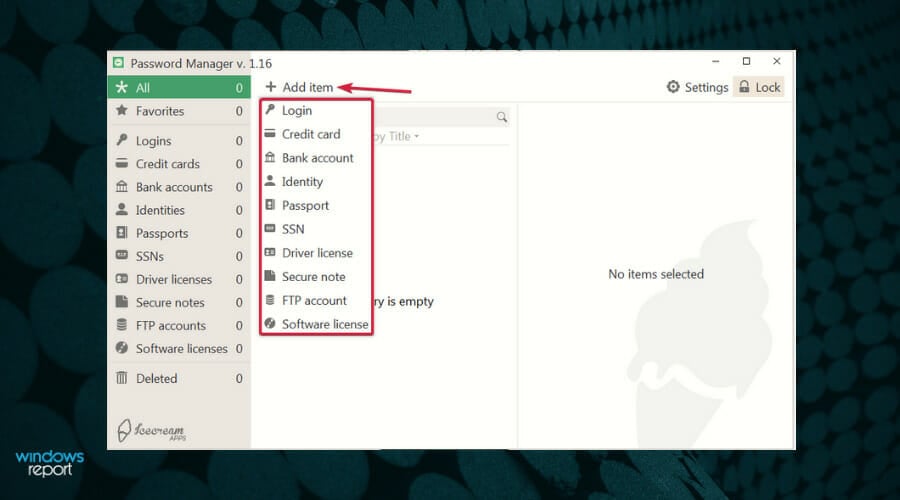
Icecream полезен как менеджер паролей с возможностью хранить защищённые копии документов. Это удобно для небольших команд и пользователей, которые хотят централизовать доступ к паролям и зашифрованным файлам.
Альтернативы и дополнительные инструменты
- Foxit PhantomPDF, Nitro PDF — аналогичные Adobe инструменты с поддержкой шифрования и прав доступа.
- Microsoft Word/Excel/PowerPoint — экспорт в PDF с ограничениями редактирования; ограничения устанавливаются на уровне документа перед экспортом.
- Онлайн-сервисы (требуют осторожности с конфиденциальными данными) — предлагают быстрое применение паролей и шифрования.
- Специализированные DRM-решения — для крупных издательств и компаний, распространяющих платный контент.
Когда защита не сработает: контрпримеры и ограничения
- Старые или некорректно настроенные ограничения прав легко обойти с помощью сторонних инструментов или конвертации в изображение.
- Пользователь может сфотографировать экран (если нет аппаратной защиты) — водяные знаки и динамические данные снижают риск, но не исключают его.
- Если документ уже был распечатан без ограничений, электронная защита бесполезна.
- Онлайн-сервисы могут не соответствовать политике конфиденциальности вашей организации.
Модель принятия решения: какая защита нужна вам
- Требуется быстрый оборот документов внутри организации — пароль/сертификат и централизованный репозиторий.
- Требуется защита контента при распределении клиентам — DRM (Locklizard) + водяные знаки.
- Нужна только простая защита от случайных изменений — использование прав доступа в Acrobat или экспорт из Office с ограничениями.
flowchart TD
  A[Начало: какой контент?] --> B{Конфиденциальность и риск}
  B -- Низкий --> C[Пароль и права 'Adobe/Office']
  B -- Средний --> D[Шифрование сертификатом + аудит]
  B -- Высокий --> E[DRM и привязка к устройствам 'Locklizard']
  C --> F[Тестирование совместимости]
  D --> F
  E --> F
  F --> G[Внедрение и обучение пользователей]
Чек-лист внедрения защиты PDF в организации
- Определить типы документов и уровень чувствительности.
- Выбрать стратегию: пароль, сертификат, DRM.
- Протестировать защиту на целевых платформах (Windows, macOS, мобильные приложения).
- Настроить политику хранения ключей и резервного копирования.
- Обучить сотрудников: как создавать защищённые файлы и как открывать их.
- Настроить аудит и мониторинг доступа.
- Подготовить инструкцию отката и восстановления документов.
Критерии приёмки (тестовые случаи)
- Документ с правами не позволяет редактировать в популярных редакторах (Acrobat Reader, Foxit, Preview).
- Файл, защищённый сертификатом, открывается только при наличии соответствующего ключа.
- DRM-файл не открывается на неавторизованных устройствах.
- Динамическая водяная метка отображает имя пользователя и дату при просмотре и печати.
- При попытке копирования текста вставляется пустая строка или ничего не происходит.
Роли и обязанности: кто за что отвечает
- IT-администратор: настройка инфраструктуры шифрования, выдача сертификатов, резервное копирование.
- Юрист/Compliance: определение политик хранения и передачи документов, проверка соответствия GDPR.
- Автор документа: создание версии с правильными метаданными и настройками прав.
- Пользователь/Рецензент: проверка читаемости документа и соблюдение правил работы с защищёнными файлами.
Процедура инцидента и отката
- Выявление: сотрудник сообщает о проблеме с доступом/ошибке при открытии.
- Валидация: IT проверяет, не истёк ли срок действия сертификата или лицензии DRM.
- Откат: восстановление оригинальной копии из защищённого архива и выдача временного пароля/ключа.
- Анализ: выяснить причину (ошибка настройки, устаревший клиент, ревокация ключа).
- Исправление: обновление политики, уведомление пользователей.
Совместимость и миграция
Таблица совместимости (сводно):
| Тип защиты | Acrobat Reader | Foxit Reader | Preview (macOS) | Мобильные приложения |
|---|---|---|---|---|
| Пароль открытия | Да | Да | Частично | Да |
| Пароль прав | Да | Частично | Нет | Частично |
| Сертификат | Да | Частично | Нет | Частично |
| DRM (Locklizard) | Специальный плеер | Нет | Нет | Специальный плеер |
Миграционные советы:
- При переходе между системами проверьте, что старые ключи/пароли доступны.
- Для массовой конвертации используйте скрипты с командной строкой или API производителя.
- Документацию по совместимости храните вместе с политиками безопасности.
Практическая методика: как подготовить защищённый документ (минимум шагов)
- Подготовьте финальную версию документа (без метаданных, исправлений).
- Выберите метод защиты: пароль, сертификат или DRM.
- Если нужен аудит — включите журналирование доступа и хранение логов.
- Примените защиту в тестовой среде.
- Проверьте открытие и права на разных устройствах.
- Опубликуйте и информируйте получателей о требованиях по доступу.
Совет по безопасности: шифрование ключевее прав
Ограничения печати/редактирования — это удобно, но шифрование содержимого и контроль доступа к ключам делают документ действительно недоступным для посторонних. Для критичных данных используйте сертификатное шифрование и централизованное управление ключами.
Privacy и соответствие требованиям (GDPR)
- Не отправляйте чувствительные документы через публичные онлайн-сервисы без заверения в их политике конфиденциальности.
- Логируйте доступ и храните журналы для возможности реакции на утечки.
- Для персональных данных используйте минимально необходимый набор прав доступа и ротацию ключей.
Важно: при обработке персональных данных обеспечьте юридическое обоснование передачи и хранения.
Шаблоны и контрольные списки (копировать и адаптировать)
Шаблон политики защиты PDF (короткий):
- Область применения: внутренние и внешние документы, в т.ч. договоры и счета.
- Уровни защиты: Низкий — пароль; Средний — сертификаты; Высокий — DRM.
- Управление ключами: ответственное подразделение, период ротации 1 год.
- Логирование: включено для всех документов высокого уровня.
Чек-лист перед публикацией:
- Версия документа финализирована.
- Применён выбранный метод защиты.
- Проверена совместимость на целевых устройствах.
- Создано резервное зашифрованное хранилище оригинала.
- Пользователи уведомлены о требованиях доступа.
Тестовый сценарий (пример)
Цель: убедиться, что PDF с правами не может быть отредактирован в популярных приложениях.
Шаги:
- Защитить PDF в Acrobat паролем прав.
- Открыть файл в Acrobat Reader, попытаться редактировать — ожидаемый результат: запрет.
- Открыть в Foxit Reader — ожидаемый результат: запрет или предупреждение.
- Попробовать распечатать в виртуальный PDF-принтер — ожидаемый результат: запрет.
- Открыть на мобильном устройстве — ожидаемый результат: соблюдение прав.
Критерий приёмки: на 4 из 5 целевых платформ ограничения действуют.
Риски и пути их снижения
Риск: утеря мастер-пароля/ключа.
Митигирование: хранение резервных ключей в HSM или защищённом сейфе, чёткая процедура восстановления.Риск: несовместимость у клиентов.
Митигирование: предоставить инструкции по использованию рекомендованных приложений, альтернативные форматы (PDF/A для чтения).Риск: утечка через фотографии экрана.
Митигирование: динамические водяные знаки, запрет печати, обучение и юридические уведомления.
Когда стоит выбрать каждое решение
- Пароль/права (Adobe) — быстрый старт, малые команды, низкий уровень риска.
- Сертификаты — корпоративные среды с PKI и необходимостью строгого контроля.
- DRM (Locklizard и аналоги) — платный канал распространения контента, высокая степень контроля.
- Менеджер паролей (Icecream) — удобство для хранения мастер-паролей и доступа к зашифрованным копиям.
Заключение
Защита PDF от редактирования — не отдельная функция, а часть информационной безопасности организации. Комбинация шифрования, управления правами и организационных мер (процедуры, обучение, аудит) даёт надёжный результат. Для документов с высоким риском используйте DRM и сертификатное шифрование; для оперативной защиты — ограничения прав и пароли.
Важно: тестируйте на реальных целевых устройствах и документируйте процессы восстановления доступа.
Вопросы для обсуждения
Что важнее в вашем рабочем процессе: простота использования или жёсткий контроль доступа? Поделитесь опытом и инструментами, которые вы применяете.
Ресурс: изображение-обложка для статьи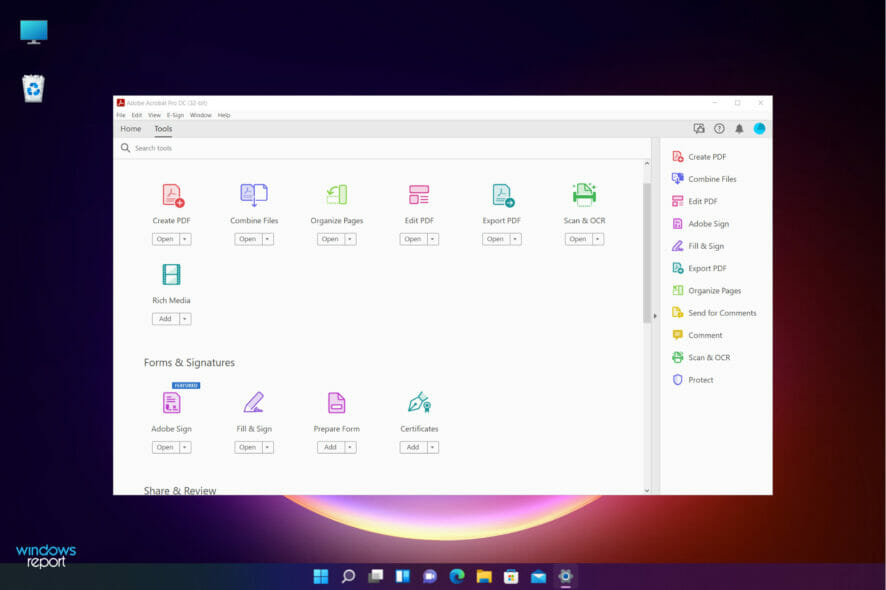

Похожие материалы

Несколько аккаунтов Skype: Multi Skype Launcher

Журнал для работы: повысить продуктивность

Персональные звуки уведомлений на Android

Скачивание шоу Hulu для офлайн‑просмотра

Microsoft Start: персонализированная новостная лента
