
Исправление IRQL_NOT_LESS_OR_EQUAL в Windows 11
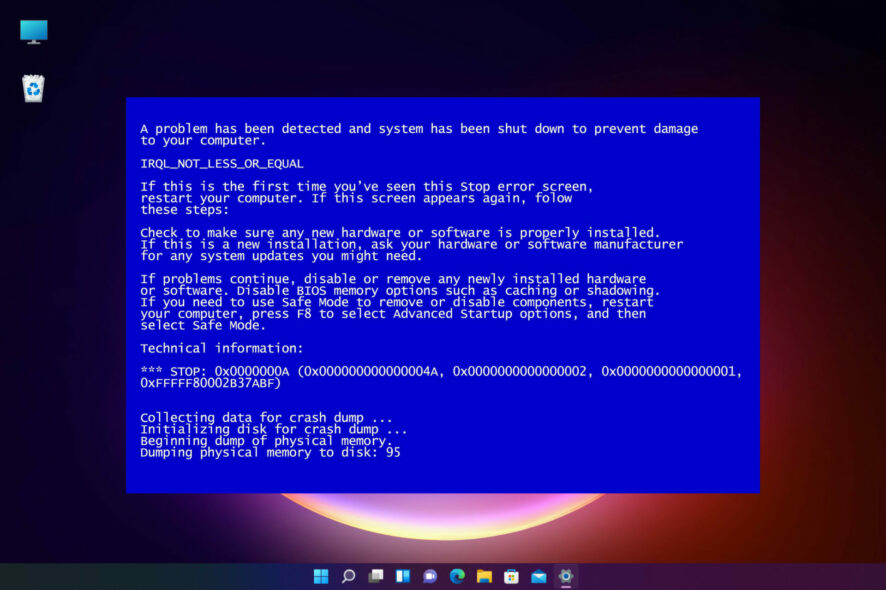
Что вызывает ошибку IRQL_NOT_LESS_OR_EQUAL в Windows 11?
Кратко: чаще всего виноваты драйверы. Но бывают и другие причины:
- Некорректные или устаревшие драйверы устройств (сеть, графика, аудио). Определение: драйвер — программный компонент, который связывает ОС и аппарат.
- Повреждённые системные файлы Windows. Если файлы, отвечающие за ядро или подсистемы, повреждены, система может упасть.
- Проблемы с оперативной памятью (RAM): плохой модуль или неверные тайминги.
- Конфликты стороннего ПО, особенно ПО, вмешивающегося в низкоуровневую работу системы (антивирусы, мониторинг драйверов).
- В редких случаях — ошибки в обновлениях Windows или несовместимый BIOS/UEFI.
Важно: код ошибки IRQL_NOT_LESS_OR_EQUAL указывает, что драйвер или процесс попытался обратиться к запретному уровню прерываний или к недопустимому адресу памяти.
Быстрая инструкция: последовательность действий
- Выполните Восстановление при загрузке и запустите безопасный режим. Это помогает определить, мешает ли сторонняя программа.
- Проверьте память с помощью Диагностики памяти Windows.
- Обновите, откатите или удалите подозрительные драйверы через Диспетчер устройств.
- Выполните
sfc /scannowиchkdsk C: /fдля проверки целостности файлов и диска. - Просканируйте систему на вирусы офлайн‑сканером.
- Если ничего не помогает — сделайте сброс Windows с сохранением файлов или полную переустановку.
Ниже — подробные шаги с пояснениями и дополнительными материалами.
1. Используйте Восстановление при загрузке и безопасный режим
Восстановление при загрузке способен автоматически исправить проблемы, из‑за которых Windows не запускается корректно.
- Нажмите значок Пуск на панели задач, нажмите кнопку питания, удерживайте клавишу Shift и выберите “Перезагрузка”. Это приведёт в среду восстановления.
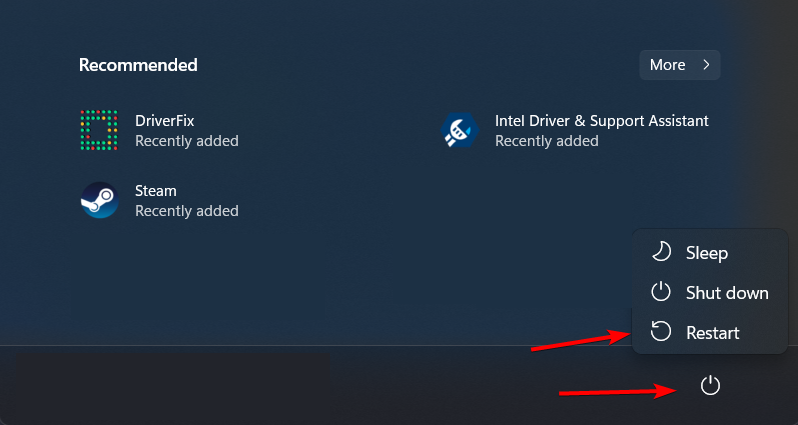
Альтернатива: создайте загрузочную флешку с Windows 11 и загрузитесь с неё.
- В окне выбора опций нажмите “Устранение неполадок”.
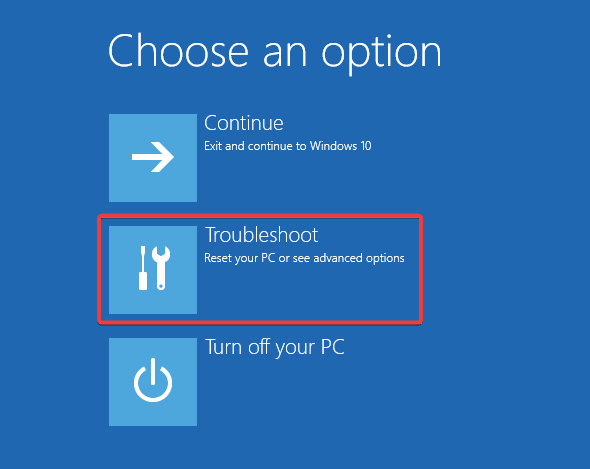
- Откройте “Дополнительные параметры”, затем выберите “Восстановление при загрузке”.
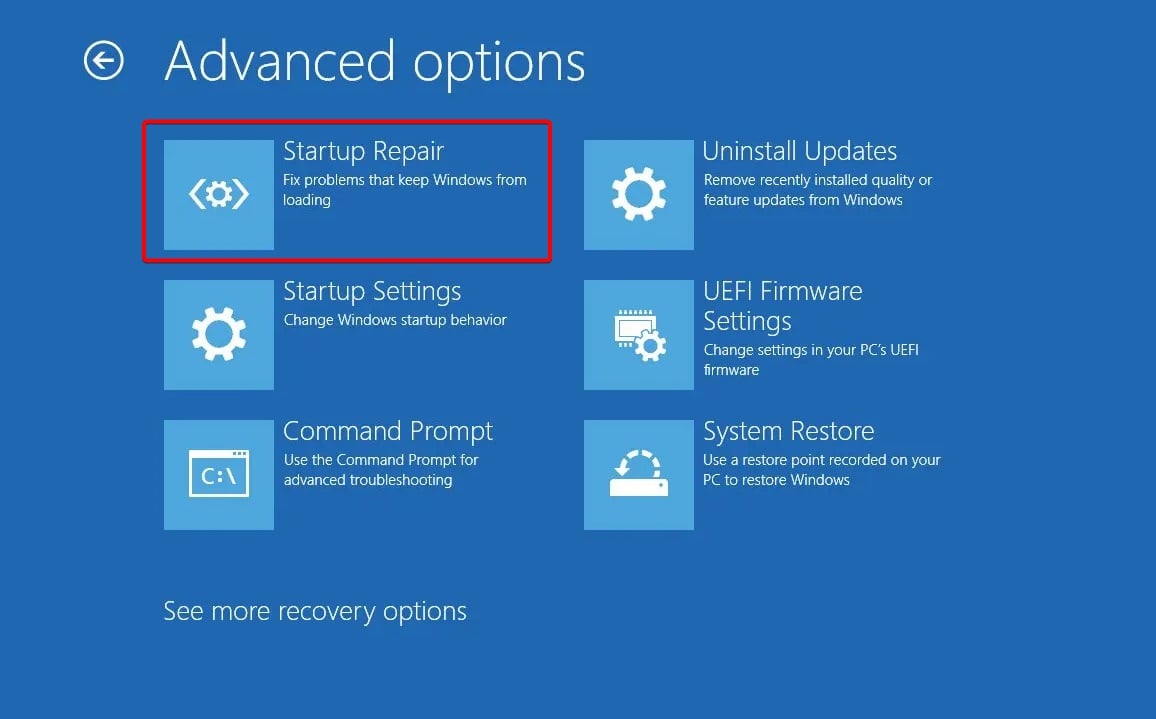
Если система найдёт проблемы, инструмент попытается их устранить. Если нет — появится уведомление “Восстановление при загрузке не смогло восстановить ваш ПК”.
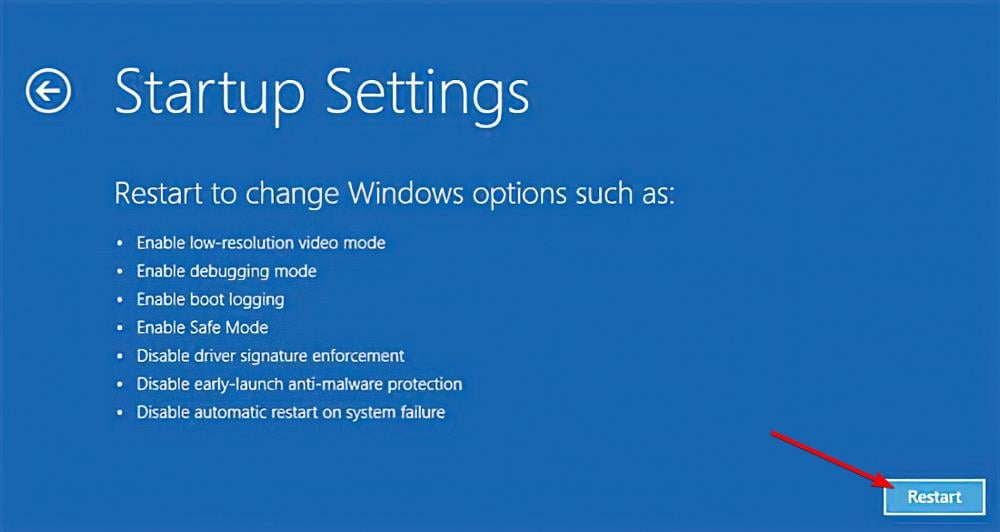
Вернитесь в “Дополнительные параметры” → “Параметры загрузки” и нажмите “Перезагрузить”.
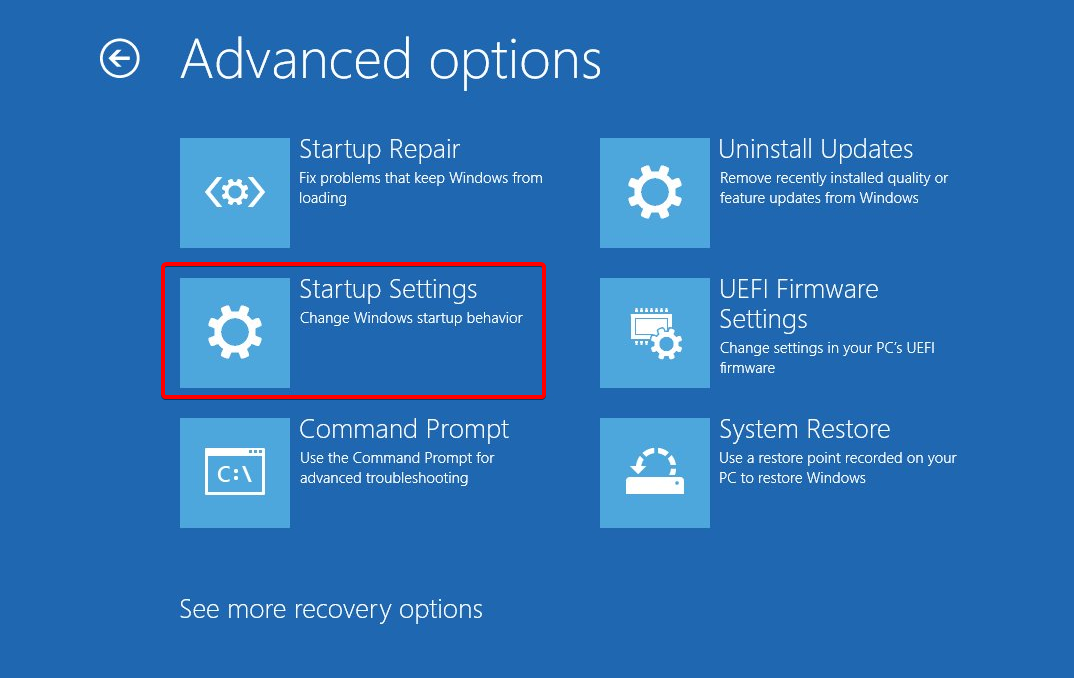
- После перезагрузки выберите вариант входа в Безопасный режим (нажатие 4 или F4).
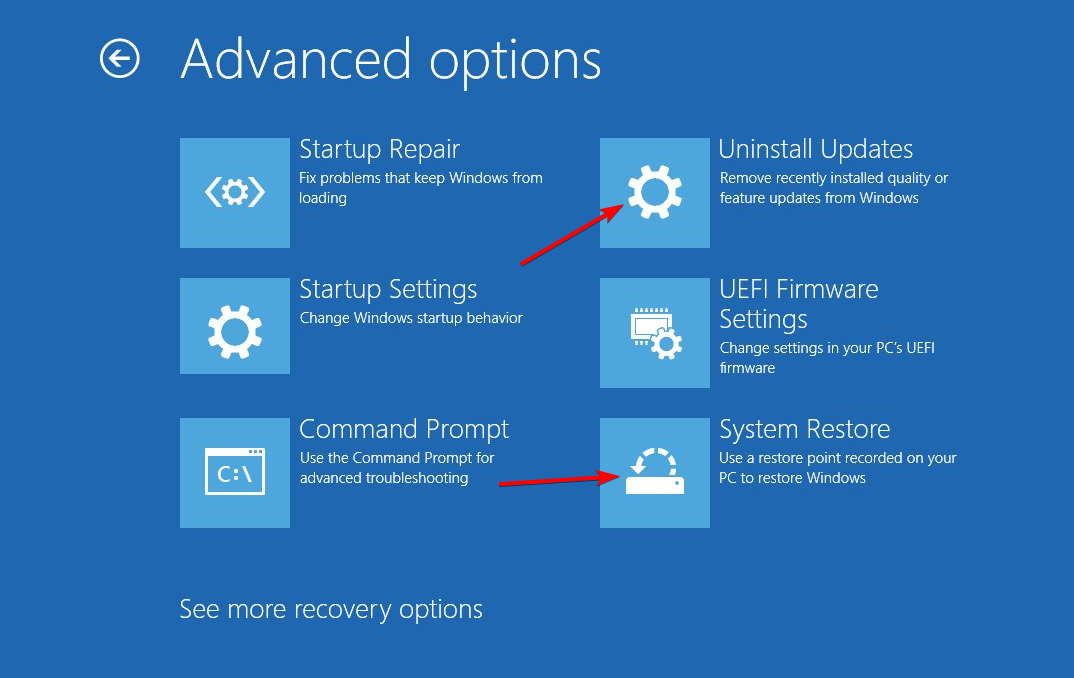
- В безопасном режиме деактивируйте или удалите недавно установленные приложения и драйверы. Также можно попробовать “Удалить обновления” или “Восстановление системы” к точке до появления ошибки.
Примечание: если в безопасном режиме ошибка исчезла — причиной, скорее всего, является стороннее приложение. Удаляйте недавние установки и проверяйте стабильность.
Важно: Встроенный инструмент Восстановления при загрузке часто решает проблему без ручных манипуляций.
2. Проверьте память компьютера
Ошибки оперативной памяти часто проявляются как BSoD с разными кодами. Используйте встроенную Диагностику памяти Windows.
- Нажмите Поиск на панели задач, введите “Диагностика памяти” и выберите приложение.
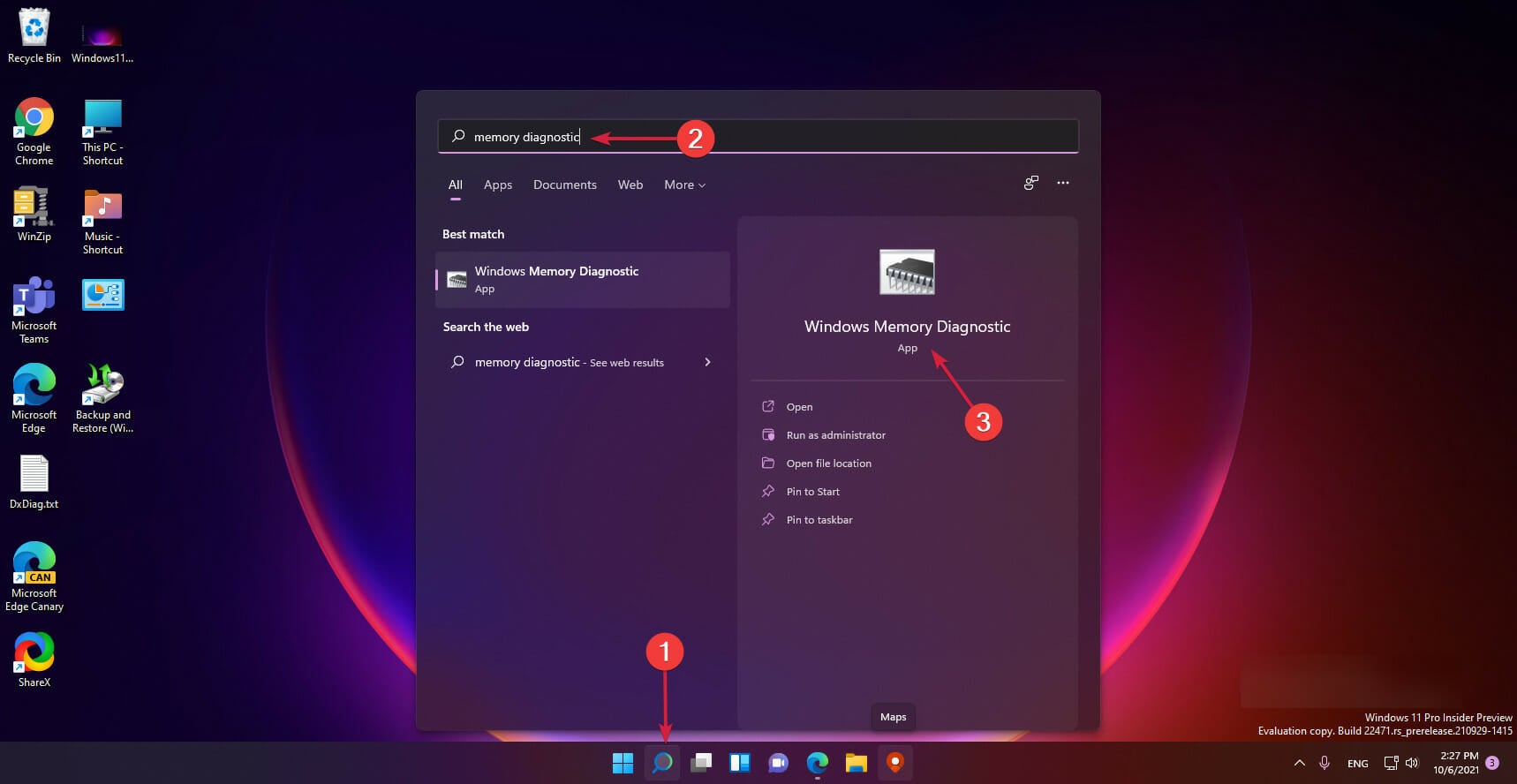
- Выберите “Перезагрузить сейчас и проверить наличие проблем”.
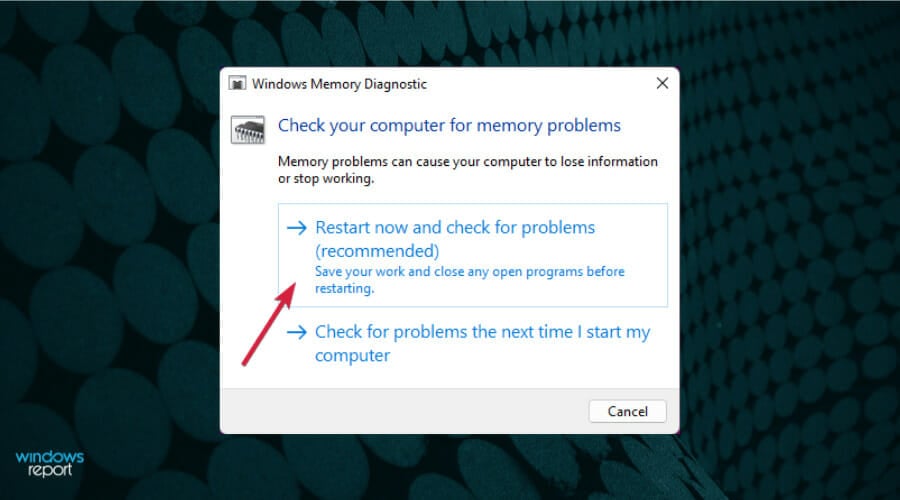
- ПК перезагрузится и выполнит проверку памяти. После завершения вы увидите отчёт в Центре действий или в журнале событий.
Если тест покажет ошибки — замените модуль RAM или протестируйте их по одному, чтобы выявить брак.
3. Обновите, удалите или откатите драйверы
Драйверы — наиболее частая причина IRQL_NOT_LESS_OR_EQUAL. Порядок действий:
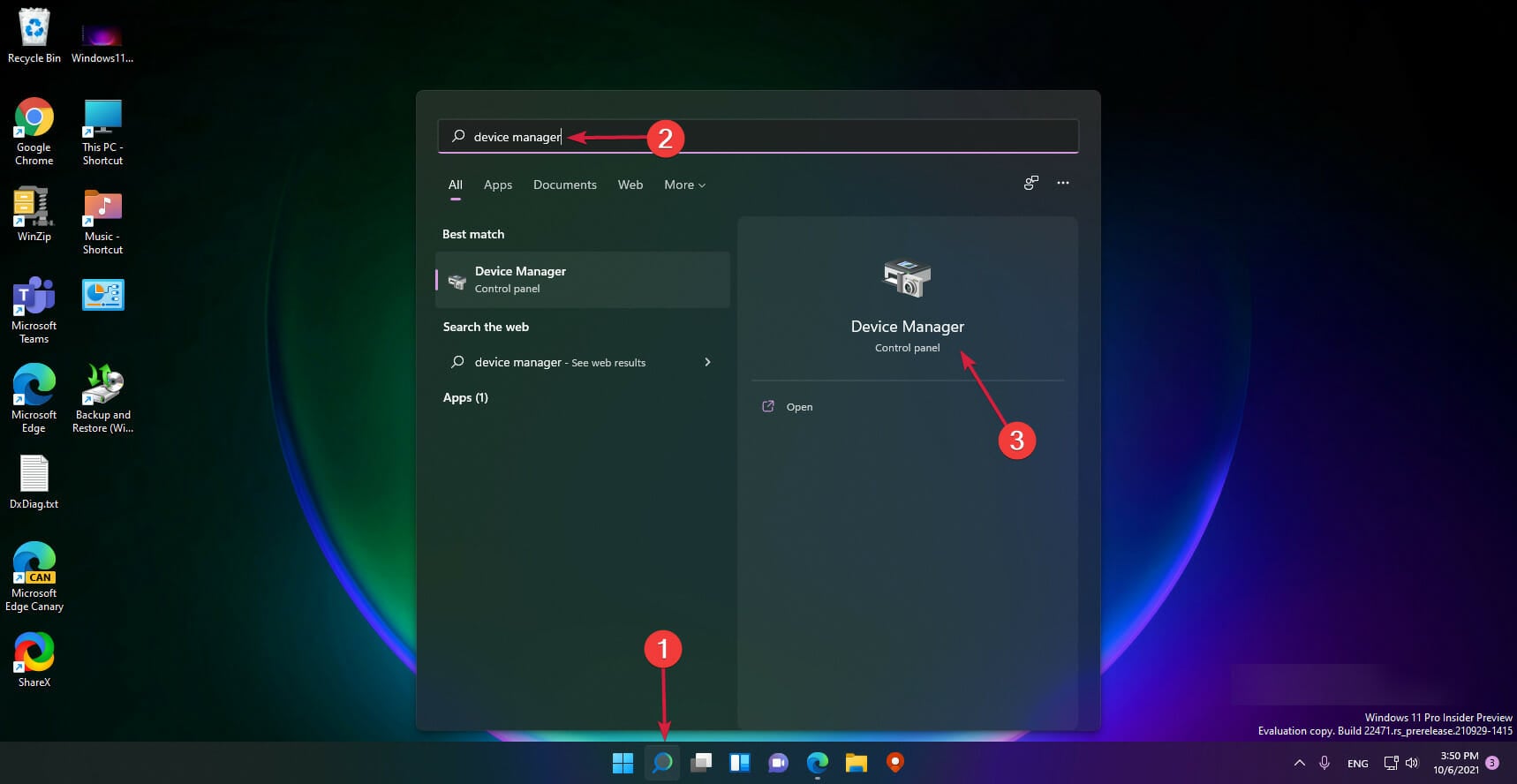
- Откройте Диспетчер устройств: нажмите Поиск, введите “Диспетчер устройств” и откройте приложение.
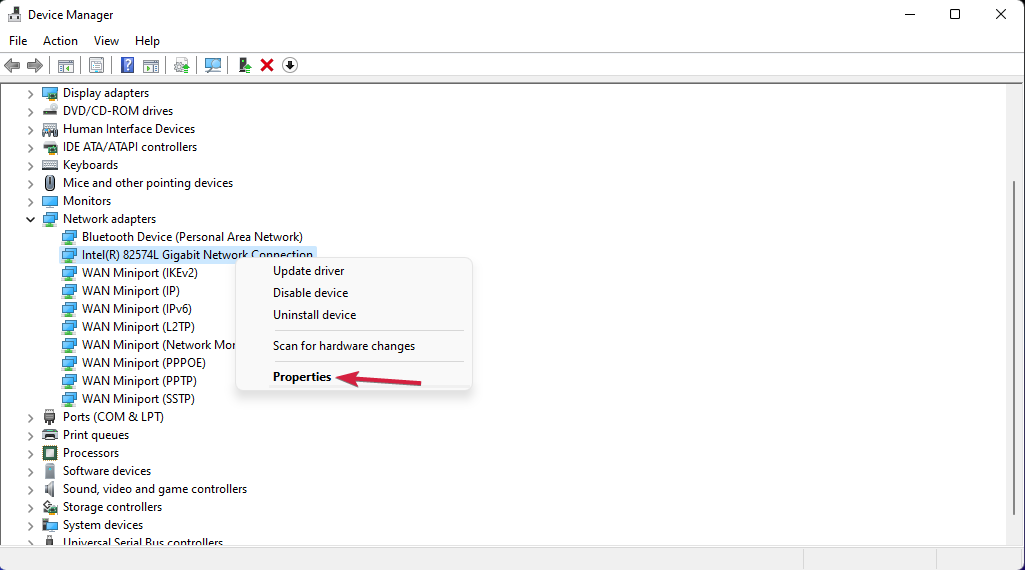
- Начните с Network adapters, затем проверьте сетевые, графические и аудиодрайверы. Разверните раздел, кликните правой кнопкой по устройству и выберите “Свойства”.
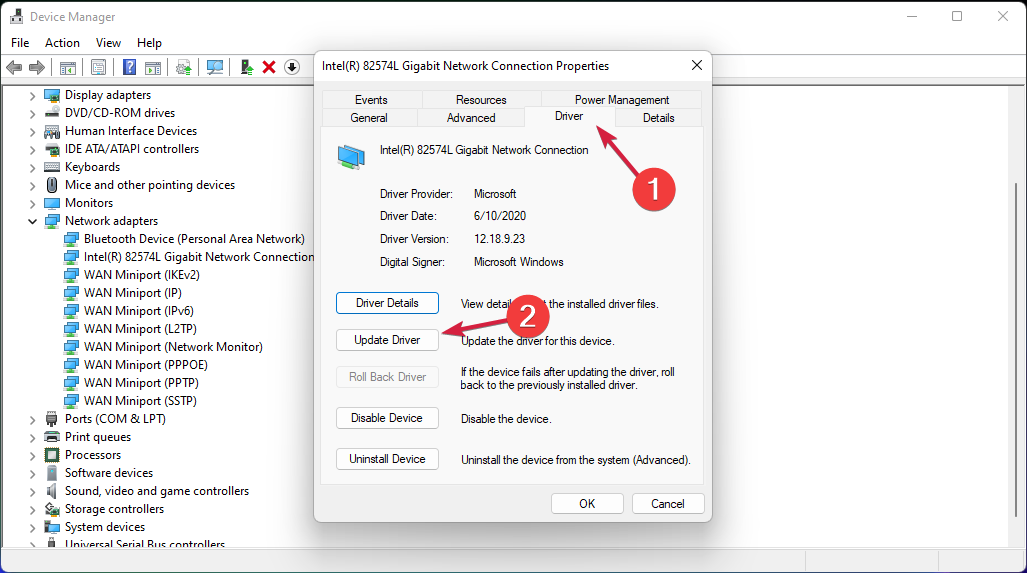
- Во вкладке “Драйвер“ попробуйте “Обновить драйвер“. Если обновление не помогает, используйте “Откатить драйвер“ или “Удалить устройство” и затем перезагрузите ПК.
Совет: обновляйте все критичные драйверы, начиная с сетевых адаптеров, графики, дисковых контроллеров и чипсета.
Примечание для занятых пользователей: существуют сторонние программы для обновления драйверов. Они могут ускорить поиск обновлений, но используйте только проверенные решения и делайте точку восстановления перед массовым обновлением.
⇒ Get PC HelpSoft Driver Updater (если вы используете сторонний софт, делайте резервную копию).
4. Запустите SFC (проверка системных файлов)
SFC восстанавливает повреждённые системные файлы Windows.
- Откройте командную строку от имени администратора: нажмите Поиск, введите
cmd, щёлкните правой кнопкой и выберите “Запуск от имени администратора”.
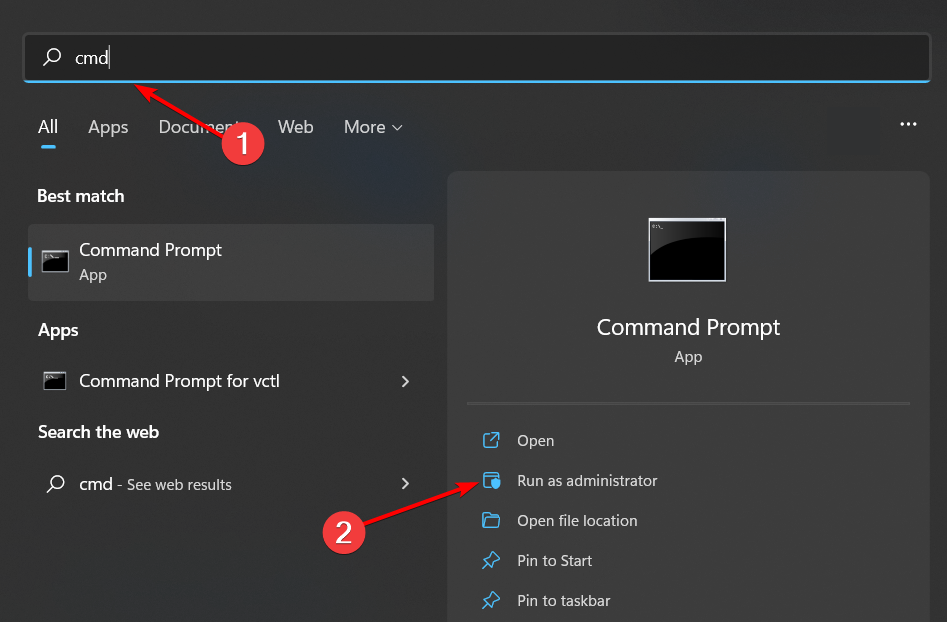
- Введите команду и нажмите Enter:
sfc /scannow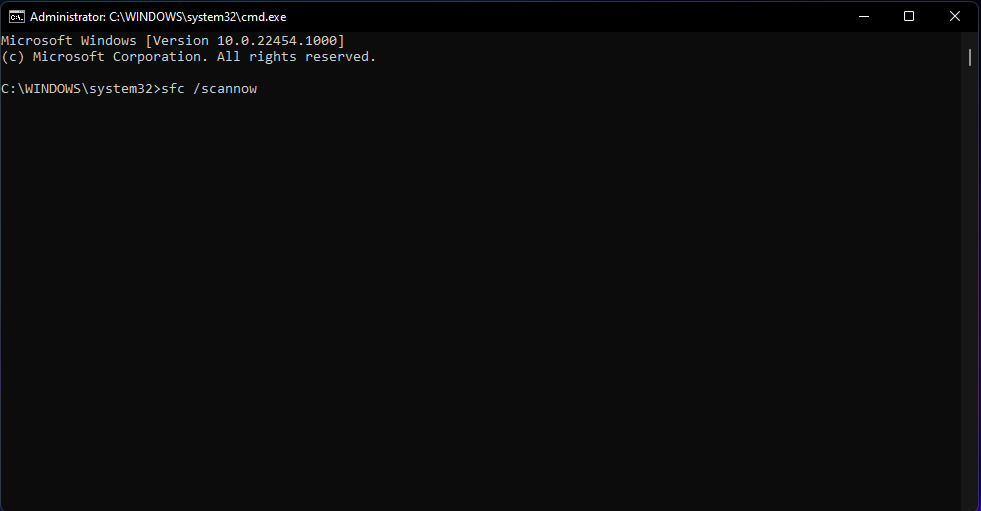
- Дождитесь завершения. Инструмент выявит и попытается исправить повреждённые файлы. Перезагрузите систему и проверьте стабильность.
5. Проверьте диск на ошибки
Если системные файлы хранятся на повреждённом диске, это может приводить к BSoD.
- Откройте командную строку от имени администратора (см. выше).
- Выполните команду:
chkdsk C: /f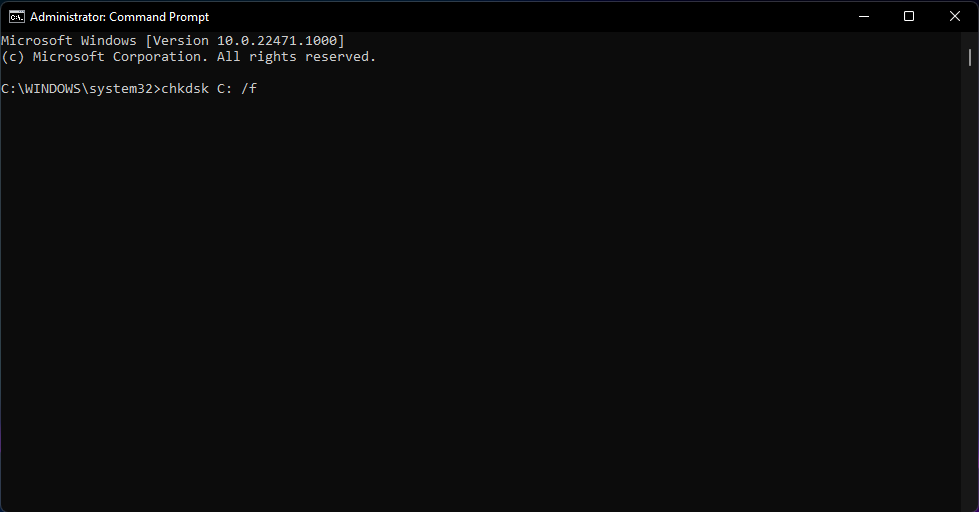
При необходимости планируйте проверку при следующей перезагрузке. После проверки перезагрузите ПК.
6. Просканируйте компьютер на вирусы и вредоносные программы
Некоторые вредоносные программы вмешиваются в работу драйверов и ядра. Выполните офлайн‑сканирование.
- Нажмите Поиск и откройте “Безопасность Windows”.
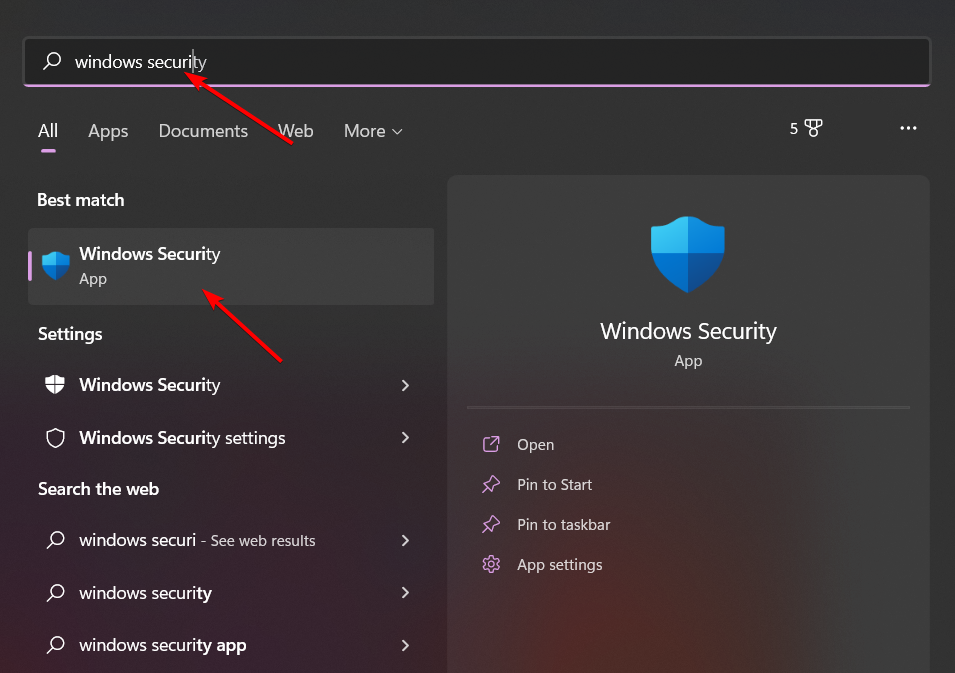
- Перейдите в “Защита от вирусов и угроз”.
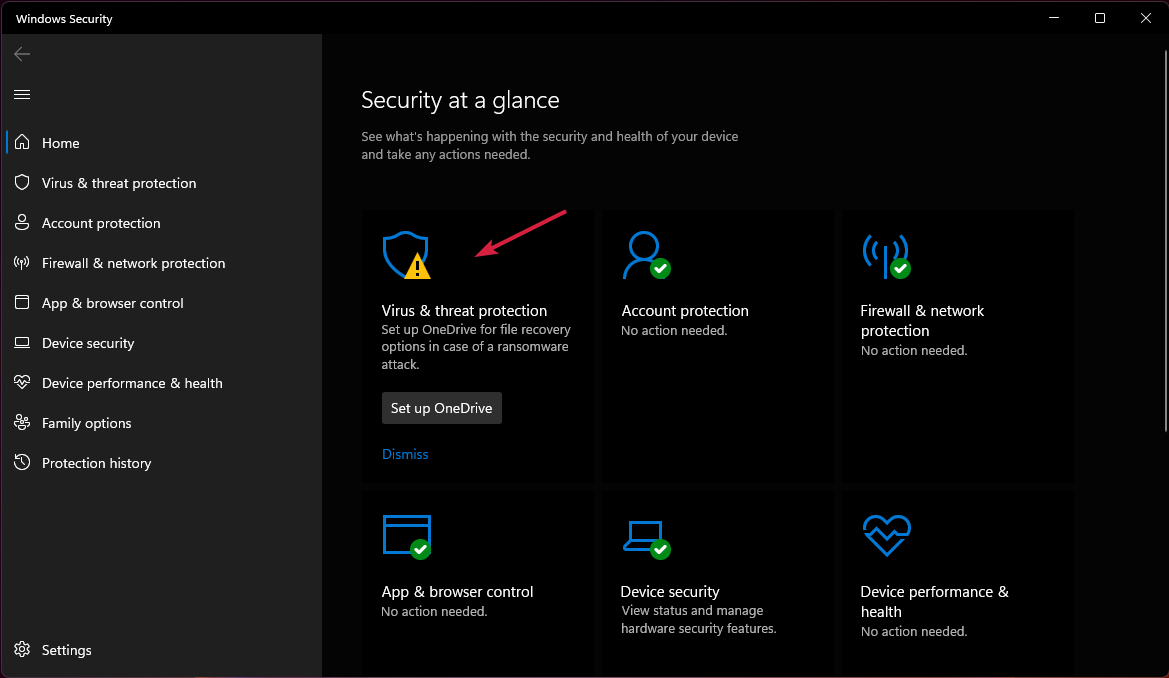
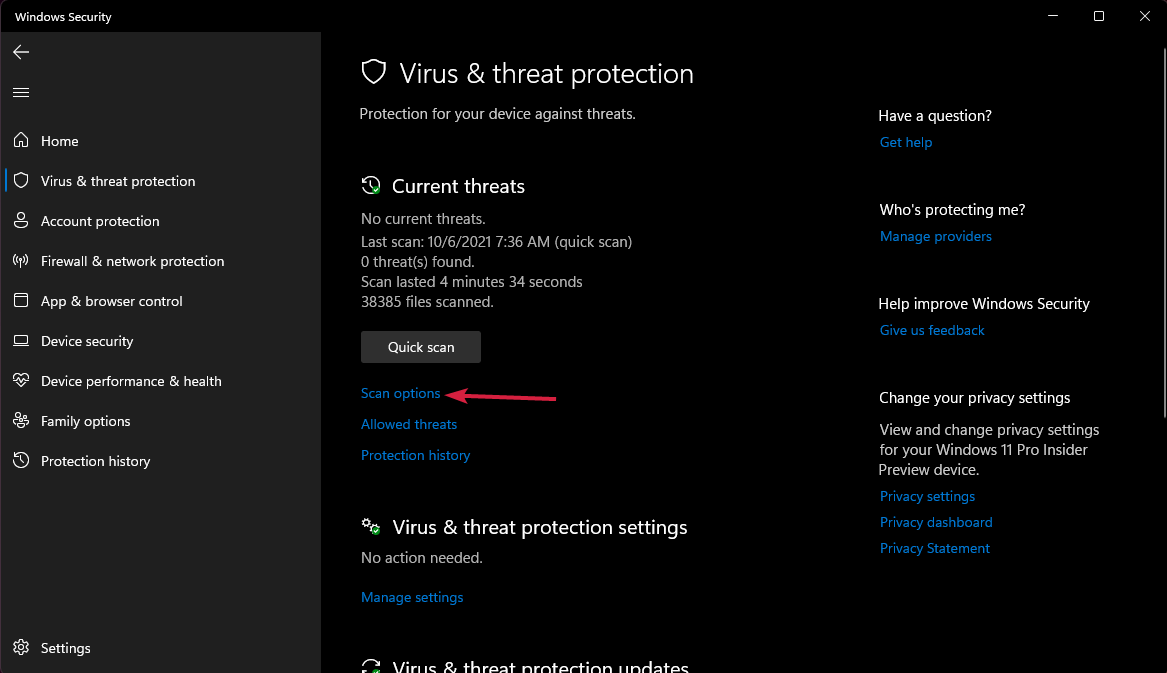
- Нажмите “Параметры сканирования” и выберите “Microsoft Defender Offline scan”, затем “Сканировать сейчас”. Сканирование выполнится после перезагрузки.
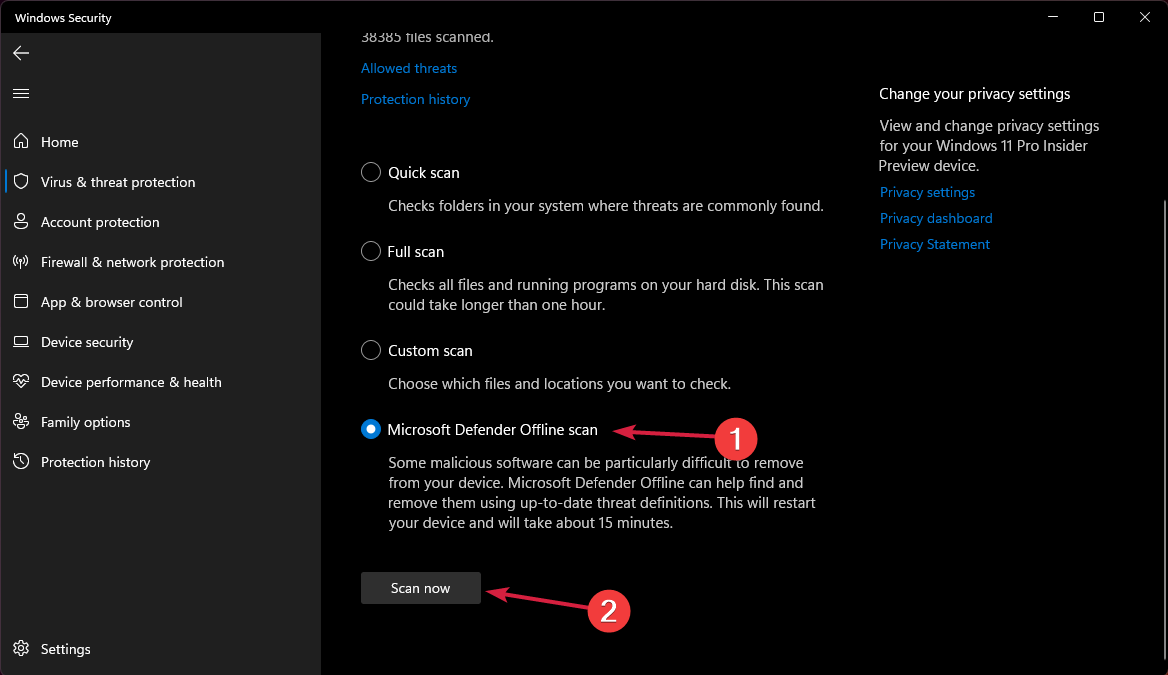
Если вы используете сторонний антивирус, выполните его офлайн‑сканирование.
7. Сбросьте ПК или выполните чистую установку
Если предыдущие шаги не помогли, можно выполнить сброс Windows 11.
- Откройте “Параметры” → “Windows Update” → “Дополнительные параметры”.
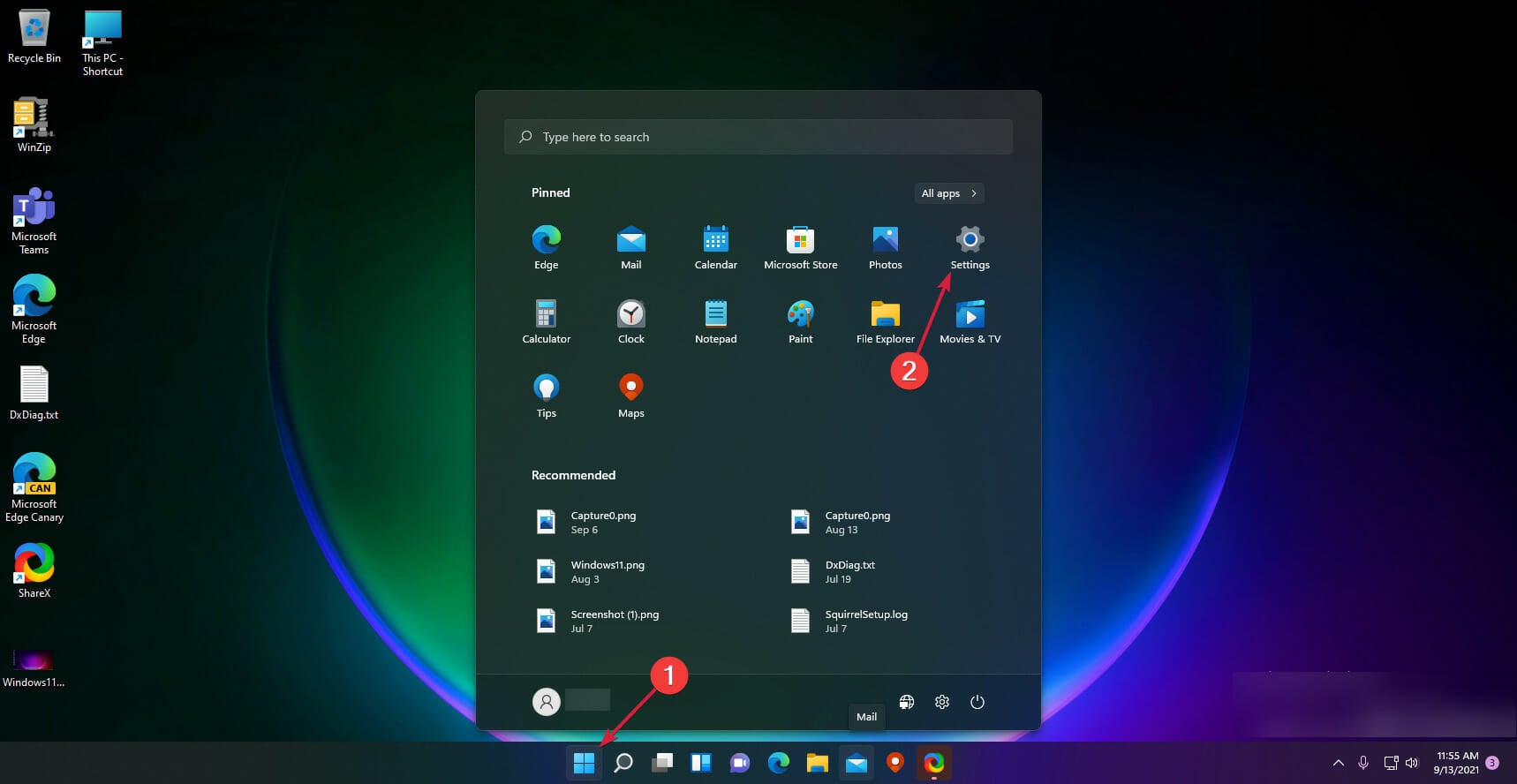
- Выберите “Восстановление” → “Сбросить ПК”.
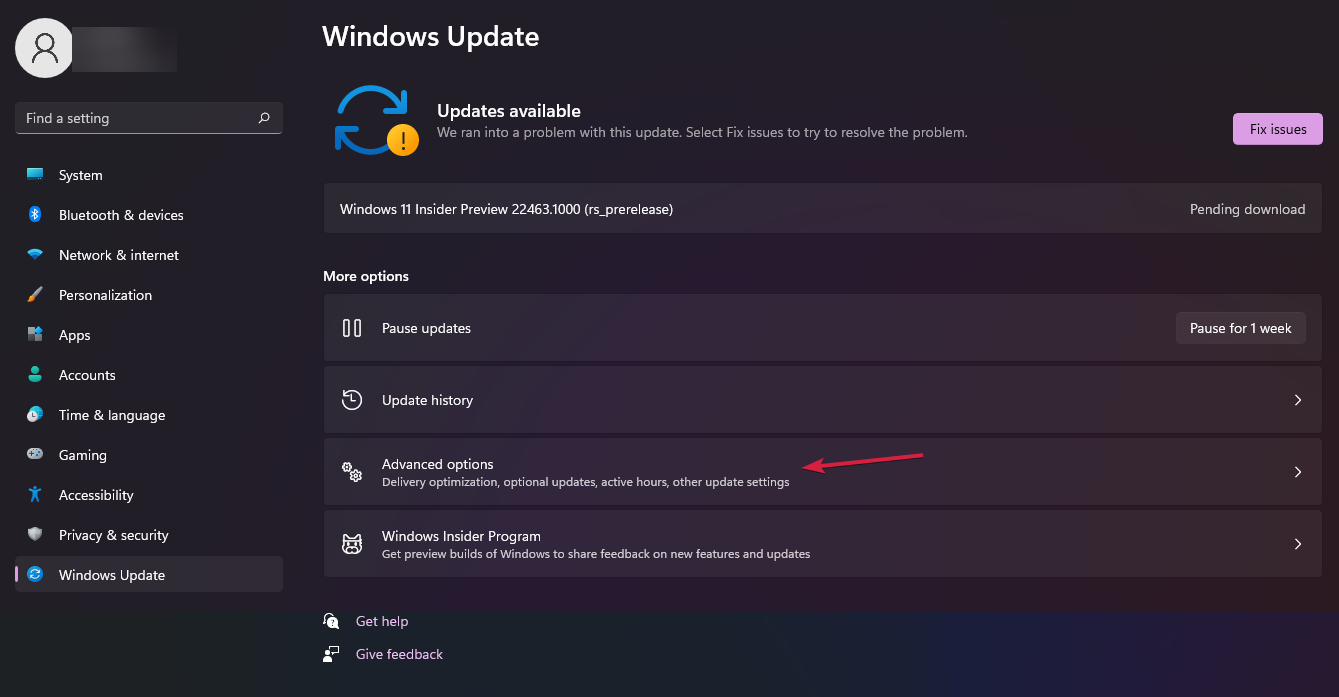
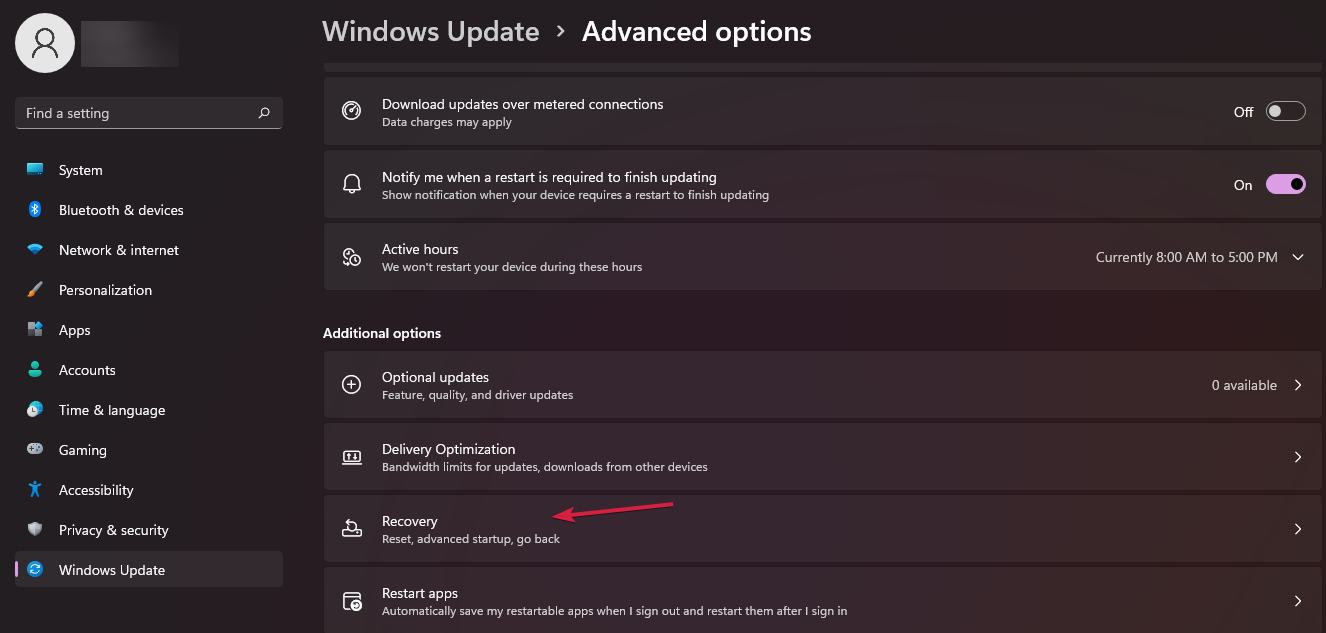
- Рекомендуется выбрать “Сохранить мои файлы” и затем опцию “Загрузка из облака” для чистой переустановки с актуальным образом Windows.
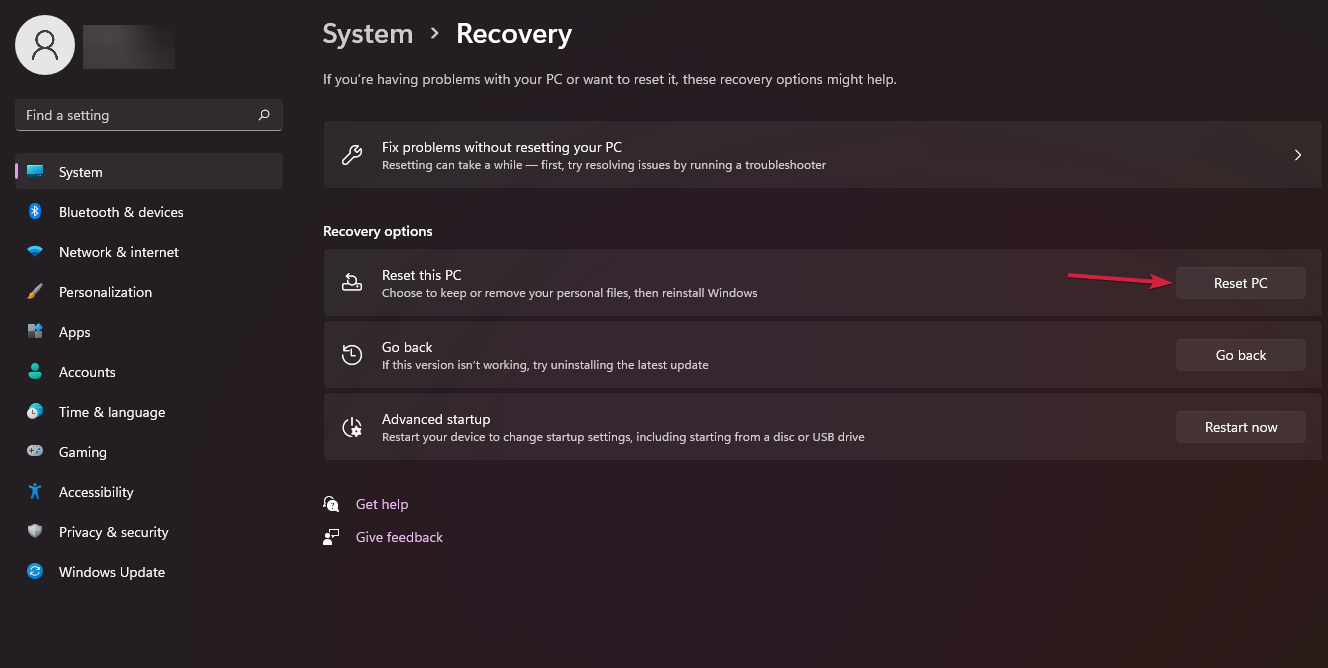
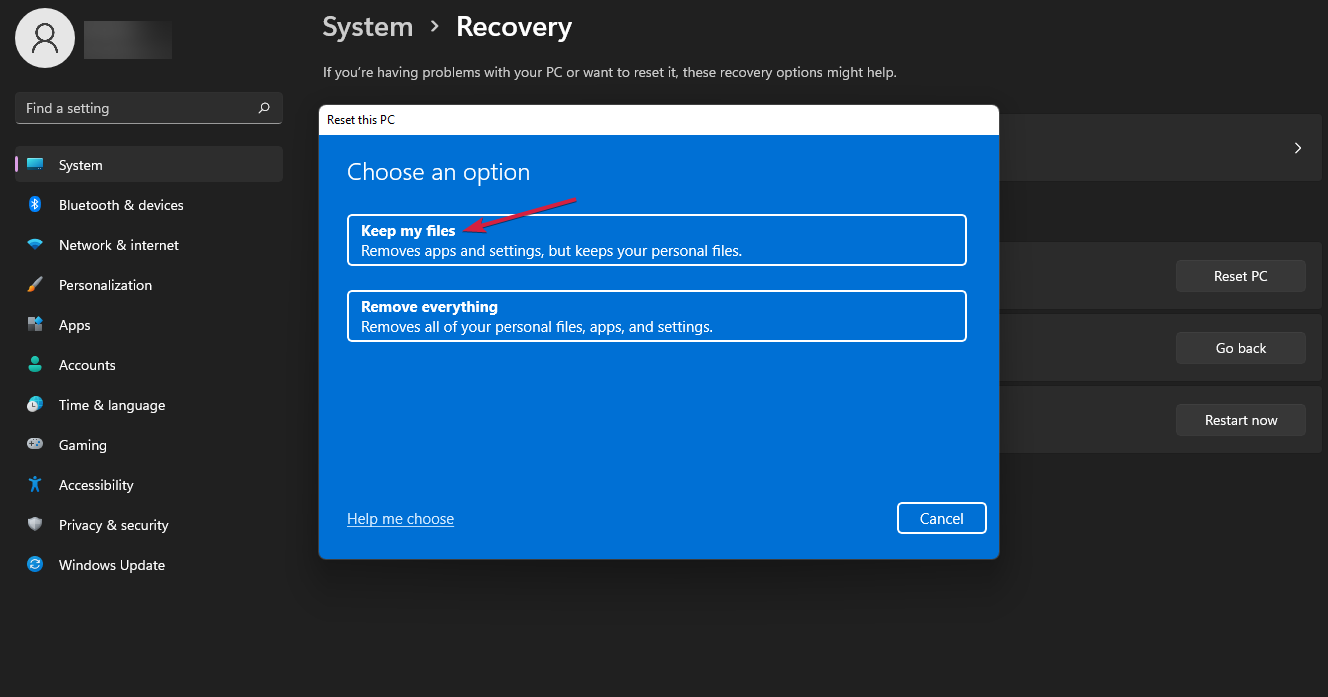
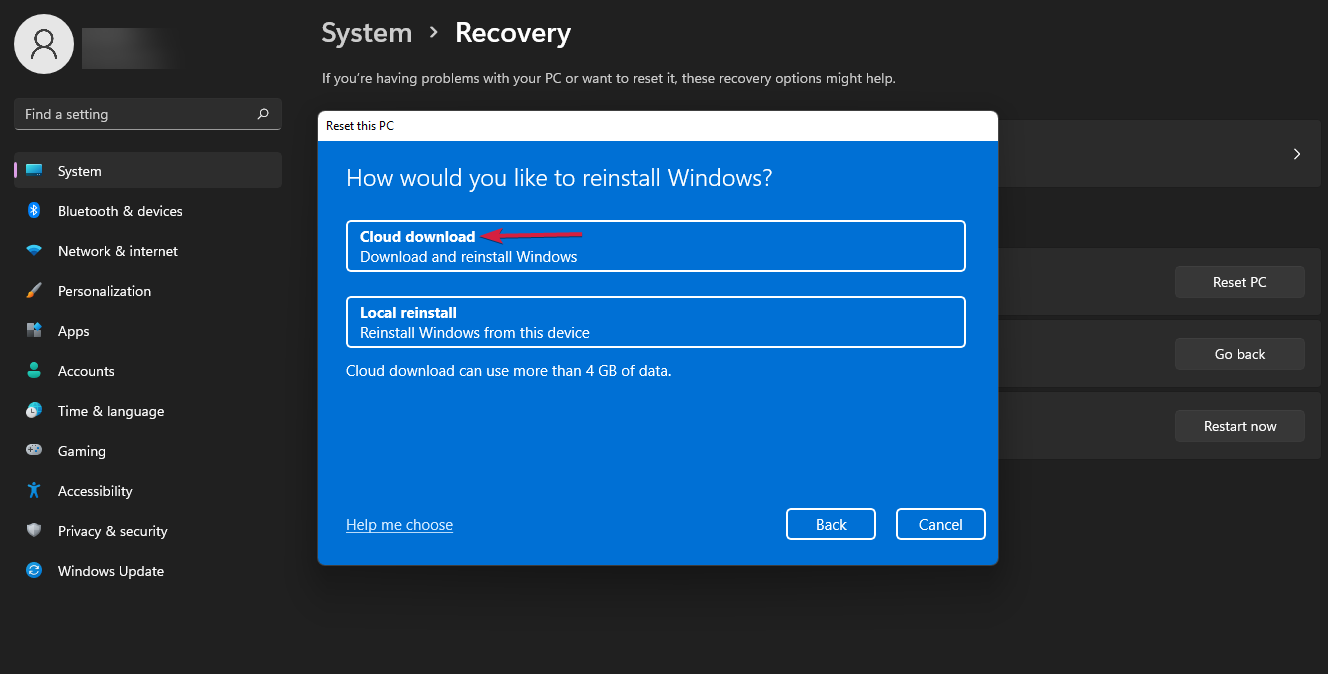
После сброса переустановите только проверенные драйверы и приложения.
Как проверить стабильность системы после исправлений?
- Откройте Поиск и введите “Просмотр журнала надежности” (Reliability Monitor), затем откройте соответствующий инструмент.
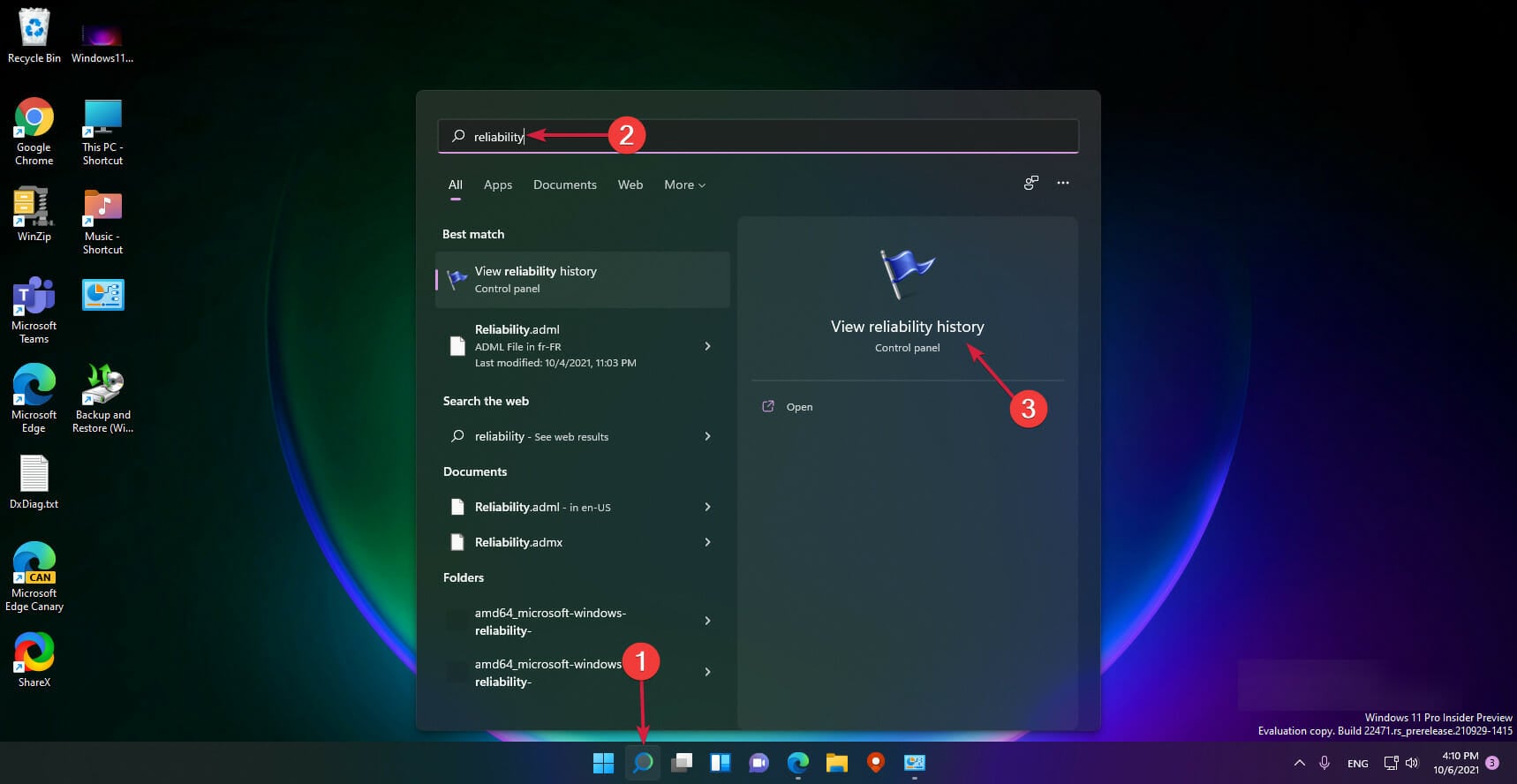
- Внизу вы увидите список последних событий. Кликните событие, чтобы узнать детали: время, источник и связанные файлы.
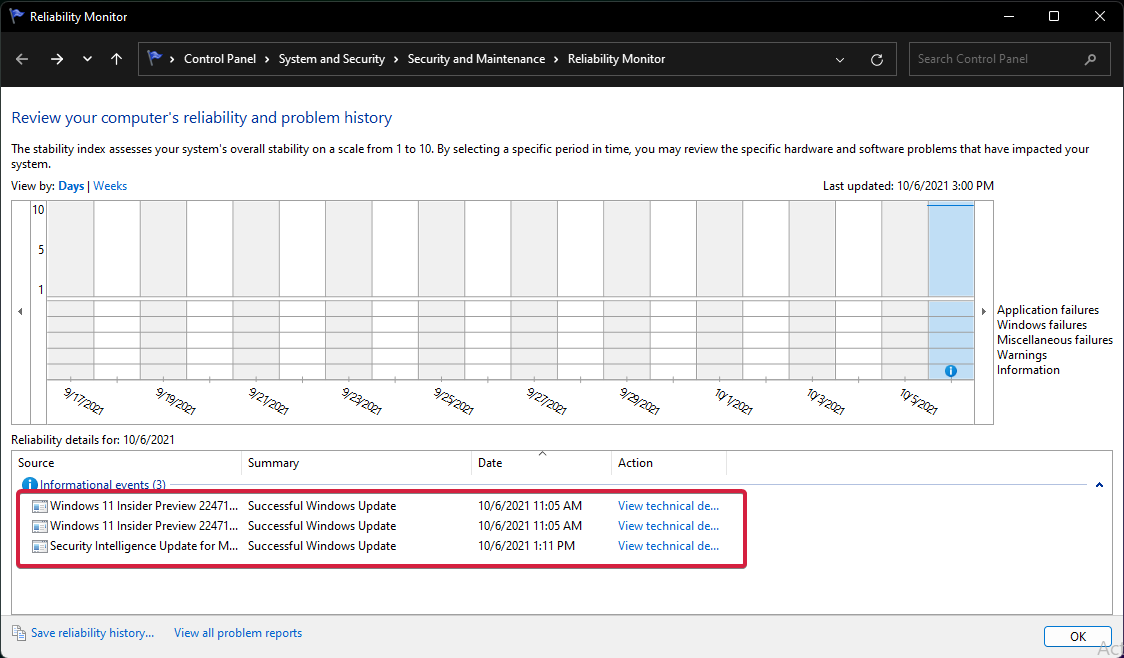
Если после исправлений система стабильно работает несколько дней без падений — можно считать проблему решённой.
Когда описанные шаги не помогут
- Если аппаратная часть (материнская плата, контроллеры) имеет дефект — ПО‑методы не помогут. Потребуется диагностика в сервисе.
- Если ошибка проявляется только при нагрузке (игры, рендеринг) — причиной может быть перегрев, нестабильный разгон CPU/GPU или брак RAM.
- Для корпоративных устройств проверьте политики управления драйверами (MDM), которые могут навязывать несовместимые пакеты.
Альтернативные подходы и рекомендации
- Временное решение: откатите последние критические обновления Windows, если падения начались сразу после апдейта.
- Если у вас ноутбук — обновите BIOS/UEFI до рекомендованной версии (только с официального сайта производителя).
- Используйте MemTest86 для углублённой проверки RAM в отдельных слотах.
- При подозрении на конкретный файл .sys (например,
mfewfpk.sysилиl1c63x64.sys) выполните поиск по интернету, чтобы выяснить, какому драйверу он принадлежит, и переустановите связанный пакет.
Чек‑лист действий (кратко)
- Создать точку восстановления / резервную копию важных данных
- Войти в среду восстановления и запустить Восстановление при загрузке
- Загрузиться в безопасном режиме и удалить недавно установленное ПО
- Проверить память через Диагностику памяти Windows
- Обновить/откатить драйверы в Диспетчере устройств
- [ ] Выполнить
sfc /scannowиchkdsk C: /f - Провести офлайн‑сканирование антивирусом
- Сбросить Windows с опцией “Сохранить мои файлы” при необходимости
SOP: Быстрое руководство для техподдержки
- Получили тикет: BSOD IRQL_NOT_LESS_OR_EQUAL.
- Попросите пользователя описать обстоятельства (после обновления, установки ПО, игры и т. д.).
- Попросите отправить дамп памяти (minidump) или снимок экрана BSoD.
- Попробуйте дистанционно перезагрузить в безопасный режим и выполнить шаги 1–4 из этого руководства.
- Если локально не удаётся, запланируйте аппаратную диагностику (RAM, SSD/HDD, температура).
- Фиксируйте результаты каждого шага в тикете и закрывайте задачу только после 48–72 часов стабильной работы.
Критерии приёмки
- BSoD IRQL_NOT_LESS_OR_EQUAL больше не возникает в течение минимум 48 часов при обычной нагрузке.
- Пользователь может выполнить стандартные рабочие сценарии (интернет, документы, мультимедиа) без падений.
- Все драйверы обновлены до стабильных версий или откат выполнен до совместимых.
Факт‑бокс: что важно знать
- Чаще всего виноваты драйверы. Начинайте проверку с сетевого и графического драйверов.
- Предпочтительный порядок: Восстановление при загрузке → Безопасный режим → Проверка памяти → Драйверы → SFC/CHKDSK → Антивирус → Сброс.
- Всегда делайте резервную копию данных перед радикальными действиями (сброс, переустановка).
Глоссарий (в одну строку)
- BSoD — синий экран смерти, критическая ошибка Windows.
- Драйвер — программа для управления аппаратным устройством.
- SFC — инструмент Windows для проверки целостности системных файлов.
- chkdsk — утилита проверки файловой системы и диска.
Матрица рисков и смягчение
- Риск: потеря данных при сбросе. Смягчение: полная резервная копия перед операцией.
- Риск: установка неправильно подписанного драйвера. Смягчение: использовать драйверы с сайта производителя.
- Риск: повреждённая RAM. Смягчение: тестирование модулей по отдельности и замена дефектных модулей.
Решение наглядно (дерево принятия решений)
flowchart TD
  A[BSOD IRQL_NOT_LESS_OR_EQUAL] --> B{Можно загрузиться в Windows?}
  B -->|Да| C[Загрузиться в безопасном режиме]
  B -->|Нет| D[Войти в среду восстановления и запустить Восстановление при загрузке]
  C --> E[Удалить недавно установленное ПО и проверить драйверы]
  C --> F[Запустить Диагностику памяти и sfc /scannow]
  D --> G[Восстановление при загрузке → Параметры загрузки → Безопасный режим]
  E --> H{Проблема исчезла?}
  H -->|Да| I[Мониторить стабильность 48–72 часа]
  H -->|Нет| J[Выполнить chkdsk, офлайн антивирус, затем сброс]
Объявление (короткая версия для внутренних каналов, 100–200 слов)
Устранение ошибки IRQL_NOT_LESS_OR_EQUAL на Windows 11: обновлённый пошаговый план. Если ПК падает с синим экраном IRQL_NOT_LESS_OR_EQUAL, следуйте последовательности: 1) Восстановление при загрузке и безопасный режим; 2) Проверка памяти; 3) Обновление/откат драйверов; 4) SFC и chkdsk; 5) Офлайн‑сканирование на вирусы; 6) Сброс системы при необходимости. Перед действиями создавайте резервные копии. Для ИТ‑поддержки есть SOP с чек‑листом и критериями приёмки. Если ошибка сохраняется после всех шагов — планируйте аппаратную диагностику (RAM, материнская плата, контроллеры).
Заключение
IRQL_NOT_LESS_OR_EQUAL — распространённая, но решаемая ошибка. Большинство случаев устраняется проверкой памяти и корректной работой драйверов. Работайте по последовательному плану, фиксируйте результаты, и если проблема не уходит — переходите к аппаратной диагностике.
Если у вас остались вопросы или хотите, чтобы мы добавили инструкции по разбору конкретного дампа памяти, оставьте комментарий — мы ответим.

Похожие материалы

Несколько аккаунтов Skype: Multi Skype Launcher

Журнал для работы: повысить продуктивность

Персональные звуки уведомлений на Android

Скачивание шоу Hulu для офлайн‑просмотра

Microsoft Start: персонализированная новостная лента
