
Удаление BitcoinMiner: как найти и полностью убрать майнер с Windows

BitcoinMiner — это майнинговое вредоносное ПО, которое нагружает процессор и замедляет компьютер. Выполните полное сканирование надежным антивирусом (Bitdefender, Emsisoft, Malwarebytes или MSRT), загрузитесь в безопасном режиме при необходимости и удалите элементы автозагрузки и планировщика задач. После очистки проверьте систему на следы и обновите пароли.
Что такое BitcoinMiner
BitcoinMiner — вредоносная программа, цель которой — использовать вычислительные ресурсы вашего компьютера для добычи криптовалюты (майнинга) в пользу злоумышленников. Майнеры обычно работают в фоновом режиме и стараются оставаться незаметными: снижают яркость уведомлений, активируются при простое, маскируются под легитимные процессы.
Краткое определение: майнер — программа, которая использует CPU/GPU и сеть для майнинга криптовалюты без разрешения владельца.
Признаки заражения
- Постоянно высокий загруз процессора или видеокарты, даже в простое.
- Снижение производительности, тормоза в рабочих приложениях и играх.
- Шум Fans (вентиляторов) и повышенное нагревание корпуса.
- Необычная активность в диспетчере задач: процессы с незнакомыми именами или процессы, потребляющие много ресурсов.
- Неожиданные записи в планировщике задач, новые службы или элементы автозагрузки.
Важно: майнеры часто запускаются только когда пользователь неактивен, поэтому на первый взгляд система может казаться нормальной.
Как BitcoinMiner попадает в систему
- Через заражённые загрузки и архивы (файлы из сомнительных сайтов или торрент-трекеров).
- Через вложения электронной почты с макросами или исполняемыми файлами.
- Через уязвимости в старом ПО и незащищённые удалённые службы.
- Через рекламное ПО и PUP (Potentially Unwanted Programs), которые поставляют дополнительные модули.
Профилактика: не скачивайте исполняемые файлы из непроверенных источников, держите систему и программы в актуальном состоянии, используйте надёжный антивирус и VPN при работе в публичных сетях.
Инструменты для удаления BitcoinMiner
Ниже перечислены инструменты, которые хорошо помогают обнаружить и удалить майнеры. Под каждой записью — практическая инструкция.
Удаление BitcoinMiner с помощью Bitdefender
Bitdefender Antivirus Plus эффективно обнаруживает широкие семейства вредоносного ПО и имеет поведенческий анализ для блокировки майнеров до их запуска.
Шаги:
- Скачайте и установите Bitdefender с официального сайта.
- Обновите сигнатурные базы и включите поведенческую защиту / real-time protection.
- Запустите полный скан системы (Full Scan). Оставьте скан работать до завершения.
- Карантин / удаление: подтвердите удаление обнаруженных объектов.
- Перезагрузите компьютер, если Bitdefender предложит это.
Примечание: при сильной активной инфекции сканирование в обычном режиме может быть затруднено. Перезапустите систему в безопасном режиме и повторите сканирование.
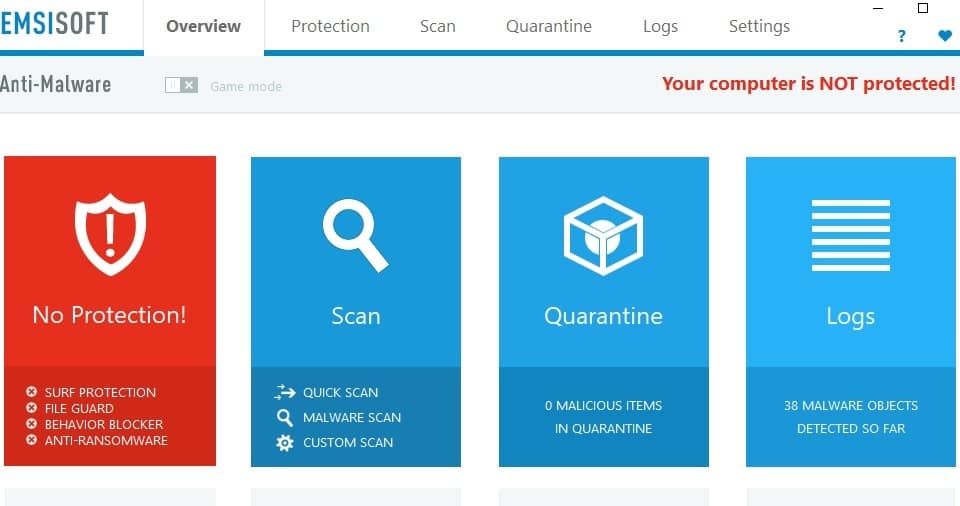
Удаление BitcoinMiner с помощью Emsisoft Anti-Malware

Emsisoft сочетает в себе сигнатурное и эвристическое обнаружение, а также специализированные модули для удаления следов вредоносного ПО.
Шаги:
- Установите Emsisoft Anti-Malware.
- Выполните обновление баз и включите модуль поведения (Behavior Blocker).
- Запустите полное сканирование (Deep Scan).
- Примите рекомендованные действия: удаление или карантин.
- Проверьте раздел «Восстановление» (Restore/Quarantine) на предмет ранее помеченных файлов.
Emsisoft хорошо справляется с PUP и рекламными компонентами, которые часто сопровождают майнеры.
Удаление BitcoinMiner с помощью Malwarebytes
Malwarebytes — лёгкий в установке инструмент, удобен для быстрой проверки и очистки системы от нежелательного ПО.
Шаги:
- Установите Malwarebytes (можно начать с бесплатной версии для очистки).
- Обновите базу и выполните полное сканирование (Threat Scan / Full Scan).
- Утилита предложит очистить и поместить в карантин обнаруженные объекты.
- После удаления согласитесь на перезагрузку, если это потребуется.
- Для постоянной защиты рассмотрите покупку Malwarebytes Premium с реальным временем защиты.
Совет: используйте Malwarebytes как второй сканер. Он часто находит PUP и модульные компоненты, которые основной антивирус пропускает.
Удаление BitcoinMiner с помощью Microsoft Malicious Software Removal Tool (MSRT)
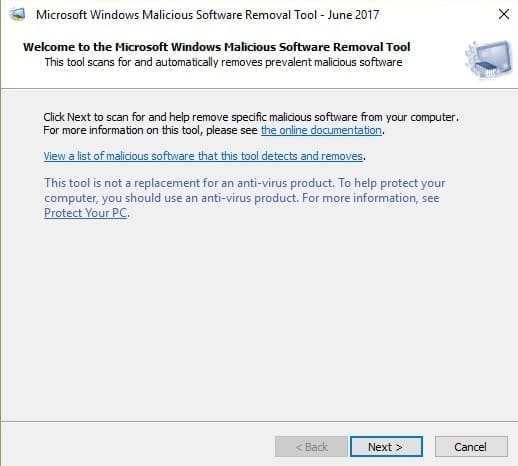
MSRT — утилита от Microsoft, распространяемая через Windows Update и как самостоятельный инструмент. Она нацелена на распространённые семейства вредоносного ПО и может откатить изменения, внесённые некоторыми угрозами.
Шаги:
- Обновите Windows и загрузите последнюю версию MSRT через Центр обновления или с сайта Microsoft.
- Запустите инструмент и выполните полное сканирование.
- Изучите отчет и выполните рекомендованные действия.
Ограничение: MSRT не заменяет полноценный антивирус, но полезна как дополнительный инструмент очистки.
Ручное обнаружение и удаление (для опытных пользователей)
Если автоматические средства не справились, можно попытаться удалить следы вручную. Это рискованно — убедитесь, что у вас есть резервная копия важных данных.
Общие шаги:
- Переведите систему в безопасный режим с сетью (Safe Mode with Networking).
- Откройте Диспетчер задач (Task Manager) и найдите процессы с высокой загрузкой CPU/GPU. Запишите их имена.
- В командной строке с правами администратора перечислите планировщик задач: schtasks /query /fo LIST /v
- Удалите подозрительные задачи: schtasks /delete /tn “Имя_Задачи” /f
- Проверьте автозагрузку:
- Запуск (Run) в реестре: HKCU\Software\Microsoft\Windows\CurrentVersion\Run и HKLM\SOFTWARE\Microsoft\Windows\CurrentVersion\Run
- Папки автозагрузки: %AppData%\Microsoft\Windows\Start Menu\Programs\Startup и %ProgramData%\Microsoft\Windows\Start Menu\Programs\Startup
- Проверьте службы: services.msc — ищите неизвестные или недавно созданные службы.
- Удалите файлы по пути, найденному в свойстве процесса (правой кнопкой мыши в Диспетчере задач -> Открыть расположение файла).
- Проверьте сетевые соединения: netstat -ano | findstr ESTABLISHED и сопоставьте PID с процессами.
- Очистите временные папки: %Temp%, C:\Windows\Temp.
- После удаления перезагрузите систему и повторите сканирование антивирусом.
Команды PowerShell, которые помогут:
- Get-Process | Sort-Object CPU -Descending | Select-Object -First 20
- Get-ScheduledTask | Where-Object { $_.TaskName -like “*” } | Format-Table TaskName,State
Критерии приёмки
- Полный системный скан не обнаруживает BitcoinMiner или связанных модулей.
- Нет подозрительной активности в Диспетчере задач и высокий CPU в простое отсутствует.
- Нет неизвестных задач в планировщике и службах.
- Система загружается без ошибок и работоспособность восстановлена.
Важно: если вы не уверены в удалении вручную — обратитесь к специалисту. Неправильные действия в реестре или службах могут сделать систему нестабильной.
Восстановление и дополнительные шаги
- Измените пароли для важных учётных записей (особенно если были признаки сетевой активности).
- Проверьте журналы безопасности и события Windows (Event Viewer) на предмет необычных подключений.
- Сделайте резервную копию важных файлов и, при подозрениях на корневой доступ злоумышленника, рассмотрите чистую переустановку ОС.
Профилактика и лучшие практики
- Используйте многоуровневую защиту: антивирус + антишпион + поведенческий мониторинг.
- Регулярно обновляйте ОС и все приложения.
- Отключайте RDP и другие удалённые сервисы, если они не нужны.
- Не запускать скачанные исполняемые файлы без проверки и не включать макросы в офисных документах.
- Делайте периодические резервные копии и проверяйте их на целостность.
Уровни зрелости защиты (кратко)
- Начальный: только встроенный Windows Defender, редкие обновления, нет резервных копий.
- Средний: сторонний антивирус, автозапуск ограничен, регулярные обновления.
- Продвинутый: EDR/поведенческий мониторинг, бэкапы, политика контроля приложений (AppLocker/SmartScreen).
Когда автоматические методы не сработают (контрпримеры)
- Когда майнер активно использует полиморфные загрузчики и маскируется под легитимный софт.
- Когда в систему внедрён rootkit, скрывающий процессы и файлы от стандартных API.
- При компрометации учётной записи администратора — злоумышленник может воссоздавать элементы автозагрузки.
В таких случаях нужна помощь специалиста по инцидентам безопасности и, возможно, полная переустановка ОС.
Быстрый чек-лист ролей
Для владельца ПК:
- Запустить полное сканирование антивирусом.
- Перезагрузиться в безопасном режиме и повторить сканирование.
- Очистить автозагрузку и планировщик задач.
- Изменить пароли.
Для системного администратора:
- Проверить журналы безопасности и сетевую активность.
- Идентифицировать точки входа и устранить уязвимость.
- Провести аудит всех машин в зоне риска.
Для реагирования на инциденты:
- Изолировать пострадавшую машину от сети.
- Сохранить образ диска для исследований.
- Выполнить форензик-анализ и восстановление из чистых резервных копий.
SOP: быстрый план действий при подозрении на майнер
- Изолировать устройство от сети.
- Зафиксировать состояние: скриншоты, записи процессов, элементы в автозагрузке.
- Запустить офлайн-антивирусное сканирование с загрузочного носителя при подозрении на rootkit.
- Удалить обнаруженные объекты, переместить в карантин.
- Перезагрузить в нормальном режиме, снова просканировать.
- Провести мониторинг 48–72 часа, убедиться в отсутствии повторной активности.
- Сообщить заинтересованным сторонам и обновить политику защиты.
Решающее дерево принятия решения
flowchart TD
  A[Заподозрил майнер?] --> B{Высокая загрузка CPU в простое}
  B -- Да --> C[Запустить антивирусное сканирование]
  B -- Нет --> D[Мониторить 24 часа]
  C --> E{Обнаружено вредоносное ПО}
  E -- Да --> F[Очистить/Карантин + Перезагрузка]
  E -- Нет --> G[Проверить планировщик задач и автозагрузку]
  G --> H{Есть подозрительные элементы}
  H -- Да --> I[Удалить вручную + сканирование]
  H -- Нет --> D
  F --> J[Мониторинг 72 часа]
  I --> J
  J --> K{Активность вернулась}
  K -- Да --> L[Изолировать + Форензика]
  K -- Нет --> M[Система очищена]
Шаблон отчёта после удаления
- Дата и время обнаружения:
- Обнаруженные индикаторы (имена процессов, пути файлов, планировщик задач):
- Выполненные действия (сканирование, удаление, перезагрузка):
- Инструменты, использованные для очистки:
- Результат проверки после 72 часов:
- Рекомендации по усилению защиты:
Мини-словарь (1 строка)
- Майнер: программа, использующая ресурсы устройства для добычи криптовалют.
- PUP: потенциально нежелательная программа, часто сопровождает вредоносный софт.
- Safe Mode: безопасный режим Windows, загружает минимальный набор драйверов.
- Карантин: изолированное хранилище для обнаруженных вредоносных файлов.
Мы надеемся, что приведённые инструкции помогут удалить BitcoinMiner с вашей машины и снизят риск повторного инфицирования. Если автоматические сканеры не дали результата или вы видите признаки сложного вторжения, обратитесь к специалистам по безопасности.
Краткое резюме
- Запустите полное сканирование с надежным антивирусом.
- При необходимости — загрузитесь в безопасном режиме и повторите очистку.
- Удалите элементы автозагрузки и записи в планировщике задач.
- Проверьте систему в течение нескольких дней и обновите пароли.
Важно: при сомнениях в безопасности системы сделайте резервную копию и рассмотрите чистую переустановку ОС.

Похожие материалы

Несколько аккаунтов Skype: Multi Skype Launcher

Журнал для работы: повысить продуктивность

Персональные звуки уведомлений на Android

Скачивание шоу Hulu для офлайн‑просмотра

Microsoft Start: персонализированная новостная лента
