
Полное руководство по настройке Steam Controller
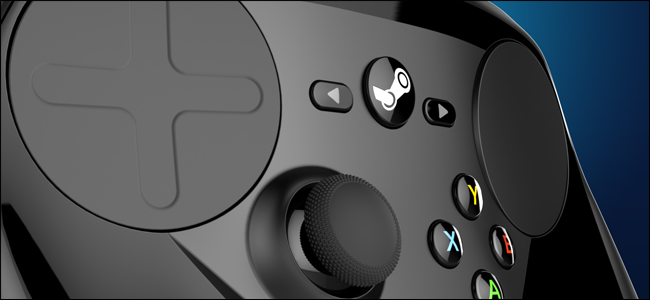
Important: все изменения для Steam Controller выполняются в Big Picture Mode. Перед началом убедитесь, что контроллер включён и USB-адаптер подключён.
Быстрые ссылки
- Подключение и вход в Big Picture Mode
- Настройка управления для отдельной игры
- Экспорт и импорт конфигураций
- Активаторы, мульти-команды и Mode Shifting
- Практические методики, чек-листы и тесты
Описание изображения: крупный баннер Steam Controller с демонстрацией сенсорных панелей и компоновки кнопок.
Введение
Steam Controller — гибкий инструмент для управления играми на ПК. Его двойные сенсорные панели и настраиваемые Activator’ы дают мощные возможности, но это требует времени на настройку. Это руководство объясняет каждую опцию и предлагает методики для быстрого подбора конфигурации под ваши привычки.
Кому полезно это руководство:
- Игрокам, желающим перенести управление с мыши и клавиатуры на контроллер.
- Стримерам, которым нужны быстрые макросы и надёжные переключения режимов.
- Разработчикам и техподдержке, тестирующим поведение входов.
Краткое определение терминов:
- Activator: логическое условие нажатия (короткое/длинное/двойное) для одной физической кнопки.
- Mode Shift: режим, который временно меняет назначение других кнопок при удержании специальной кнопки.
Как подключить и войти в Big Picture Mode
- Запустите Steam на рабочем столе.
- Нажмите кнопку Big Picture Mode в правом верхнем углу окна Steam.
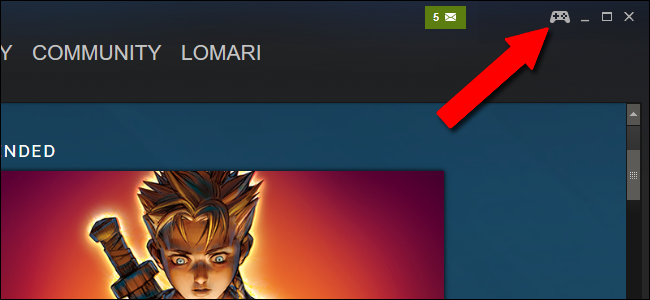
Описание изображения: интерфейс Big Picture Mode с выделенной кнопкой для входа.
- Подключите беспроводной USB-адаптер контроллера к компьютеру.
- В Big Picture Mode откройте “Settings” (значок шестерёнки) → “Controller Settings”.
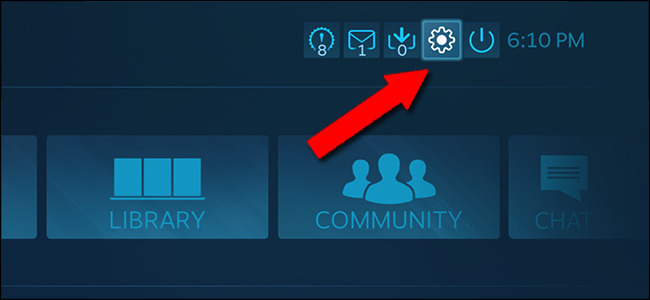
Описание изображения: меню настроек Big Picture Mode с доступом к настройкам контроллера.
- Нажмите “Add a Steam Controller” и затем одновременно удерживайте центральную кнопку Steam и X на контроллере, чтобы начать сопряжение.
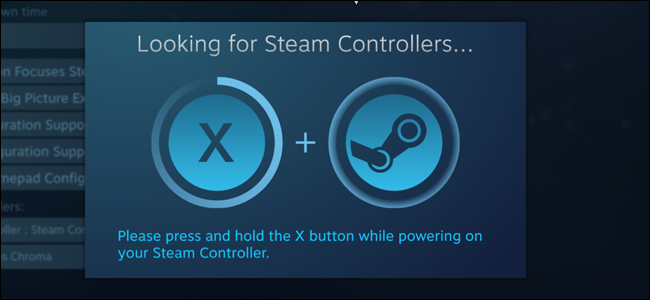
Описание изображения: процесс обнаружения контроллера в меню Big Picture Mode.
Совет: если контроллер не появляется, перезагрузите Steam и попробуйте другой USB-порт. Иногда полезно временно отключить другие Bluetooth-устройства.
Настройка управления для отдельной игры
- Войдите в раздел “Library” в Big Picture Mode.
- Выберите игру, для которой хотите настроить контроллер.
- Слева выберите “Manage Game” → “Controller Configuration”.
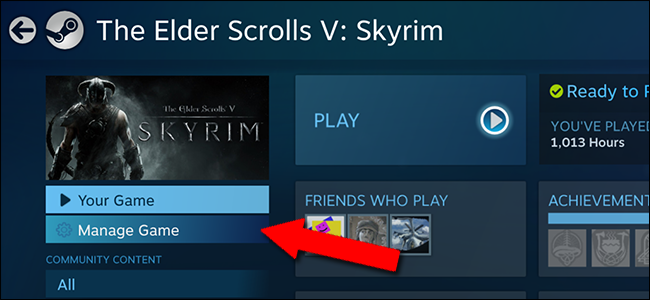
Описание изображения: меню управления игрой с опцией конфигурации контроллера.
Если контроллер включён, откроется экран настройки кнопок и зон сенсорных панелей. Также попасть сюда можно прямо во время игры, удерживая центральную кнопку Steam.
Базовая переназначение кнопок
На экране конфигурации каждая физическая кнопка и область сенсорной панели кликабельны. Нажмите нужную область, затем назначьте желаемую функцию: клавишу клавиатуры, кнопку мыши, системное действие или комбинацию.
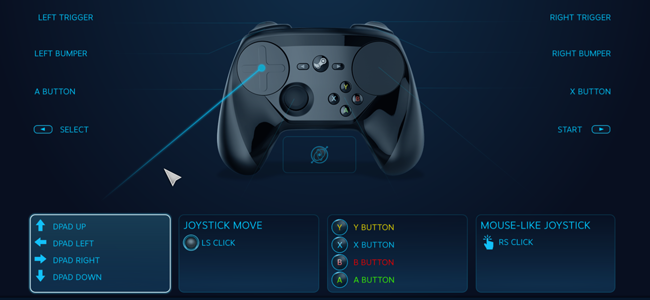
Описание изображения: схема кнопок контроллера в интерфейсе привязки.
Примеры полезных назначений:
- Bind “A” → действие прыжка.
- Bind правой сенсорной панели → управление мышью (для прицеливания).
- Bind одной из задних панелей → быстрый доступ к использованию предмета.
Важно: после изменения привязки протестируйте её в самой игре и в меню, чтобы убедиться, что нет конфликтов.
Мульти-кнопки и макросы
Чтобы привязать к одной кнопке сразу несколько команд, включите “Toggle Multi-Button On” или нажмите Y на контроллере. Последовательно укажите кнопки, которые должны сработать одновременно.
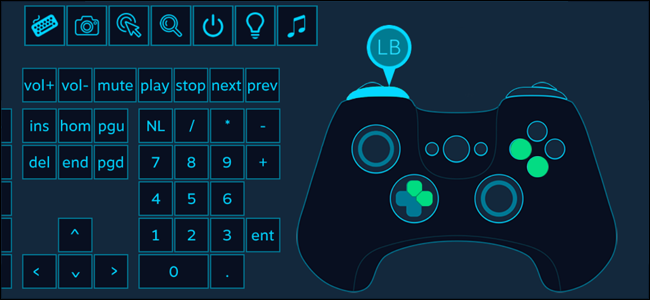
Описание изображения: экран создания мульти-кнопки с несколькими назначенными командами.
Применение:
- Ракетный прыжок: одновременно назначить спуск курка и кнопку прыжка.
- Команда комбинации в RPG: открыть инвентарь + использование предмета.
Ограничение: на одну кнопку можно назначить ограниченное количество операций. Если вам нужно больше, переходите к Activator’ам и Mode Shifting.
Activator’ы — расширенная логика для кнопок
Activator позволяет задавать разные действия для одного физического ввода в зависимости от типа нажатия. Типы активации:
- Regular Press — одиночное короткое нажатие.
- Double Press — быстрое двойное нажатие.
- Long Press — удержание кнопки.
- Start Press и Release Press — отдельные действия на начало и отпускание нажатия.
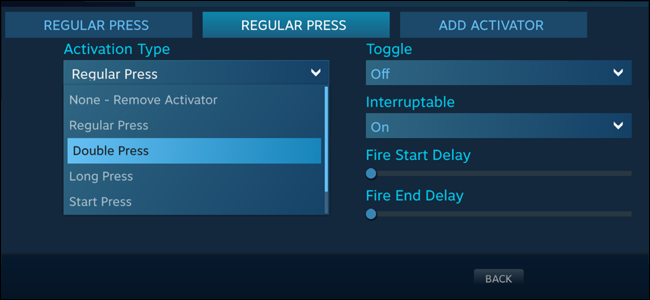
Описание изображения: меню Activator с выбором типа активации и дополнительными опциями.
Опции Activator’ов:
- Toggle — переключаемое состояние для модифицированных действий.
- Cycle Binding — последовательный прогон всех назначенных действий.
- Hold To Repeat — режим повторения для имитации “турбо”.
Примеры использования:
- Левый бампер: короткое нажатие — граната, длинное удержание — смена типа гранат.
- Правая кнопка: двойное нажатие — ускоренный выстрел; удержание — режим автоматического огня с Repeat.
Практический совет: Activator’ы сложны, поэтому начинайте с одной или двух кнопок и постепенно добавляйте.
Настройка стиков и сенсорных панелей
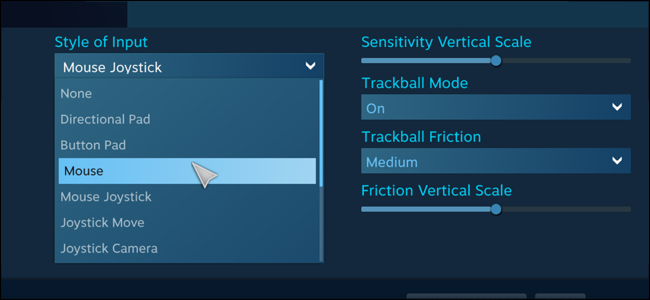
Описание изображения: меню выбора стиля ввода для стика и сенсорных панелей.
“Style of Input” даёт множество режимов:
- Directional Pad — дискретные направления (вверх/вниз/влево/вправо).
- Button Pad — четыре области сенсорной панели привязаны к кнопкам.
- Joystick Move — стандартный аналоговый стик.
- Joystick Mouse — управление курсором консольным стилем.
- Scroll Wheel — прокрутка колесом.
- Mouse Region — ограниченная область экрана для курсора.
- Radial Menu — радиальное меню на 5 секторов.
Дополнительные операции сенсорных панелей:
- Mouse — классический тачпад с режимом трекбола.
- Joystick Camera — управление камерой в игре.
- Touch Menu — отображение меню с несколькими зонами.
- Single button — вся панель работает как одна кнопка.
Рекомендации:
- Для FPS лучше назначать правую панель под мышь, левую — под движение или D-pad.
- В MOBA можно ограничить Mouse Region для карты и миникарты.
- Для RTS/стратегий используйте Touch Menu для быстрых команд.
Настройка триггеров
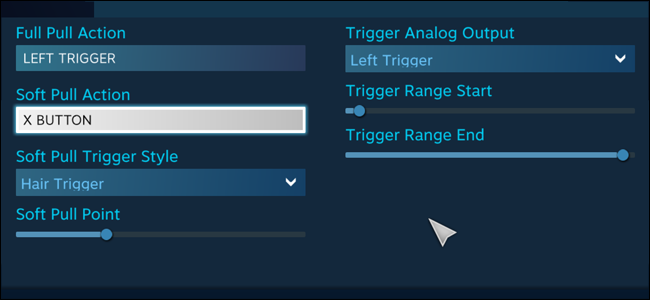
Описание изображения: экран настройки Soft Pull и Full Pull для триггеров.
Триггер комбинирует два ввода: частичное нажатие (Soft Pull) и полное нажатие (Full Pull). Оба состояния можно привязать отдельно.
Полезные настройки:
- Soft Pull Point и Trigger Range позволяют задать, при каком ходе срабатывает первое действие.
- Используйте Soft Pull для прицеливания и Full Pull для выстрела.
Тестируйте внутри игры, чтобы подобрать лёгкость срабатывания под вашу чувствительность.
Mode Shifting — смена профиля на лету
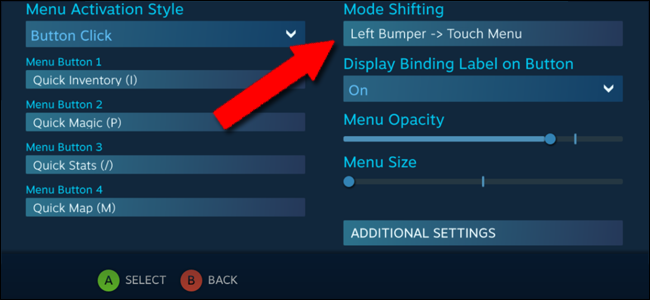
Описание изображения: экран настройки Mode Shift с выбором кнопки-активатора.
Mode Shift позволяет назначить отдельную кнопку, удержание которой переключает поведение других входов. Применение:
- В транспортных средствах инвертировать ось Y для удобства полёта.
- Переключать кнопки интерфейса на боевые способности.
Пример:
- Назначьте задний бампер как Mode Shift.
- В обычном режиме левый стик — движение.
- При удержании Mode Shift левый стик становится управлением для маневрирования в самолёте.
Совет: задние бамперы и накладки идеально подходят для Mode Shift, так как они удобны для удержания.
Экспорт, импорт и использование конфигураций сообщества
Чтобы сохранить текущий профиль для этой игры:
- На главном экране конфигурации нажмите “Export Config”.
- Выберите “Save new personal binding” чтобы сохранить профиль в облаке под вашим акаунтом Steam.
- Выберите “Save new local-only binding file” чтобы сохранить профиль только на этом компьютере.
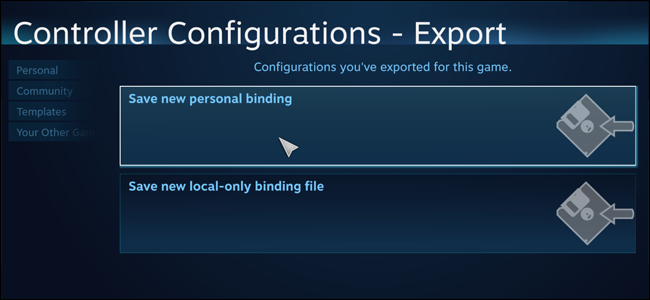
Описание изображения: окно экспорта конфигурации с выбором облачного или локального сохранения.
Браузинг конфигураций:
- Нажмите “Browse Configs” в экране конфигурации.
- Перейдите на вкладку “Community”, чтобы просмотреть конфигурации, загруженные другими игроками.
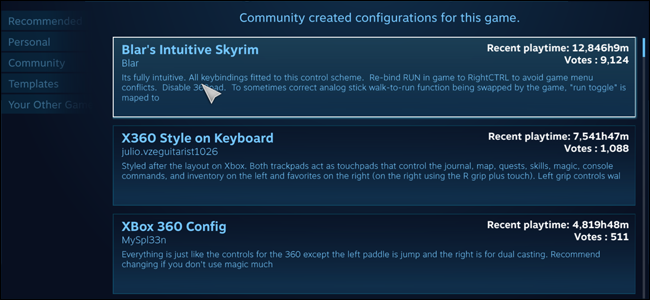
Описание изображения: страница конфигураций сообщества со списком профилей и метриками.
Каждая конфигурация в сообществе показывает имя автора, время использования и количество апвоутов. Это полезный источник готовых настроек, которые можно скачать и адаптировать.
Important: перед массовым применением конфигураций сообщества всегда протестируйте профиль в локальной игре, чтобы избежать неожиданных конфликтов.
Практическая методика настройки (шаговая мини-методология)
Шаг 0 — подготовка:
- Подключите контроллер и войдите в Big Picture Mode.
- Убедитесь, что игра поддерживает контроллер и запущена в оконном или полноэкранном режиме, который вы предпочитаете.
Шаг 1 — базовый профиль:
- Начните с шаблона Xbox-style (по умолчанию).
- Привяжите основные действия: движение, прицел, стрельба, прыжок, присесть, взаимодействие.
Шаг 2 — добавление удобств:
- Назначьте быстрые действия на задние панели.
- Сделайте правую панель управлением мышью для прицеливания.
Шаг 3 — улучшение точности:
- Настройте чувствительность и мёртвую зону для стиков.
- Настройте Soft Pull для плавного прицеливания.
Шаг 4 — продвинутая логика:
- Добавьте Activator’ы на 1–2 кнопки (Double Press, Long Press).
- Создайте Mode Shift для изменения набора команд в специфичных ситуациях.
Шаг 5 — тестирование и итерация:
- Пройдите тренировочный уровень или свободную арену.
- Ведите заметки: что неудобно, что требует меньшей/большей чувствительности.
- Корректируйте профиль и сохраняйте итерации.
Шаг 6 — экспорт и обмен:
- Сохраните рабочий профиль в облаке.
- Создайте локальную резервную копию на случай проблем.
Чек-листы по ролям
Чек-лист для обычного геймера:
- Подключил контроллер и проверил питание.
- Включил Big Picture Mode.
- Назначил основные кнопки (движение/прицел/стрельба/прыжок).
- Назначил правую панель как мышь (если FPS).
- Сохранил профиль в облаке.
Чек-лист для стримера:
- Назначил быстрые макросы на задние панели (смена сцены, микрофон mute).
- Настроил Hold To Repeat для повторяющихся действий.
- Проверил, что сочетания не конфликтуют с горячими клавишами стримингового ПО.
- Сохранил локальную копию перед стримом.
Чек-лист для тестировщика/разработчика:
- Протестировать все Activator’ы: regular, double, long, release.
- Проверить реакцию триггеров на разные значения Soft Pull.
- Выполнить тесты на утечку ввода при переключении Mode Shift.
- Задокументировать баги и способы воспроизведения.
Критерии приёмки (тесты и кейсы)
Тестовые сценарии:
- Подключение: контроллер появляется в списке Detected Controllers.
- Привязка кнопки: нажатие назначенной кнопки выполняет соответствующее действие в игре.
- Activator double press: быстрое двойное нажатие вызывает вторичное действие.
- Mode Shift: удержание Mode Shift изменяет поведение назначенных кнопок, отпускание — возвращает исходное поведение.
- Soft Pull: частичное нажатие триггера вызывает Soft Pull действие, полное — Full Pull.
Критерии успешного теста:
- Все сценарии выполняются без задержек, конфликта и ложных срабатываний.
- Профиль сохраняется в облаке и локально.
- Входы не блокируют системные сочетания и сторонние приложения.
Примеры неудачных решений и альтернативы
Когда этот контроллер не подойдёт:
- Если вам нужна абсолютная точность мыши (на уровне профессионального шутера), лучше использовать мышь + клавиатуру.
- Если игра не поддерживает пользовательские профили, может потребоваться внешнее ПО для маппинга.
Альтернативные подходы:
- Использовать сторонние мапперы (например, xpadder или AntiMicro) — полезно, если вы работаете вне Steam.
- Подключить контроллер через Steam Input и затем отключить Big Picture Mode для тестирования в десктопном режиме.
Совместимость и миграция настроек
- Профили, сохранённые как “personal binding” привязаны к вашему Steam-аккаунту и доступны на любом ПК после входа.
- Локальные файлы остаются только на текущем компьютере.
- При переустановке Windows экспортируйте локальные файлы и импортируйте их обратно.
Советы при миграции:
- Держите резервную копию в виде json-файла, если планируете вручную редактировать назначения.
- Перед загрузкой чужой конфигурации создайте бекап своего профиля.
Безопасность и приватность
- Профили, опубликованные в разделе Community, видны другим пользователям Steam.
- Личные профильные настройки и их метаданные (имя автора) отображаются в сообществе.
- Не сохраняйте в профиле приватные комбинации клавиш, которые могут раскрыть чувствительную информацию (пароли и т.д.).
Note: если вы сохраняете профиль в облаке, Steam хранит мета-информацию о привязках, но не содержит ваши пароли или личный текст.
Быстрый справочник (cheat sheet)
Частые задачи и где их найти:
- Подключение контроллера: Big Picture Mode → Settings → Controller Settings.
- Создание Activator: Controller Configuration → нажмите на кнопку → Activators.
- Mode Shift: зайдите в меню конкретного ввода (Joystick, Touchpad или кнопка) → Mode Shifting.
- Экспорт профиля: Export Config → Save new personal binding / Save new local-only binding file.
Таблица совместимости (короткая)
| Тип игры | Рекомендация по назначению |
|---|---|
| FPS | Правая панель — мышь, триггеры — огонь/прицел, Activator — автоповтор для импульсных оружий |
| MOBA | Сенсорные панели — Mouse Region для карты, Touch Menu — быстрые способности |
| RTS | Touch Menu и Radial Menu для групп и команд |
| Гонки | Триггеры — газ/тормоз с Soft/Full Pull, Mode Shift — переключение вида камеры |
Ментальные модели и эвристики
- «Раздели и владей»: разделите основные и вспомогательные действия на разные группы ввода (например, основные действия — кнопки, вспомогательные — Activator/Mode Shift).
- «Минимальная полезная конфигурация»: начните с минимального набора, который делает игру комфортной, затем постепенно добавляйте сложные механики.
- “Fail-safe”: всегда имейте возможность быстро вернуть профиль к стандартному (export исходного шаблона).
Decision flowchart для выбора стратегии настройки
flowchart TD
  A[Начало: подключён контроллер?] -->|Нет| B[Подключите USB-адаптер и включите контроллер]
  A -->|Да| C[Игра поддерживает контроллер?]
  C -->|Нет| D[Использовать сторонний маппер или клавиатуру/мышь]
  C -->|Да| E[Нужна точная мышь?]
  E -->|Да| F[Назначить правую панель как Mouse]
  E -->|Нет| G[Оставить дефолт или использовать Radial/Touch Menu]
  F --> H[Добавить Activator для вторичных действий]
  G --> H
  H --> I[Создать Mode Shift, если нужно смена поведения]
  I --> J[Тест → Итерация → Сохранение]
Примеры конфигураций (сценарии)
Сценарий A — базовый FPS профиль:
- Левый стик: движение.
- Правая панель: мышь с низкой чувствительностью.
- Правый триггер: Full Pull — выстрел, Soft Pull — прицел.
- Левый бампер: граната (Regular), длинное удержание — переключить тип гранат (Long Press).
- Задняя правая панель: Mode Shift для переключения на ближний бой.
Сценарий B — стример/OBS:
- Задняя левая панель: переключение сцен.
- Бампер: mute/umute микрофона.
- Touch Menu: быстрые вставки в чат (эмодзи, фразы).
Критические ошибки и способы отката
Ошибка: профиль вызывает нежелательное поведение игры.
- Откат: вернитесь в конфигурацию, нажмите “Export Config” и выберите “Save new local-only binding file” для сохранения текущего состояния. Затем загрузите стандартный профиль или удалите проблемные назначенные действия.
Ошибка: контроллер перестал отвечать.
- Проверьте батареи, USB-порт, перезапустите Steam.
- Подключите контроллер напрямую к компьютеру без хабов.
Заключение
Steam Controller даёт исключительную гибкость, если вы готовы потратить время на продуманную настройку. Начните с простого рабочего профиля, постепенно добавляйте Activator’ы и Mode Shift, проверяйте изменения в игре и сохраняйте рабочие варианты в облаке.
Summary:
- Используйте Big Picture Mode для всех настроек.
- Настройка сенсорных панелей позволяет заменить мышь в играх.
- Activator’ы и Mode Shifting дают многослойную логику управления.
- Сохраняйте и бэкапьте профили перед импортом из сообщества.
Дополнительные ресурсы: просматривайте раздел Community внутри Steam для вдохновения и адаптации чужих профилей.
Описание изображения: контроллер успешно подключён и отображается в списке обнаруженных устройств.

Похожие материалы

Несколько аккаунтов Skype: Multi Skype Launcher

Журнал для работы: повысить продуктивность

Персональные звуки уведомлений на Android

Скачивание шоу Hulu для офлайн‑просмотра

Microsoft Start: персонализированная новостная лента
